Transferir o atbridge.ai
Duas peças: o complemento do Thunderbird e o core do atbridge.ai (uma pequena ferramenta de linha de comandos). Instale ambos, conecte-os, pronto — em macOS, Linux ou Windows.
Antes de começar
- Instale o Thunderbird no seu computador. Obter o Thunderbird
- Adicione pelo menos uma conta de email no Thunderbird — vai precisar dela para terminar a configuração do atbridge.
Descarregue o complemento atbridge.ai para o Thunderbird
O complemento é um .xpi para o Thunderbird.
O atbridge funciona em um computador — macOS, Windows ou Linux.
Não pode ser instalado em celular ou tablet (iOS/Android). Abra a página de download no computador para instalar o atbridge.
Baixar mesmo assim✓ Transferência iniciada — segue o guia de instalação abaixo ↓
⏳ A extensão ficará disponível no lançamento. Tudo o resto nesta página já funciona — volte para este ficheiro, ou contacte-nos para acesso antecipado.
Instale o complemento atbridge.ai no Thunderbird
No Thunderbird, instale o ficheiro que acabou de descarregar — os passos abaixo mostram exatamente onde clicar.
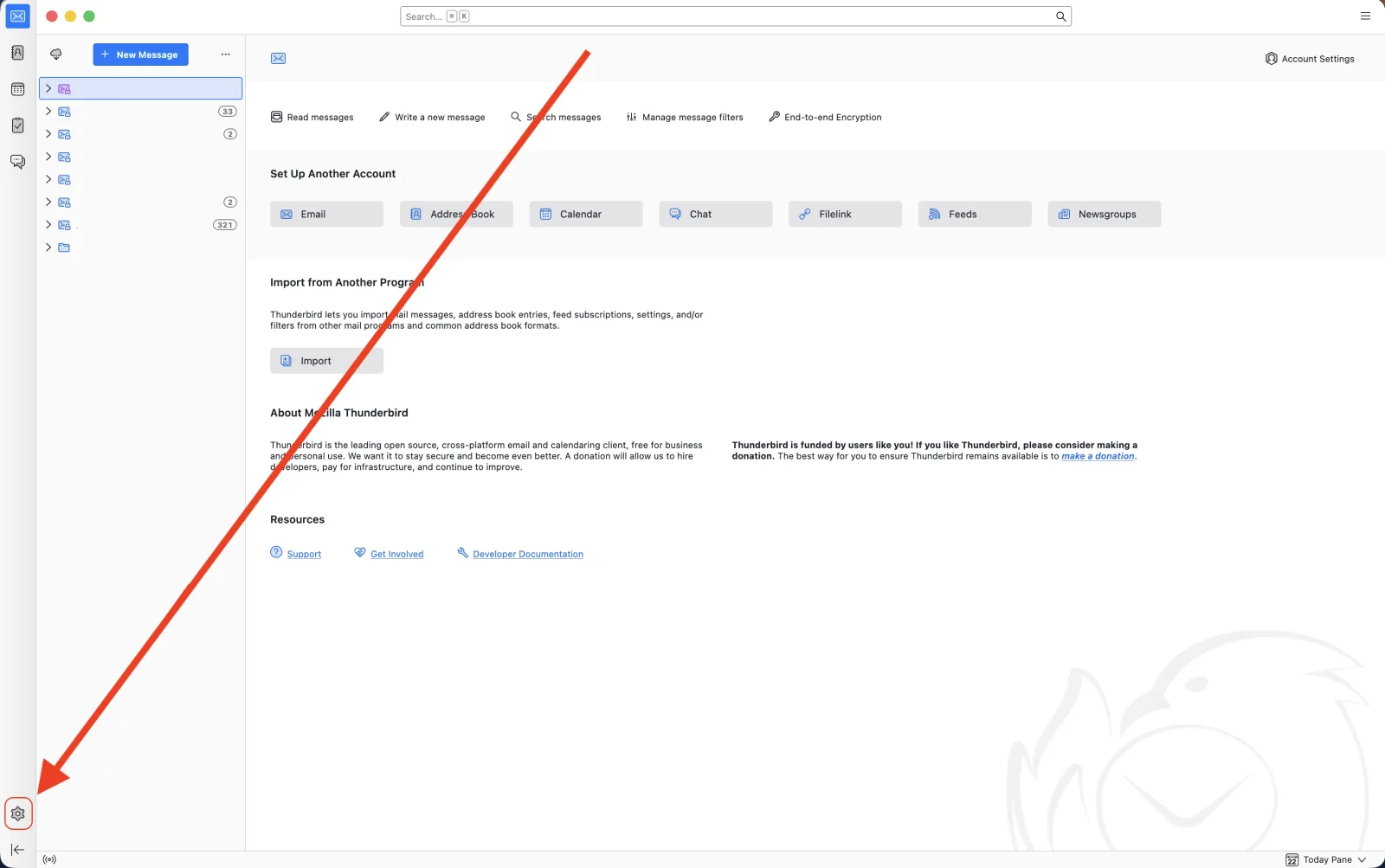
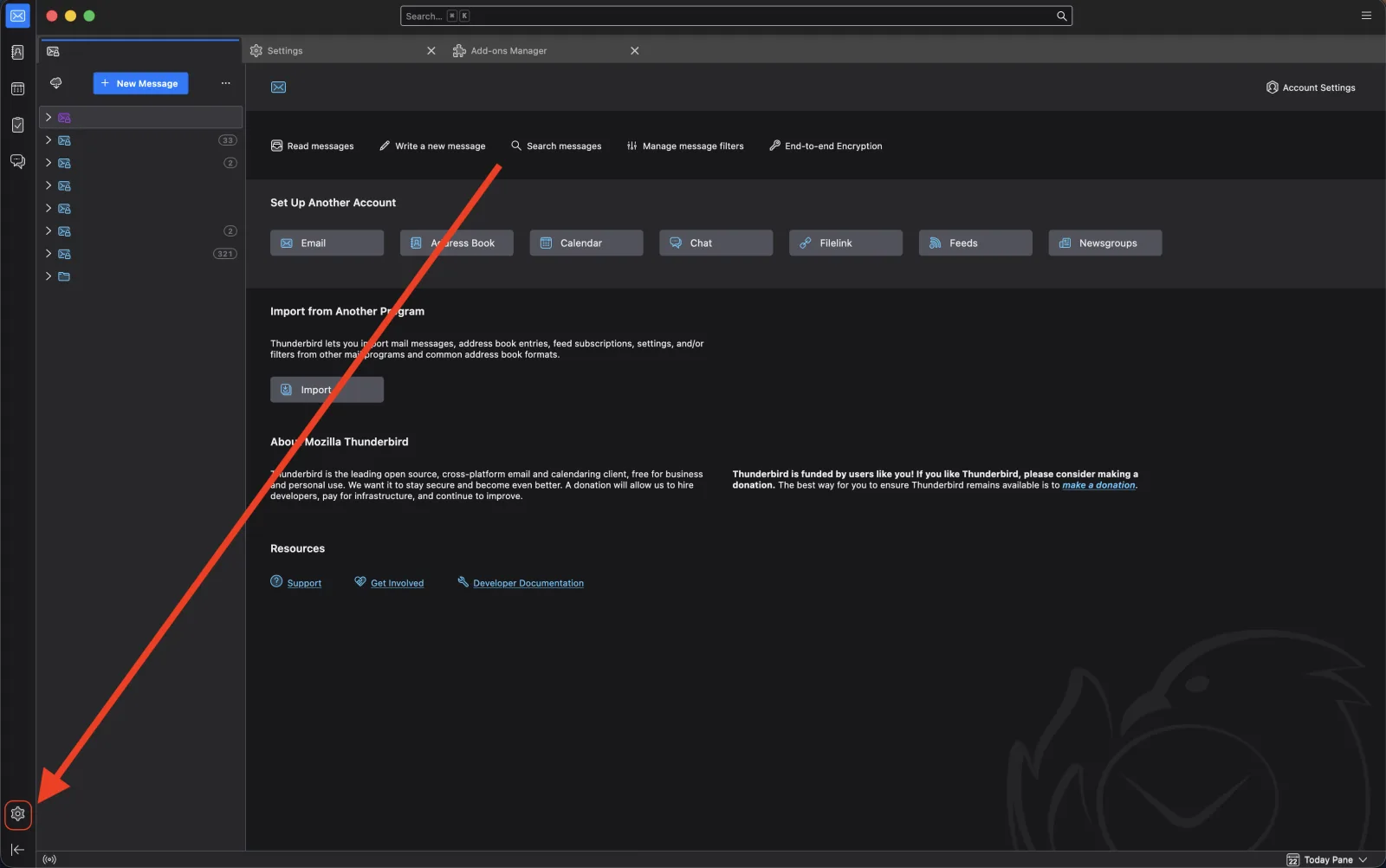
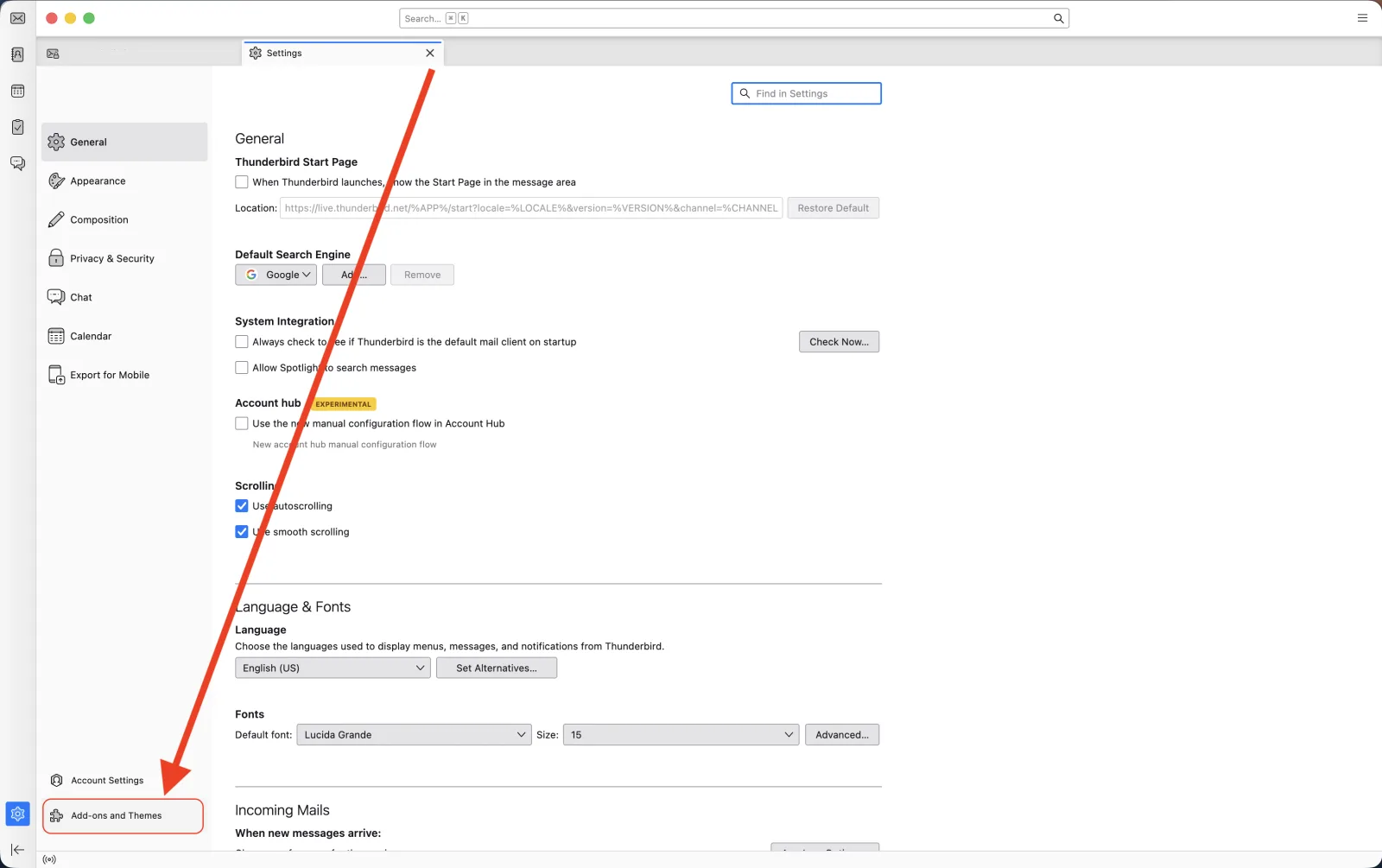
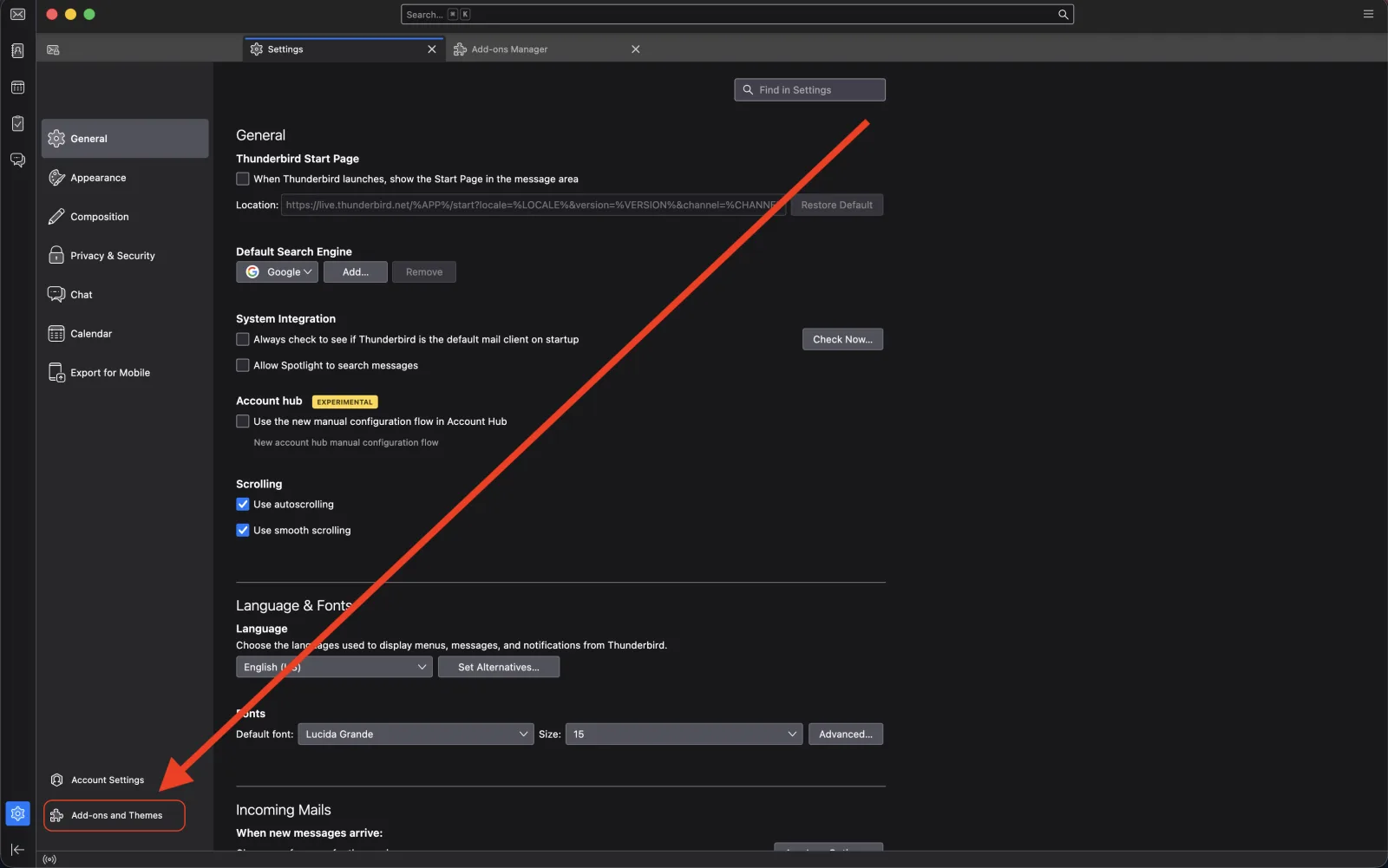
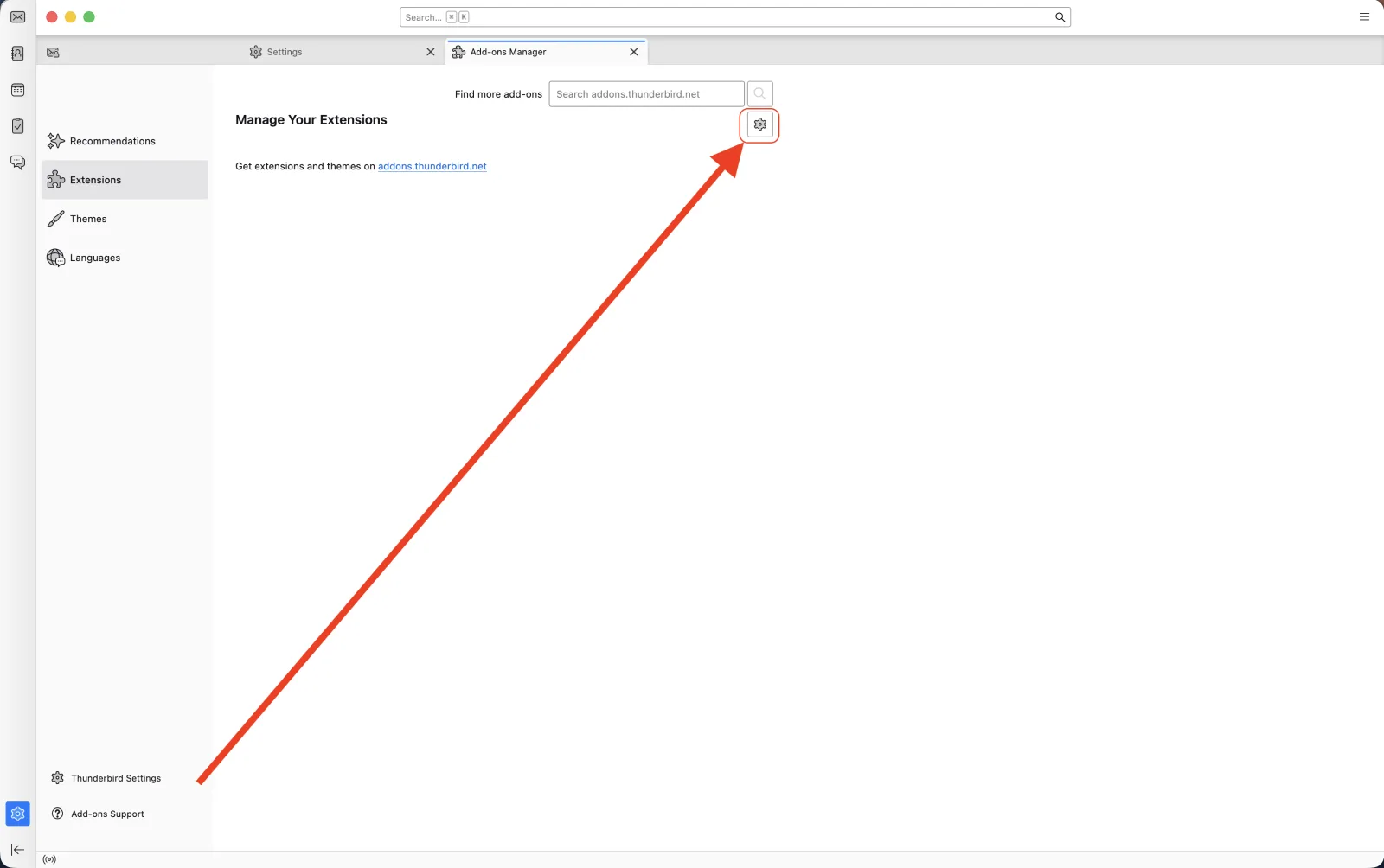
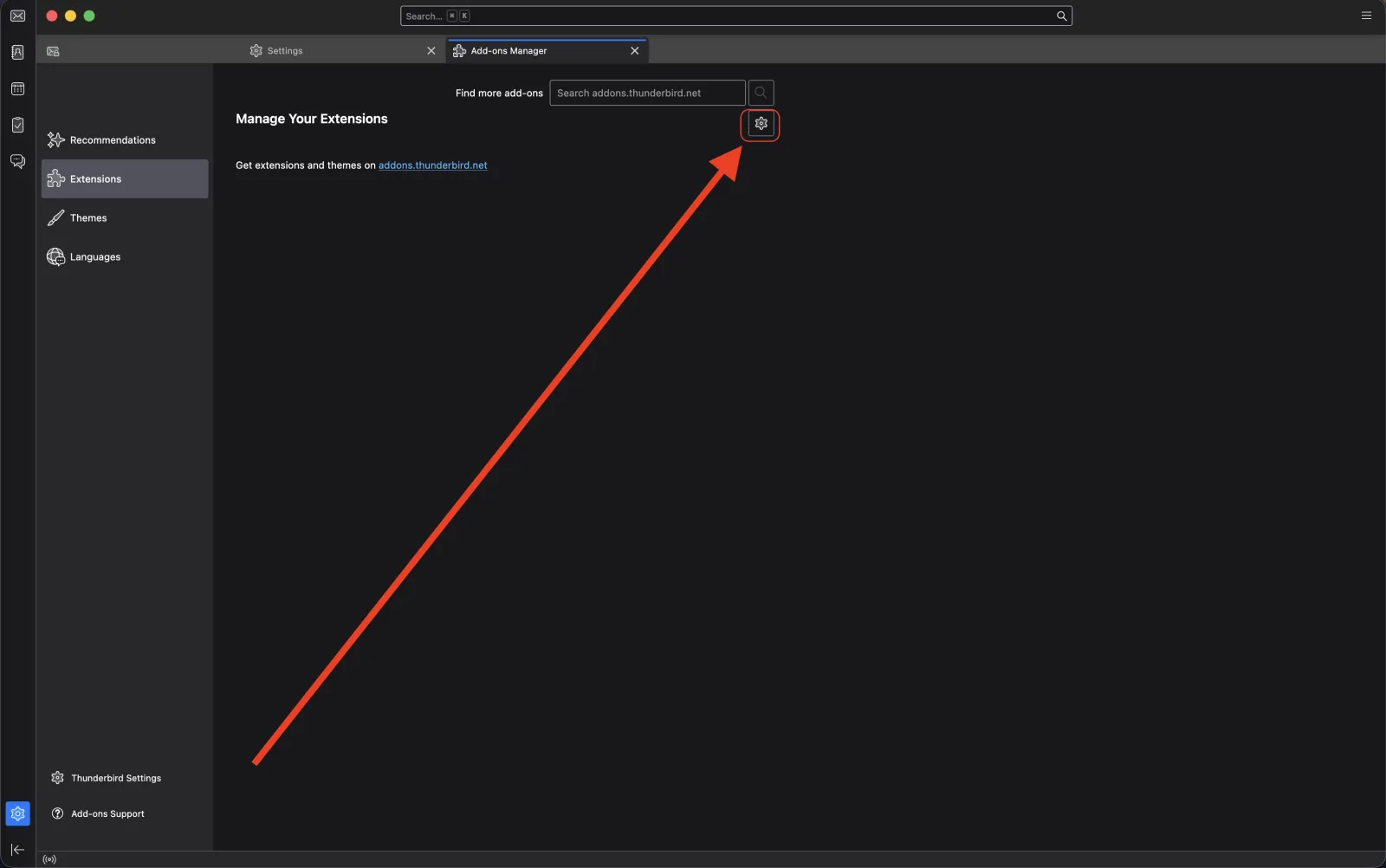
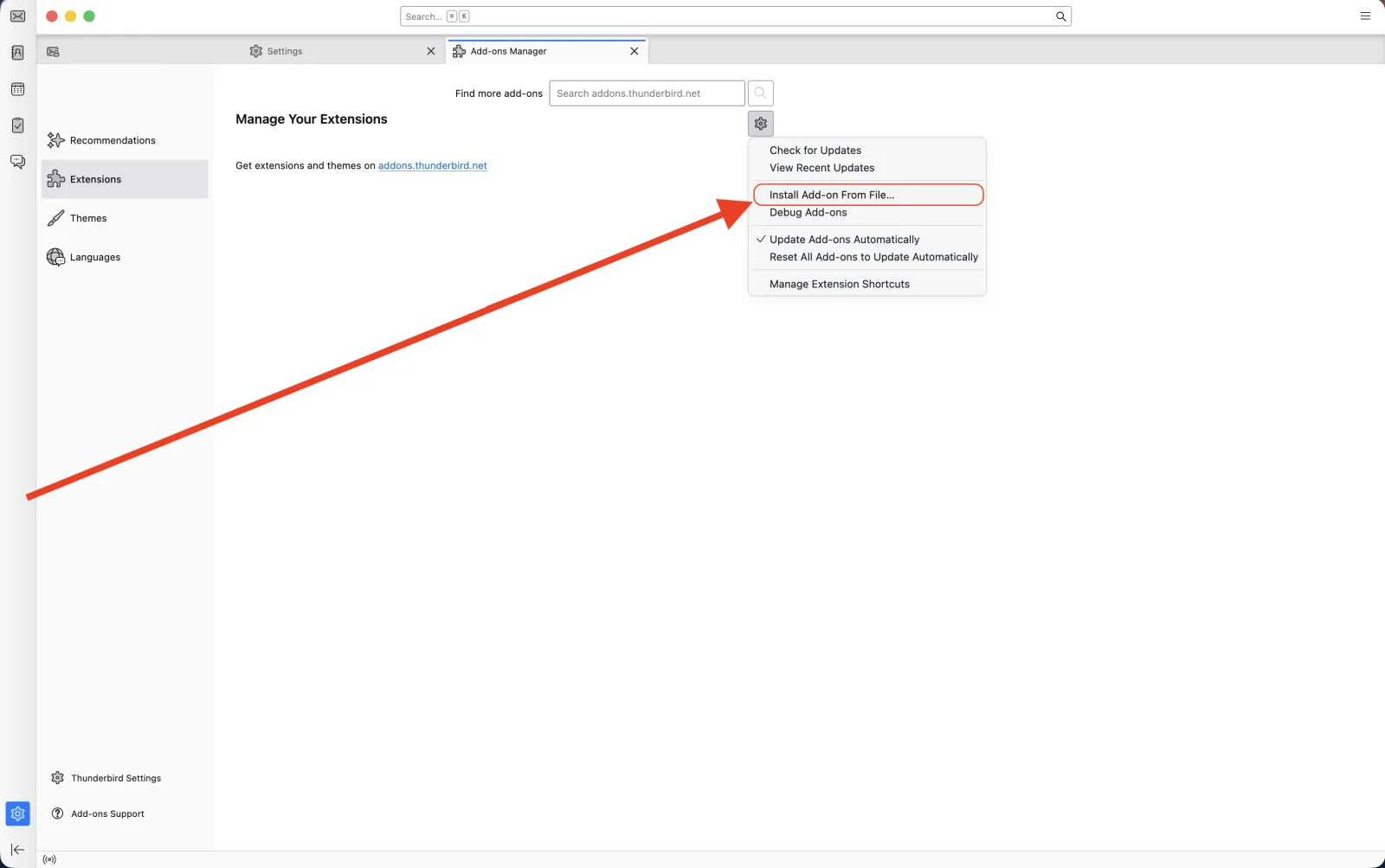
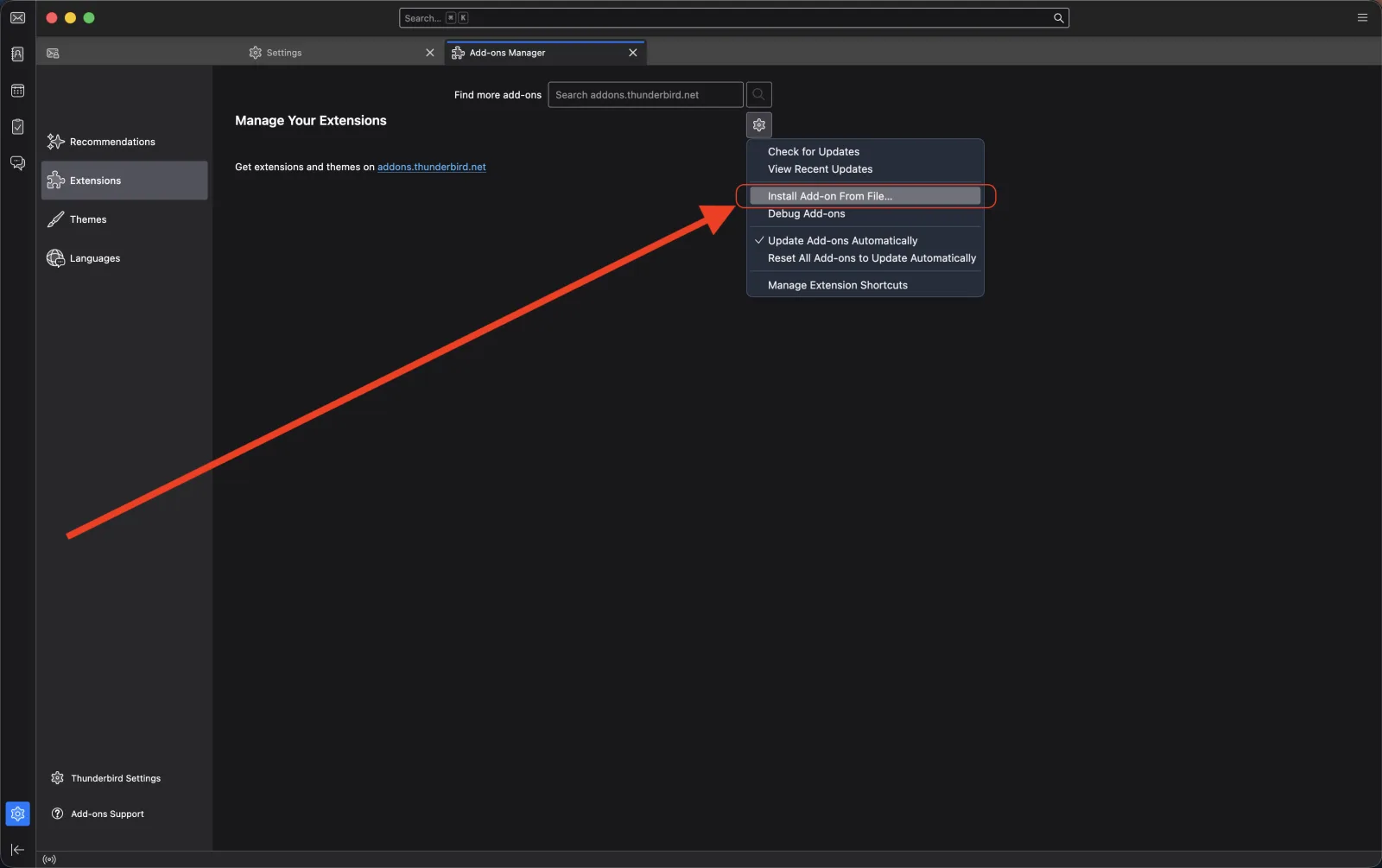
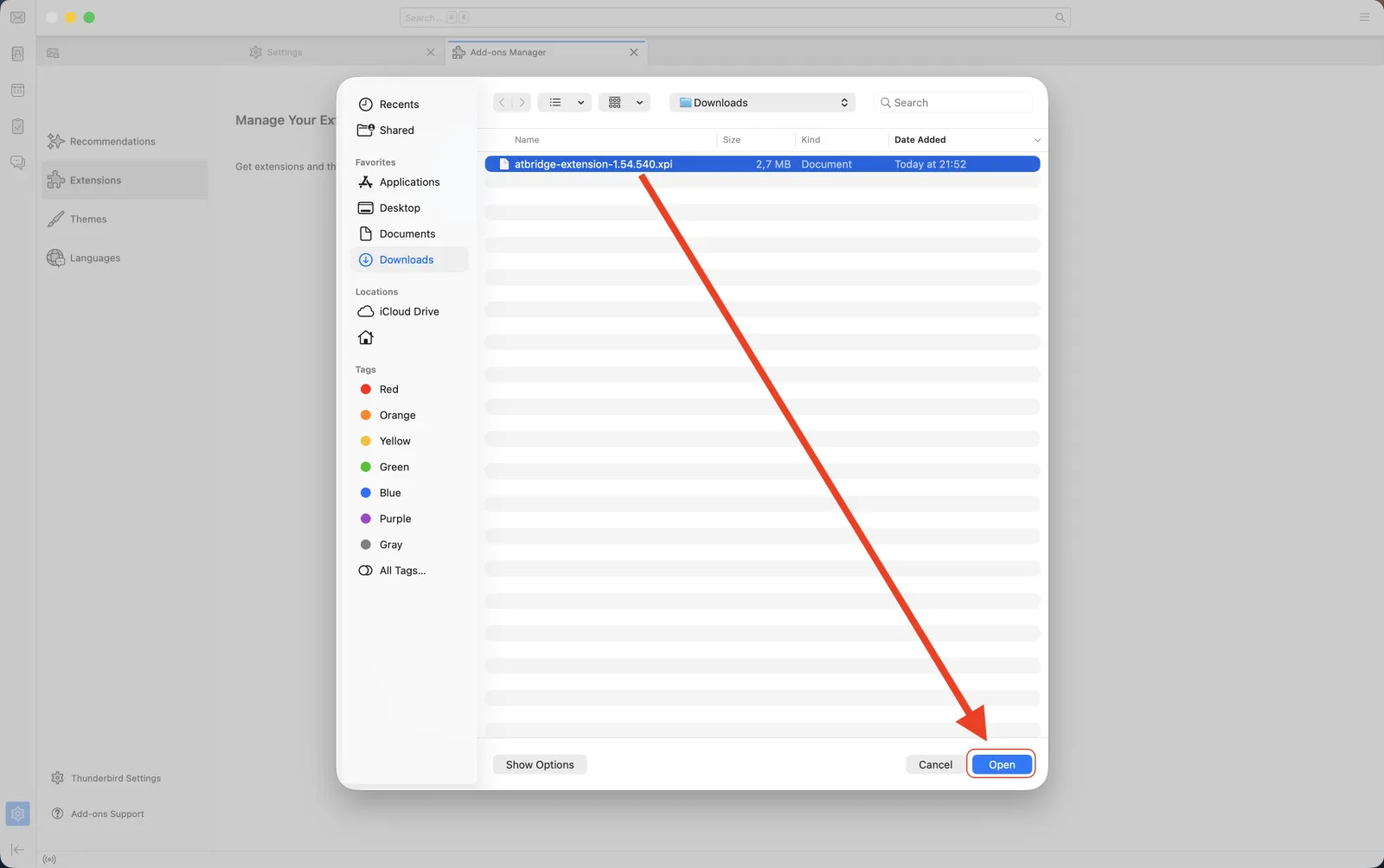
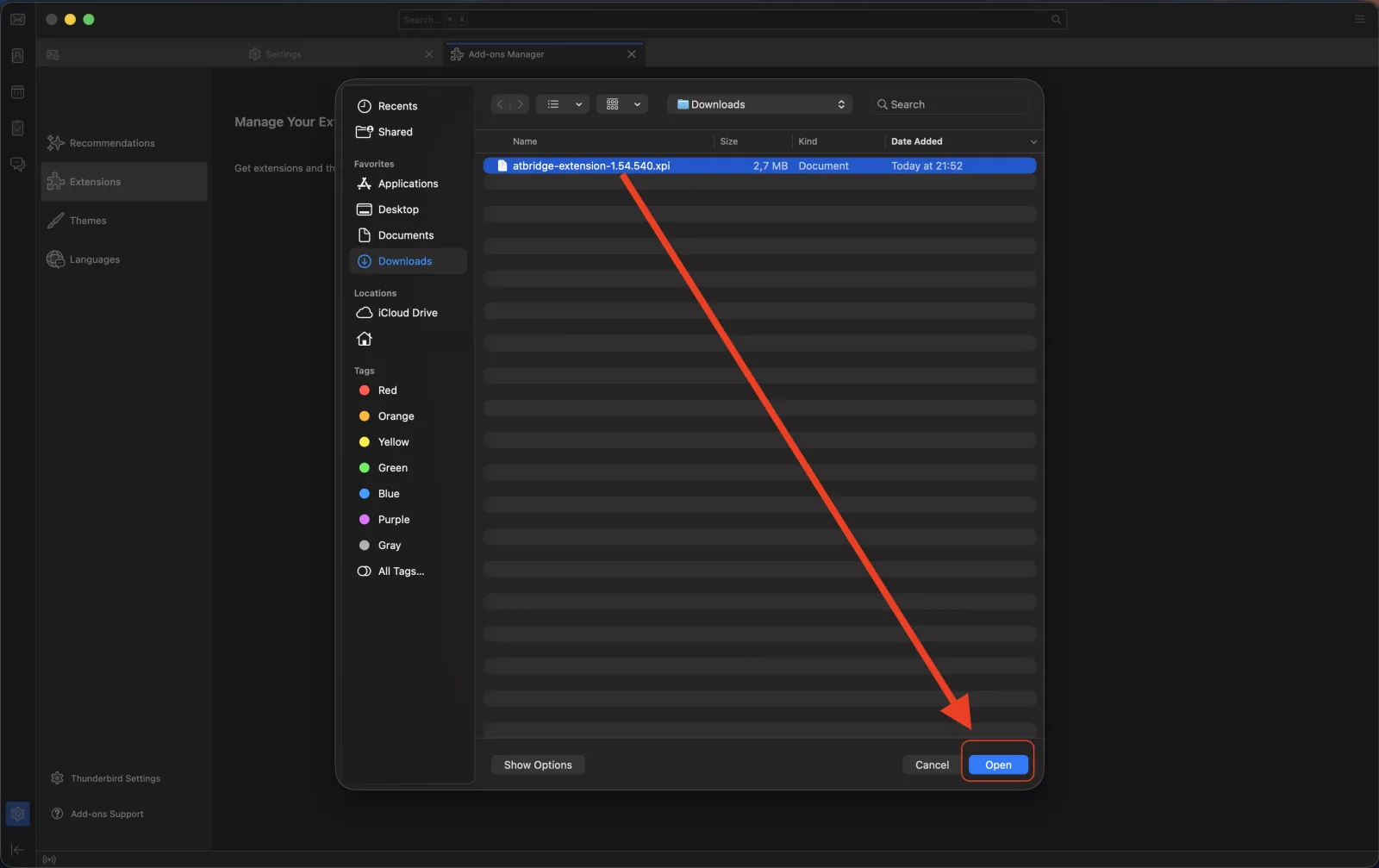
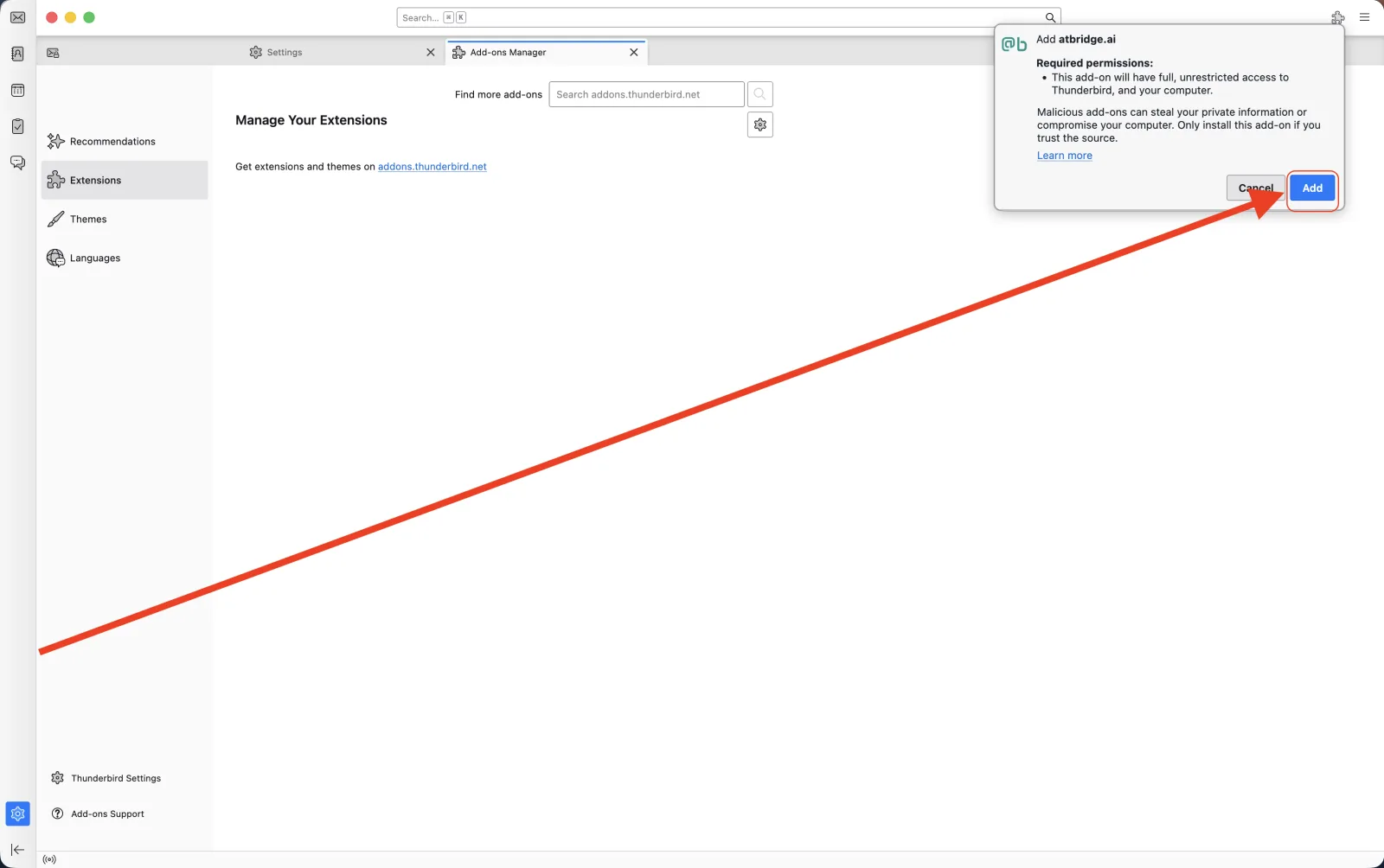
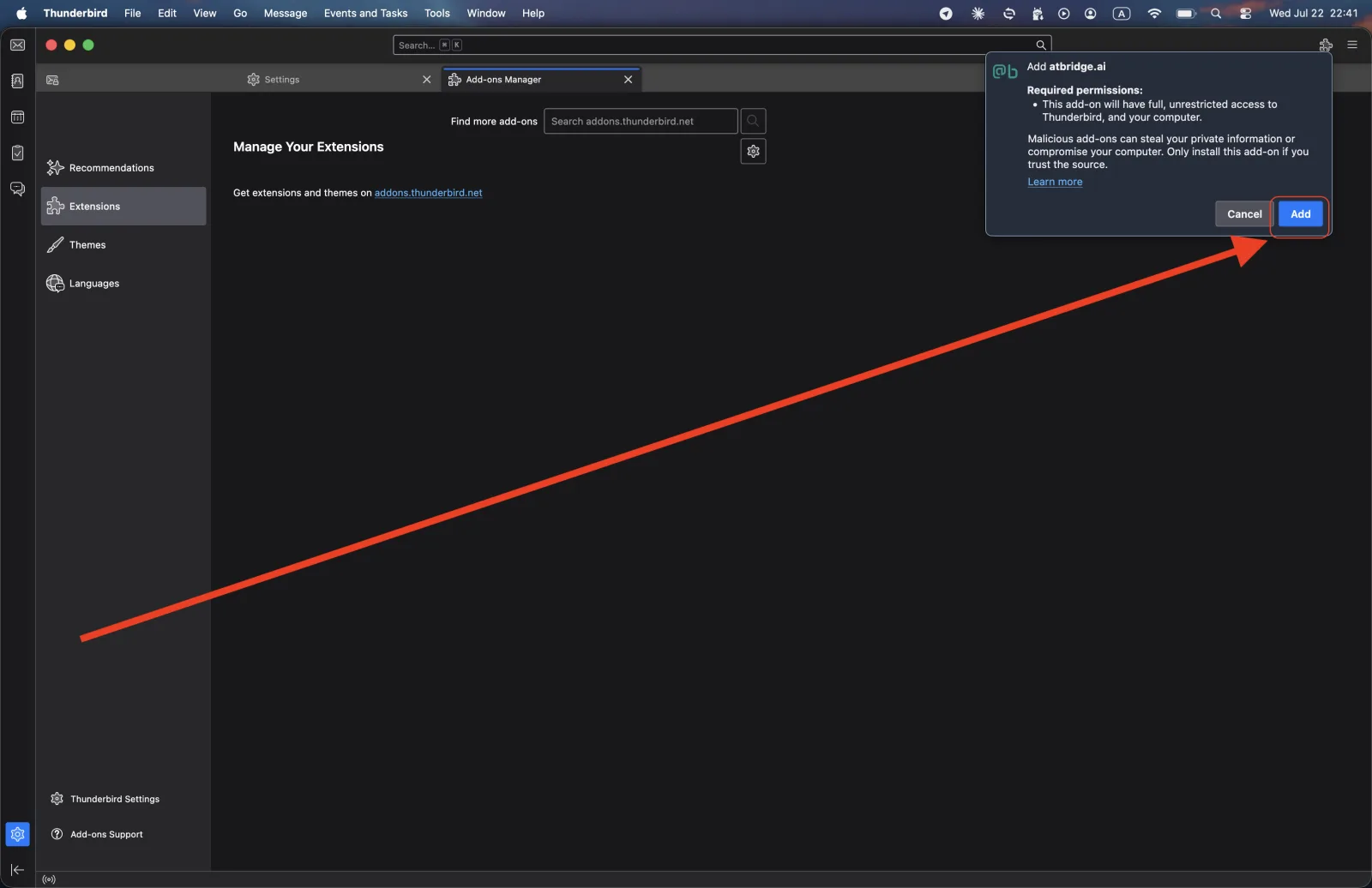
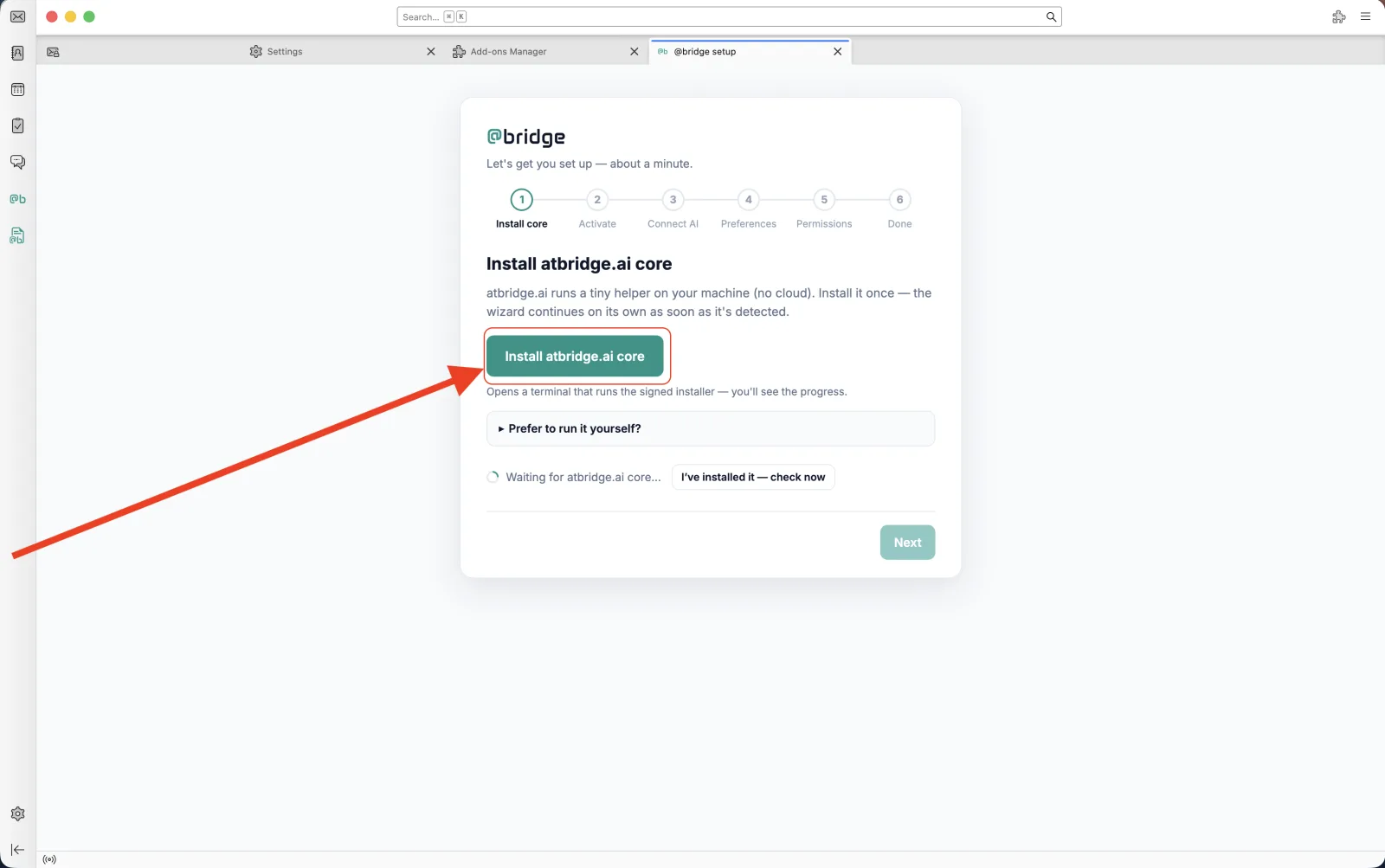
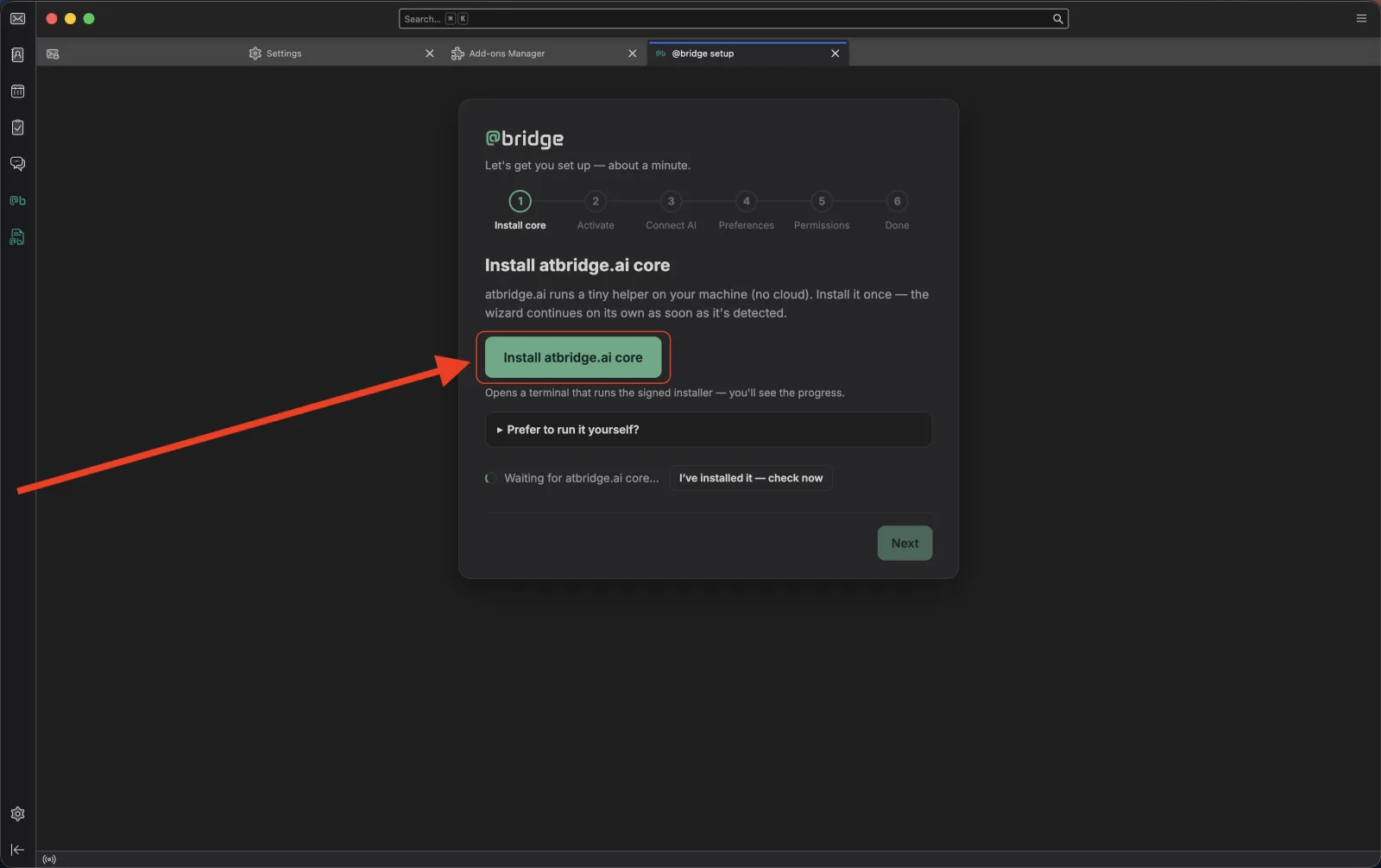
Os guias de instalação passo a passo já estão disponíveis — escolhe o teu sistema operativo e segue os passos:
Configure à mão — Linux, Snap ou Flatpak, ou se o assistente não terminou
Instale o core
Execute um comando. Ele descarrega o core atbridge para a sua plataforma (um único executável pequeno — sem dependências), regista-o no seu perfil do Thunderbird e entrega o complemento ao Thunderbird — nada mais é tocado.
$ curl -fsSL https://atbridge.ai/install.sh | sh$ curl -fsSL https://atbridge.ai/install.sh | shPS> irm https://atbridge.ai/install.ps1 | iexExecute no PowerShell. Não são necessários direitos de administrador — tudo é instalado por utilizador.
Verifique se funcionou: atbridge --version deve imprimir um número de versão.
Ligue e ative
De volta ao seu terminal (PowerShell no Windows), conecte o core ao Thunderbird:
$ atbridge bridge installDepois ative o seu plano — a deteção automática percorre as suas contas do Thunderbird e escolhe a certa:
$ atbridge license activateComprou o Personal ou Pro? Indique o e-mail da sua conta do Thunderbird quando solicitado. Só a experimentar? Prima Enter para iniciar o período de avaliação gratuito de 14 dias.
Usa o Thunderbird do Snap ou Flatpak?
A app confinada conecta-se através da bridge local em vez disso — execute isto no lugar de bridge install:
$ atbridge bridge service install && atbridge bridge service startA deteção automática não consegue ler as suas contas sob confinamento, por isso ative com a sua chave de licença — encontre-a na sua conta:
$ atbridge license activate --email you@example.com --key <your-key>Verificar
$ atbridge license status --prettyDeverá ver o seu plano, estado ok e Local storage enabled ✓. Se essa última linha indicar DISABLED, no Thunderbird abra Definições da conta → Sincronização e Armazenamento, marque "Manter mensagens desta conta neste computador" e depois clique em Transferir Agora.