atbridge.ai をダウンロード
2つの要素:Thunderbird アドオンと atbridge.ai コア(小さなコマンドラインツール)。両方をインストールし、接続すれば完了 — macOS、Linux、Windows で。
はじめる前に
- Thunderbird をインストール お使いのコンピューターに。 Thunderbird を入手
- メールアカウントを少なくとも1つ追加 Thunderbird に — atbridge のセットアップを完了するために必要です。
Thunderbird 用の atbridge.ai アドオンをダウンロード
アドオンは Thunderbird 用の .xpi です。
atbridge はデスクトップ(macOS・Windows・Linux)で動作します。
スマートフォンやタブレット(iOS/Android)にはインストールできません。atbridge をインストールするには、ダウンロードページをパソコンで開いてください。
それでもダウンロード✓ ダウンロードを開始しました — 下のインストール手順に従ってください ↓
⏳ アドオンはローンチ時に公開されます。このページの他のすべては今すぐ使えます — このファイルは後で取りに来るか、早期アクセスをご希望の場合はお問い合わせください。
atbridge.ai アドオンを Thunderbird にインストール
Thunderbird で、先ほどダウンロードしたファイルをインストールします — 以下の手順で、クリックする場所を正確に示します。
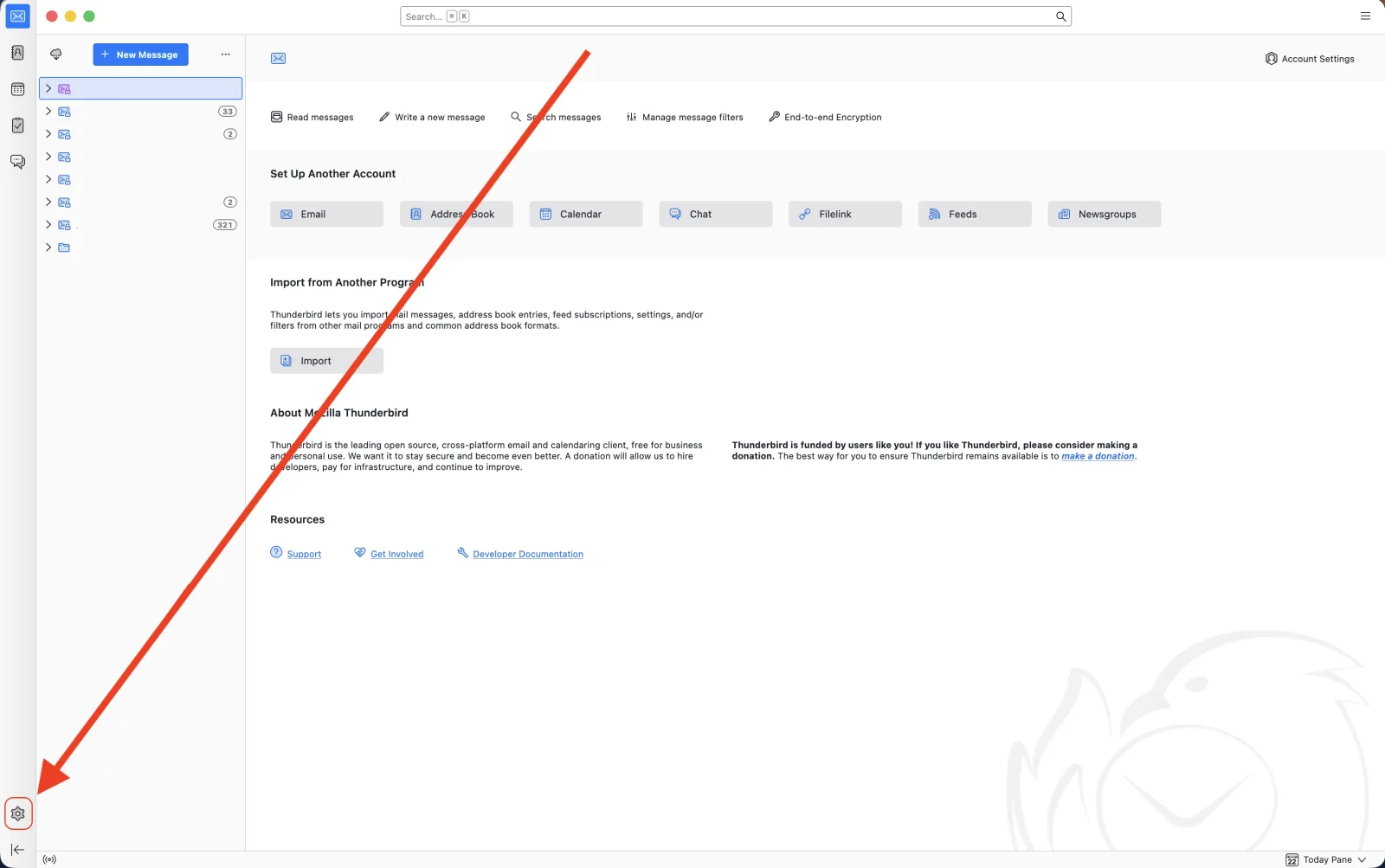
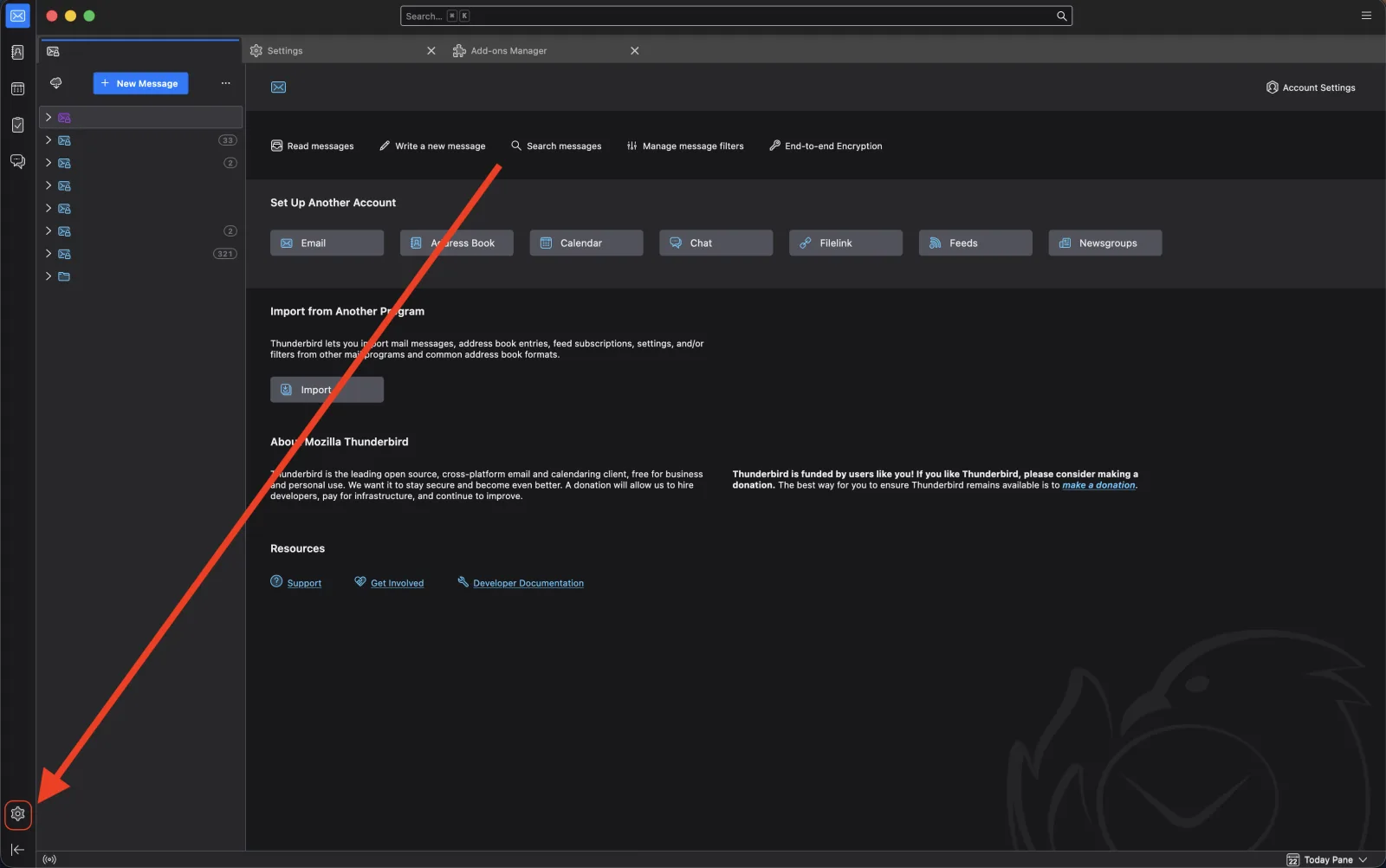
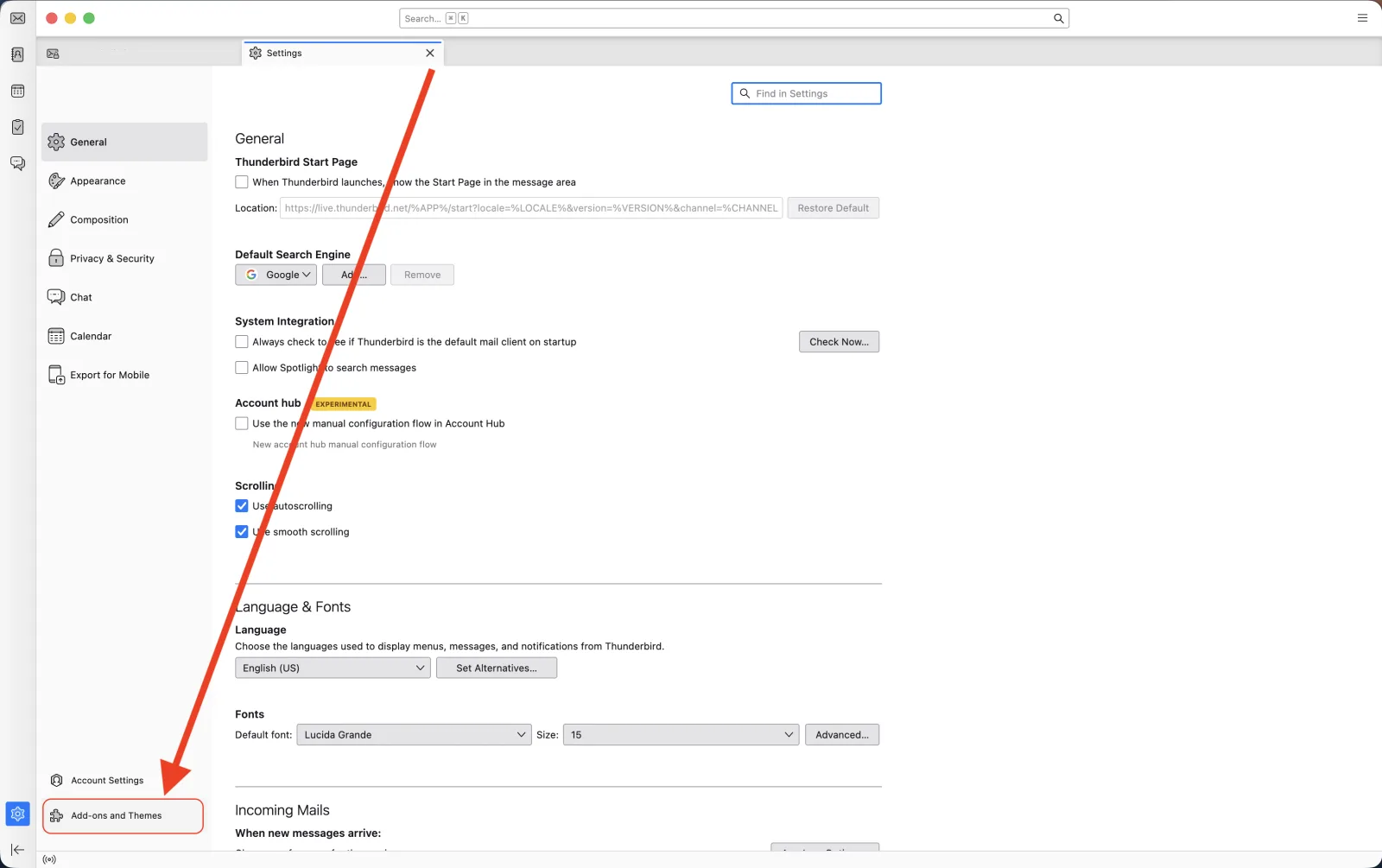
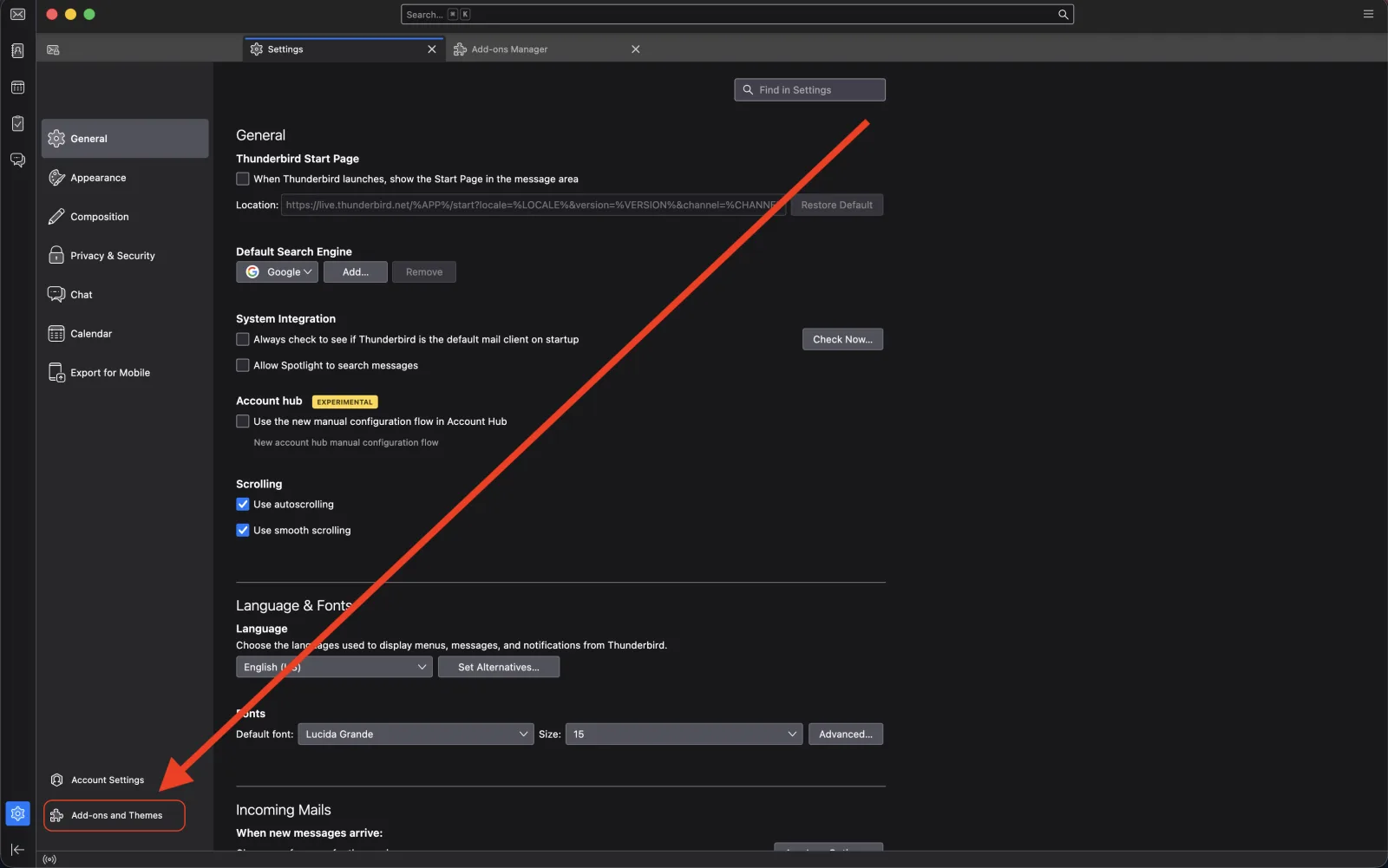
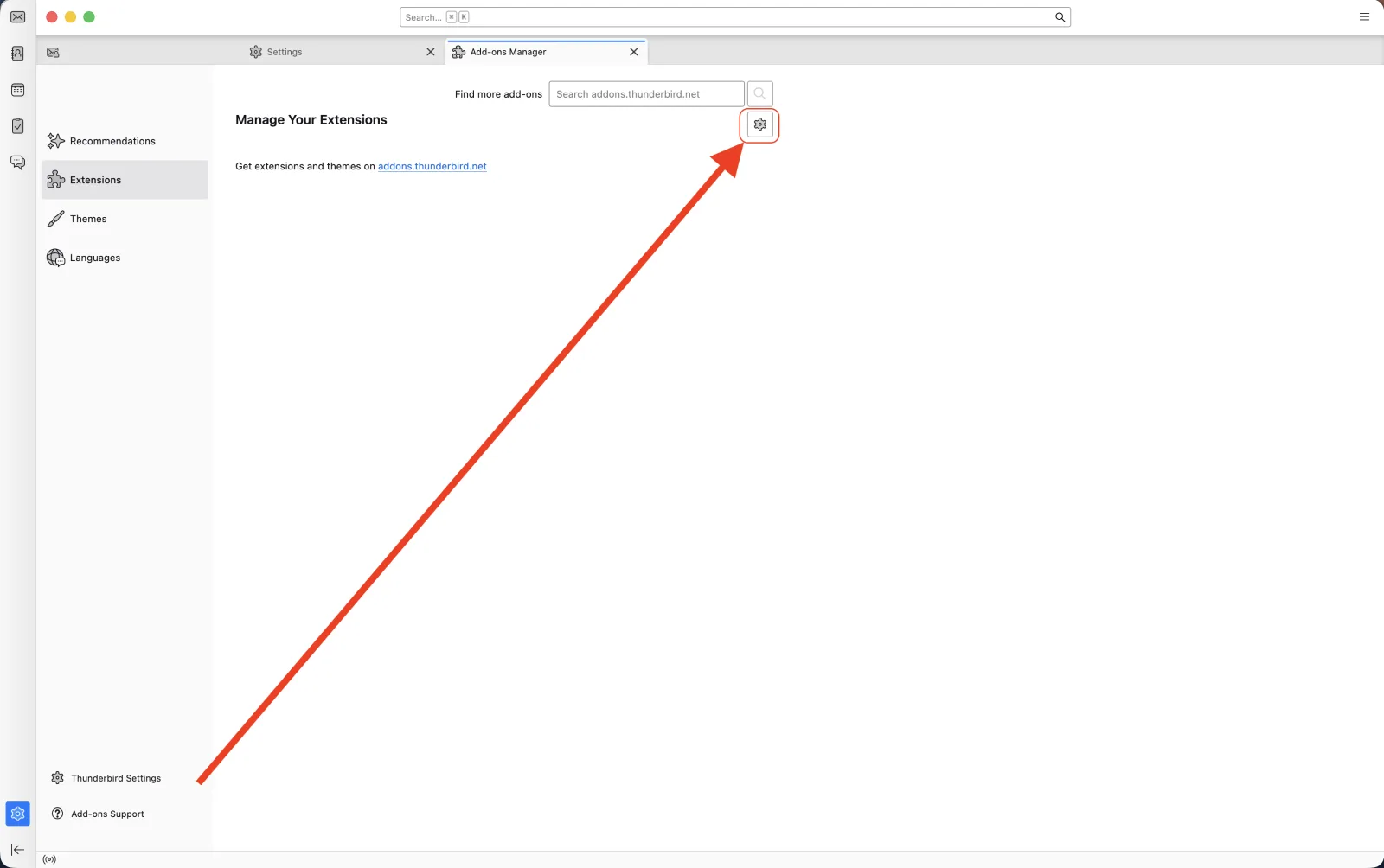
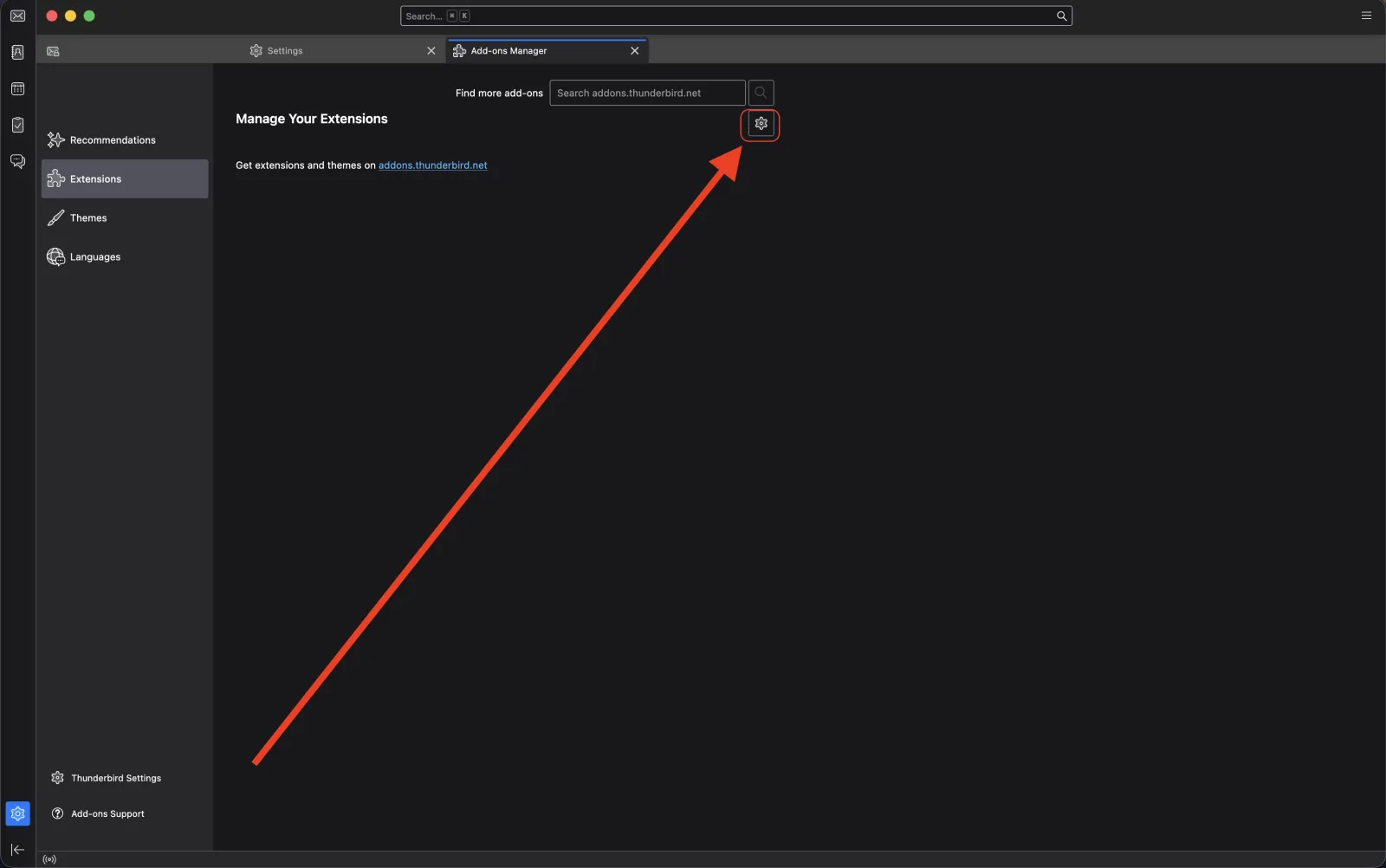
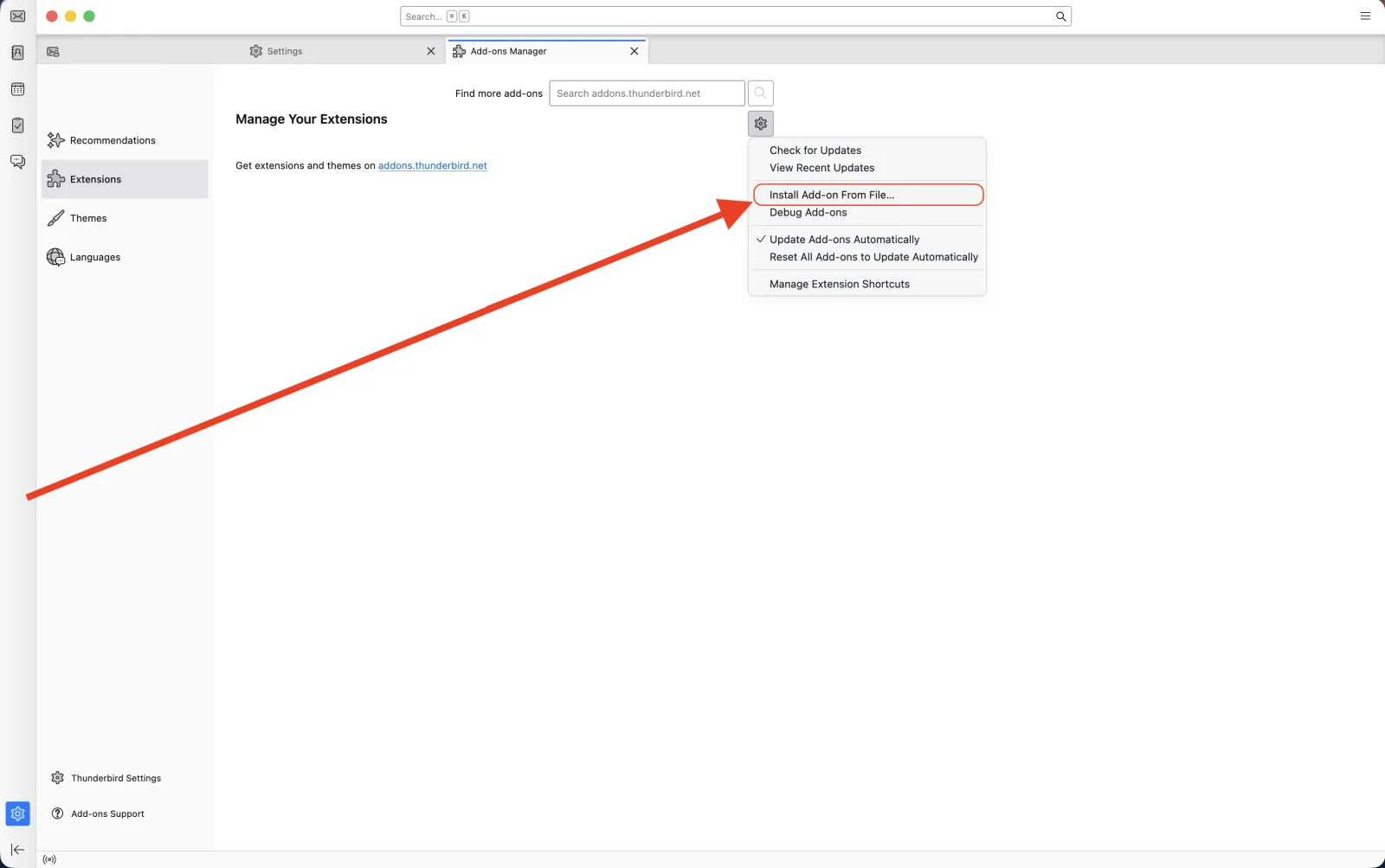
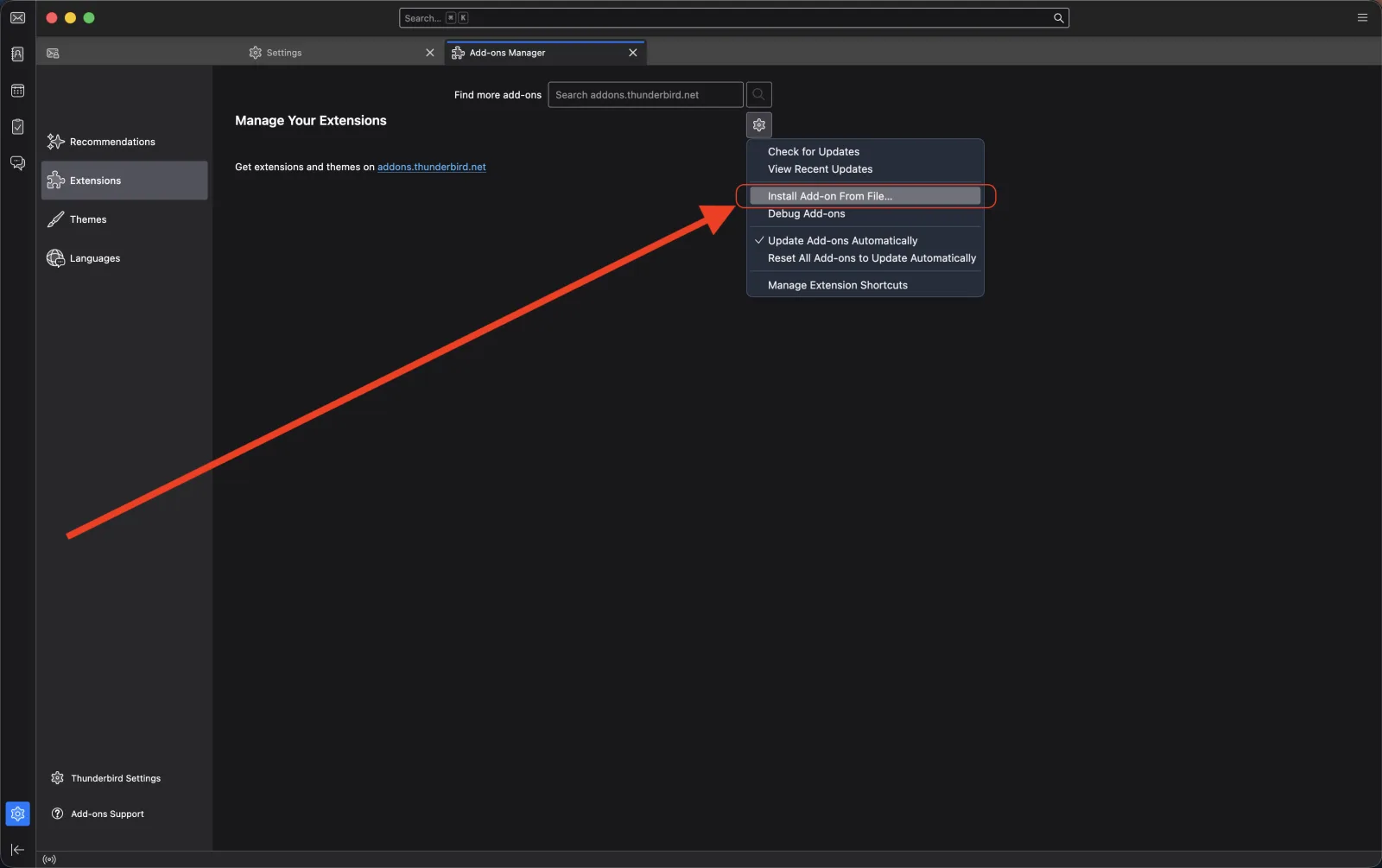
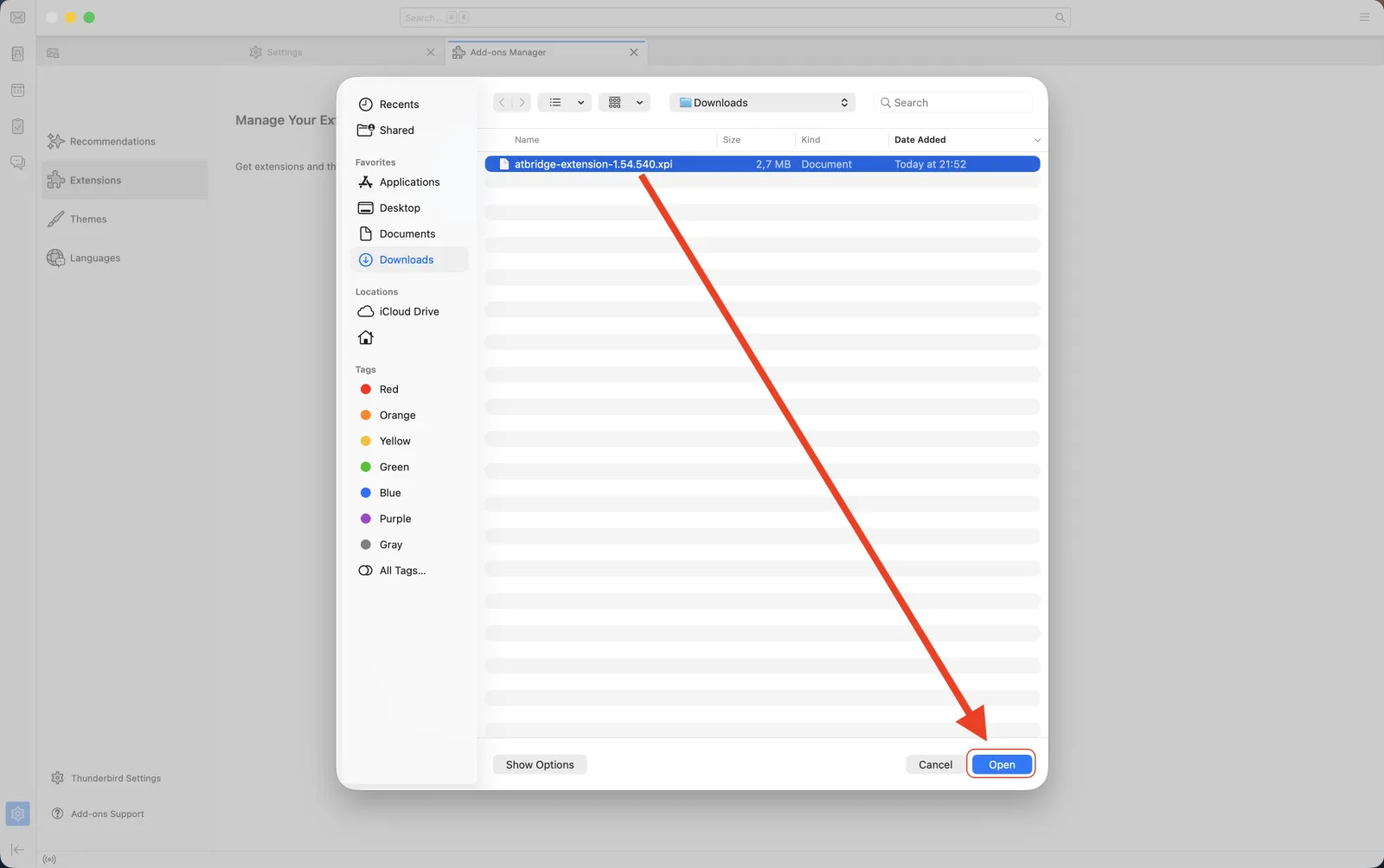
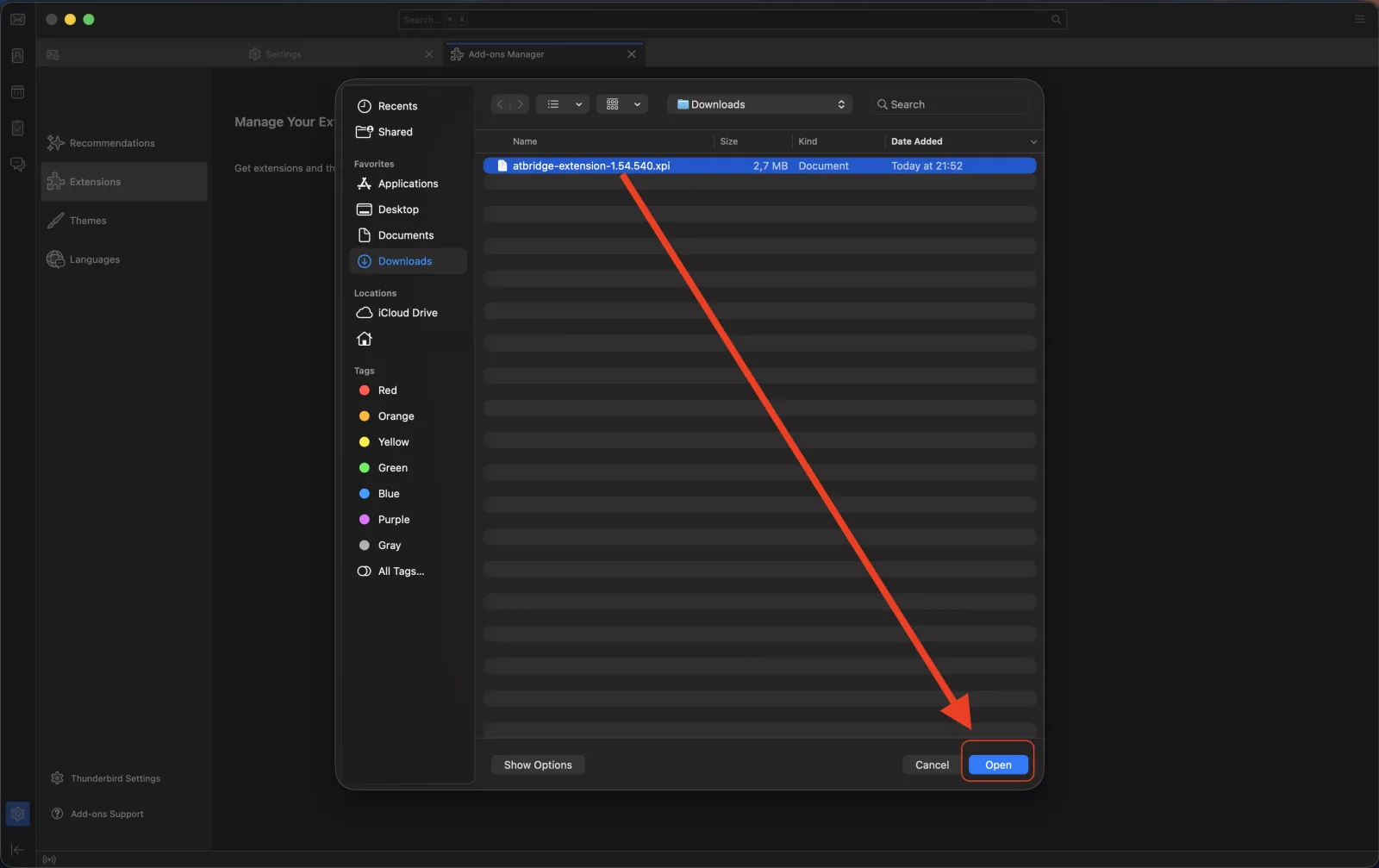
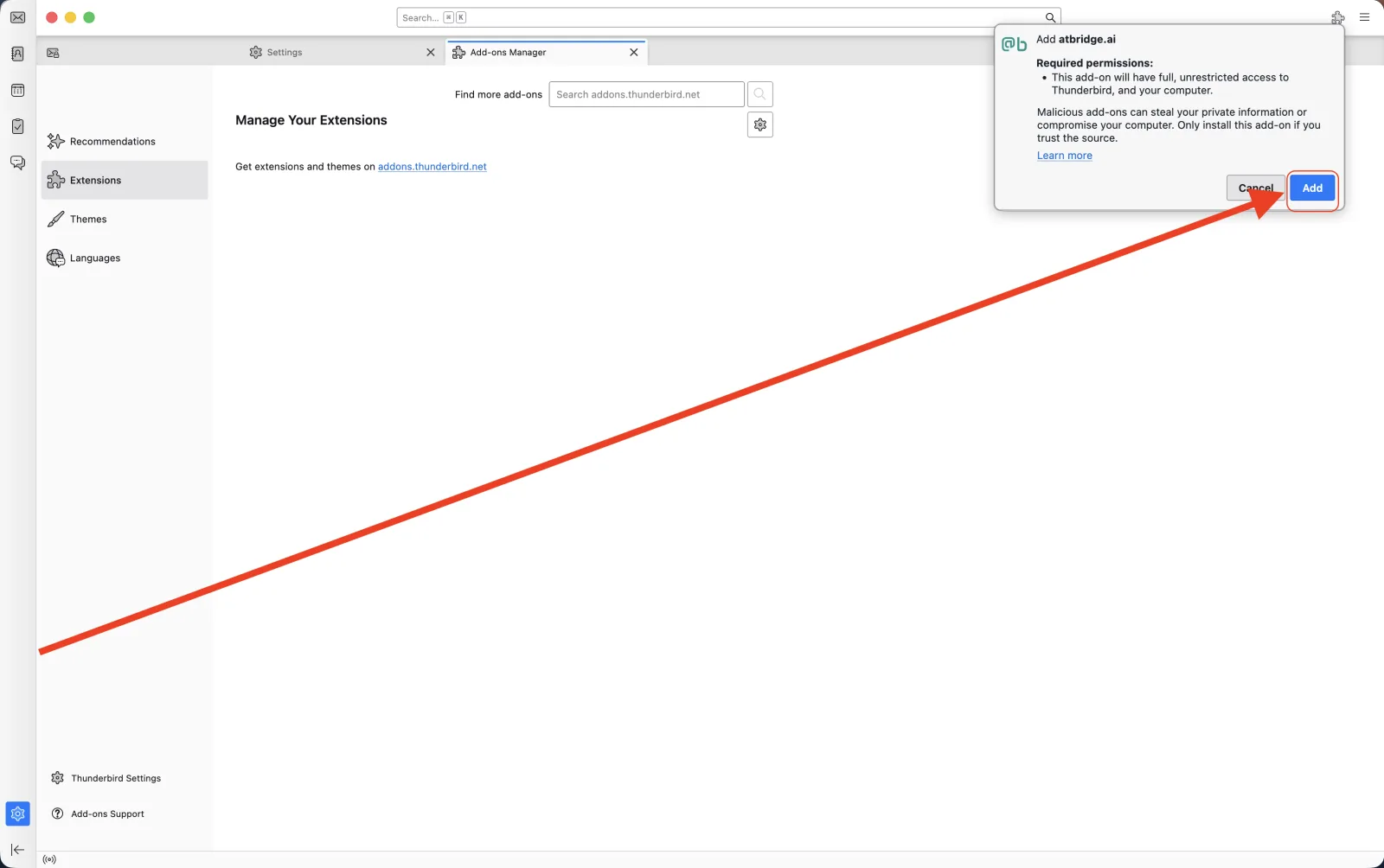
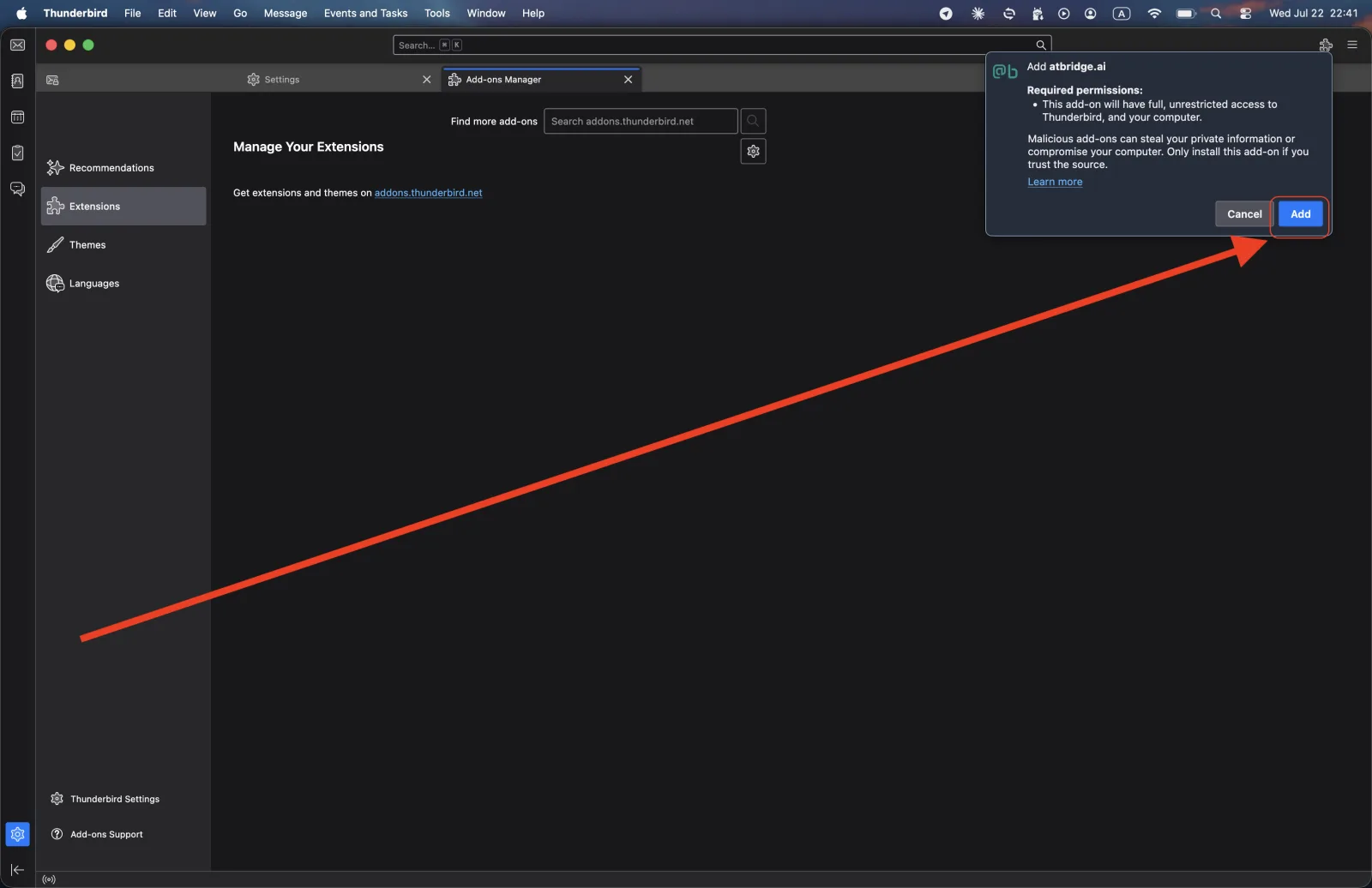
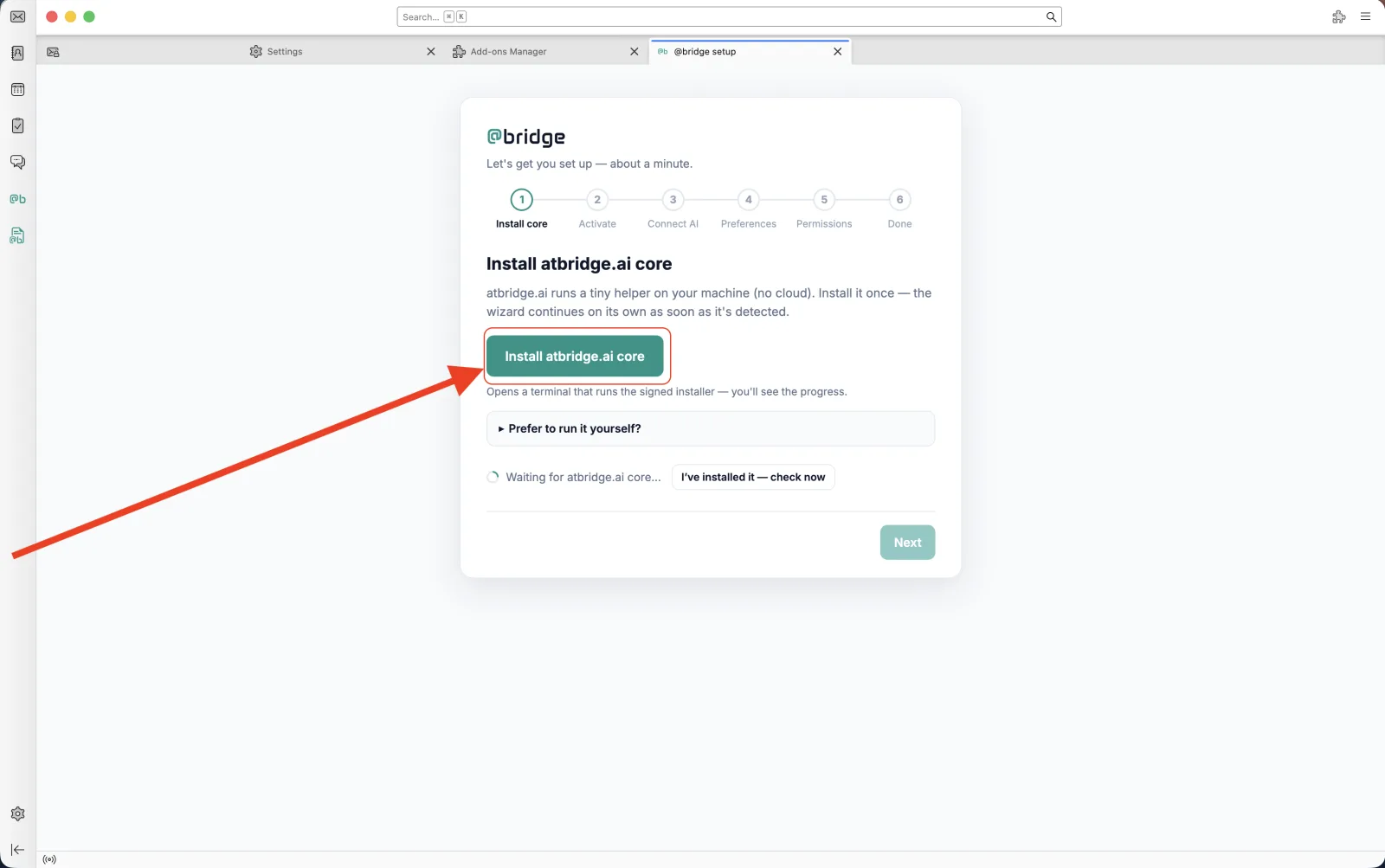
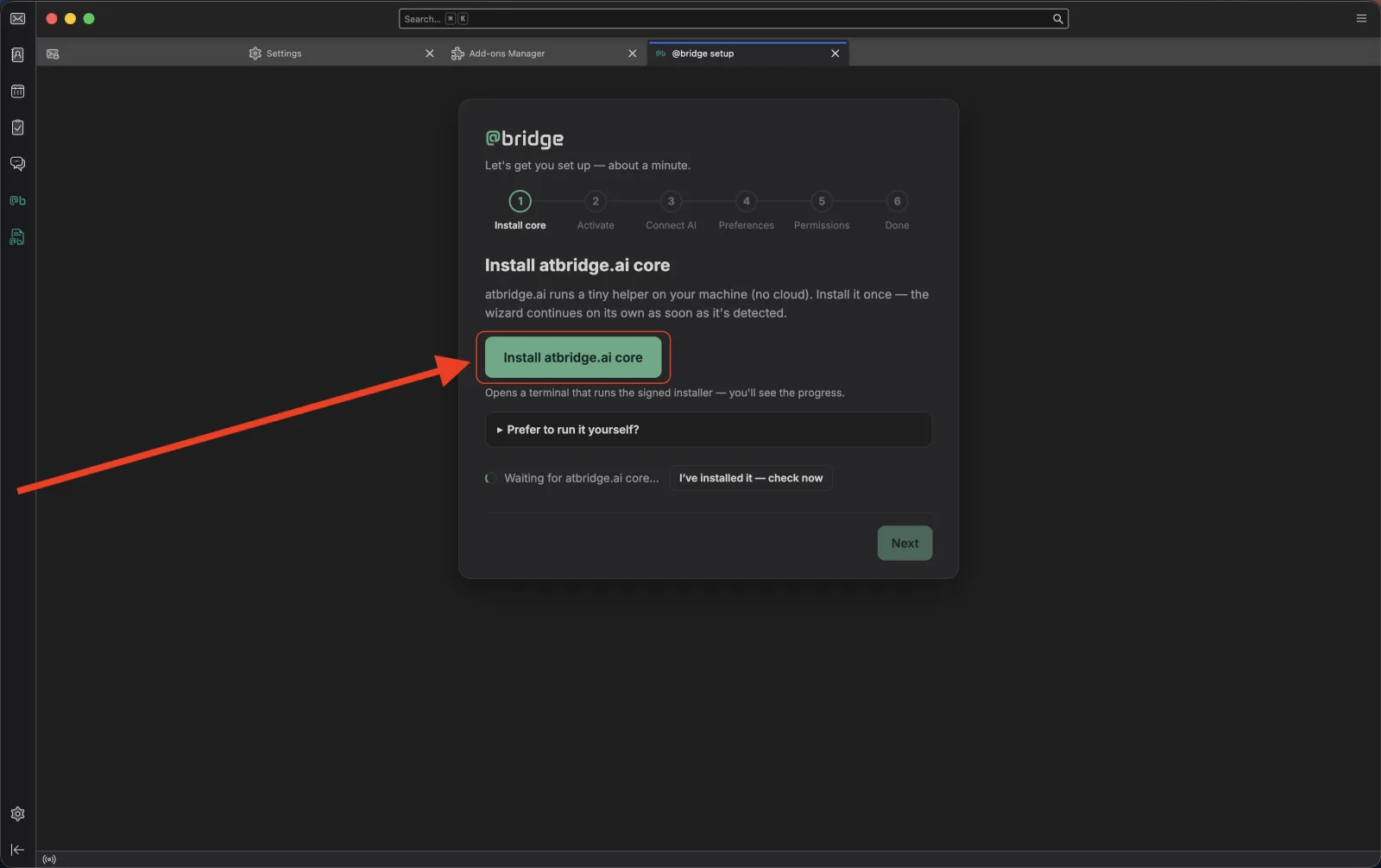
ステップバイステップのインストールガイドを公開しました。お使いのOSを選んで進めてください:
手動でセットアップ — Linux、Snap、Flatpak、またはウィザードが完了しなかった場合
コアをインストール
1つのコマンドを実行します。お使いのプラットフォーム用の atbridge コア(依存関係のない単一の小さな実行ファイル)をダウンロードし、Thunderbird プロファイルに登録し、アドオンを Thunderbird に渡します — それ以外には何も触れません。
$ curl -fsSL https://atbridge.ai/install.sh | sh$ curl -fsSL https://atbridge.ai/install.sh | shPS> irm https://atbridge.ai/install.ps1 | iexPowerShell で実行してください。管理者権限は不要 — すべてユーザー単位でインストールされます。
動作の確認:atbridge --version でバージョン番号が表示されるはずです。
接続してアクティベート
ターミナル(Windows では PowerShell)に戻り、コアを Thunderbird に接続します:
$ atbridge bridge install次にプランをアクティベートします — 自動検出がThunderbirdのアカウントを調べて適切なものを選びます:
$ atbridge license activatePersonal または Pro をご購入ですか?プロンプトが表示されたらThunderbirdアカウントのメールアドレスを入力してください。試すだけですか?Enterを押して14日間の無料トライアルを開始してください。
Snap または Flatpak の Thunderbird をお使いですか?
制限されたアプリは代わりにローカルブリッジ経由で接続します — bridge install の代わりにこれを実行してください:
$ atbridge bridge service install && atbridge bridge service start自動検出は制限環境ではアカウントを読み取れないため、ライセンスキーで有効化してください — キーはアカウントにあります:
$ atbridge license activate --email you@example.com --key <your-key>確認
$ atbridge license status --prettyプラン、ステータスok、そしてLocal storage enabled ✓が表示されるはずです。最後の行にDISABLEDと表示される場合は、Thunderbirdでアカウント設定 → 同期とストレージを開き、「このアカウントのメッセージをこのコンピューターに保存する」にチェックを入れてから、今すぐダウンロードをクリックしてください。