Scarica atbridge.ai
Due pezzi: il componente aggiuntivo di Thunderbird e il core di atbridge.ai (un piccolo strumento da riga di comando). Installa entrambi, collegali, fatto — su macOS, Linux o Windows.
Prima di iniziare
- Installa Thunderbird sul tuo computer. Ottieni Thunderbird
- Aggiungi almeno un account email in Thunderbird — ti servirà per completare la configurazione di atbridge.
Scarica il componente aggiuntivo atbridge.ai per Thunderbird
Il componente aggiuntivo è un .xpi per Thunderbird.
atbridge funziona su un computer desktop — macOS, Windows o Linux.
Non può essere installato su telefono o tablet (iOS/Android). Apri la pagina di download sul computer per installare atbridge.
Scarica comunque✓ Download avviato — segui la guida all'installazione qui sotto ↓
⏳ L'estensione sarà disponibile al lancio. Tutto il resto in questa pagina funziona già — torna per questo file, o scrivici per l'accesso anticipato.
Installa il componente aggiuntivo atbridge.ai in Thunderbird
In Thunderbird, installa il file appena scaricato — i passaggi seguenti mostrano esattamente dove fare clic.
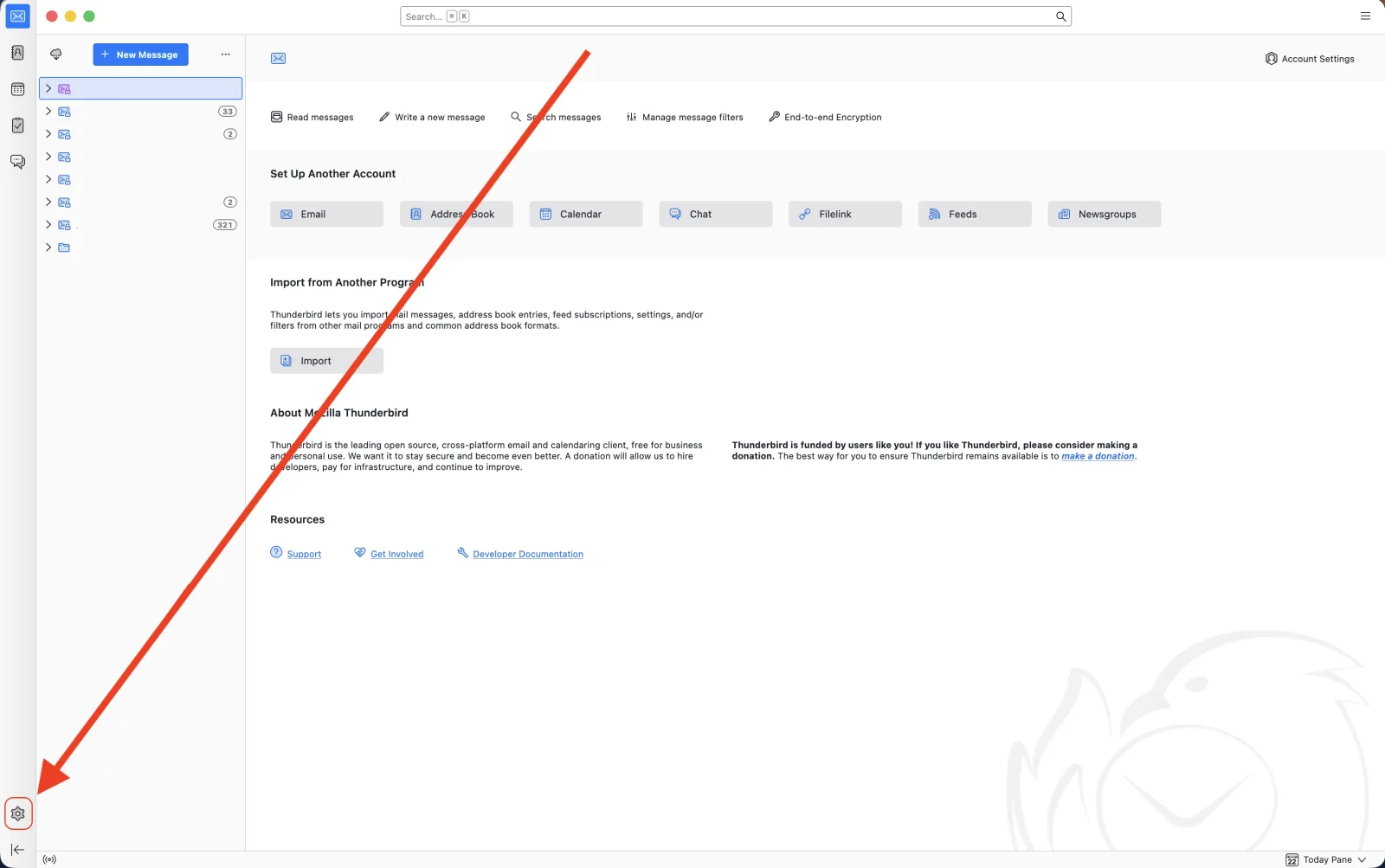
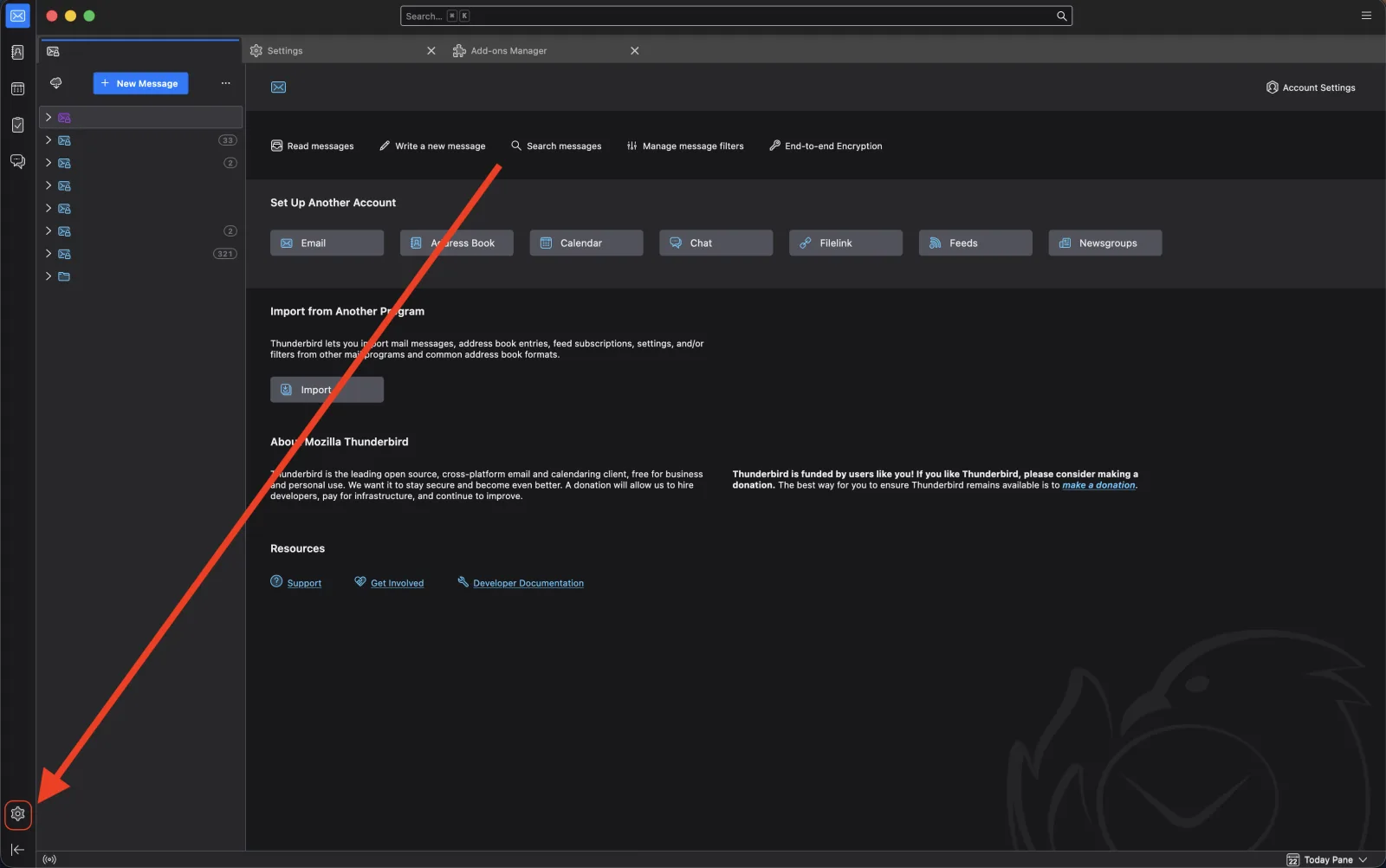
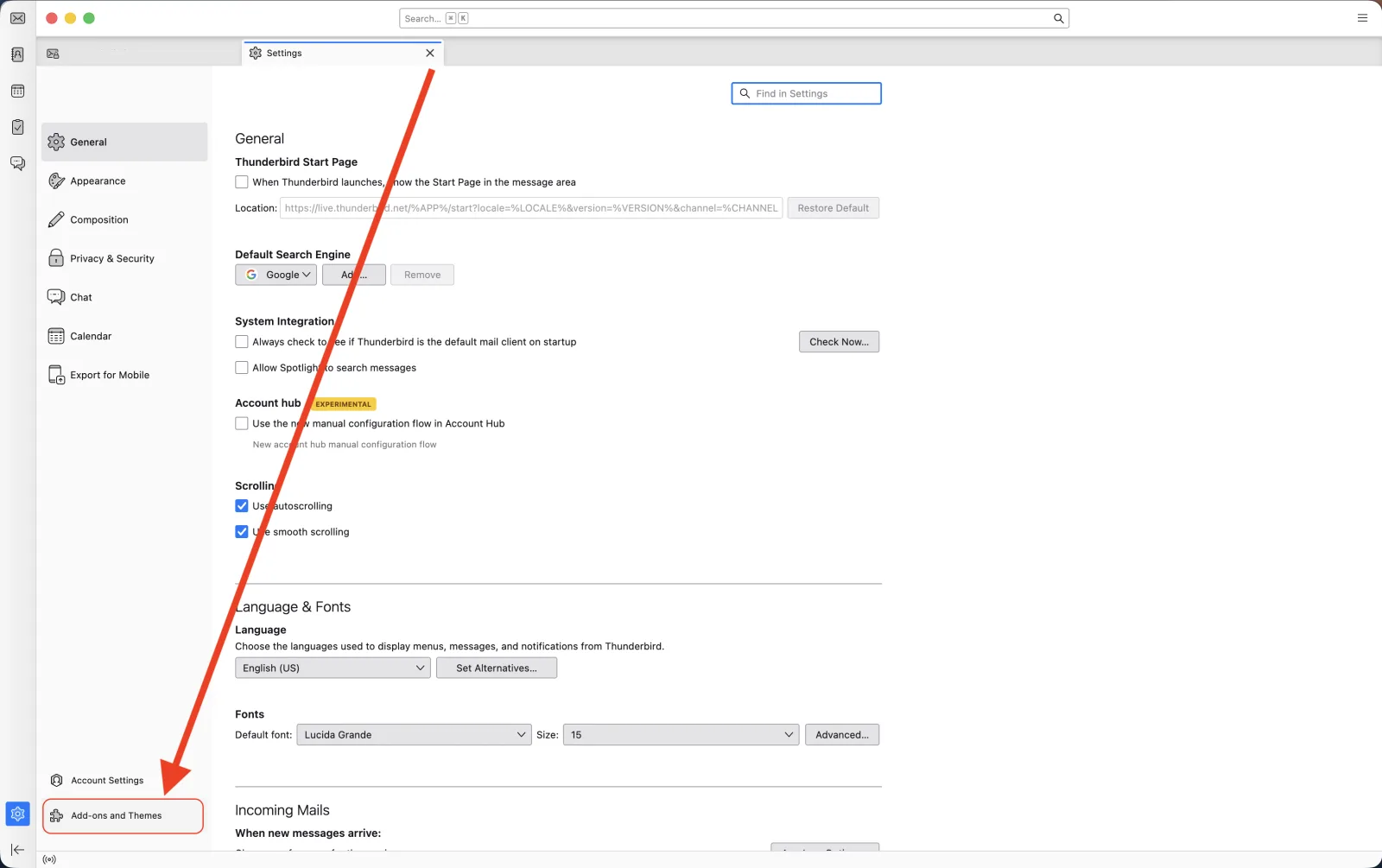
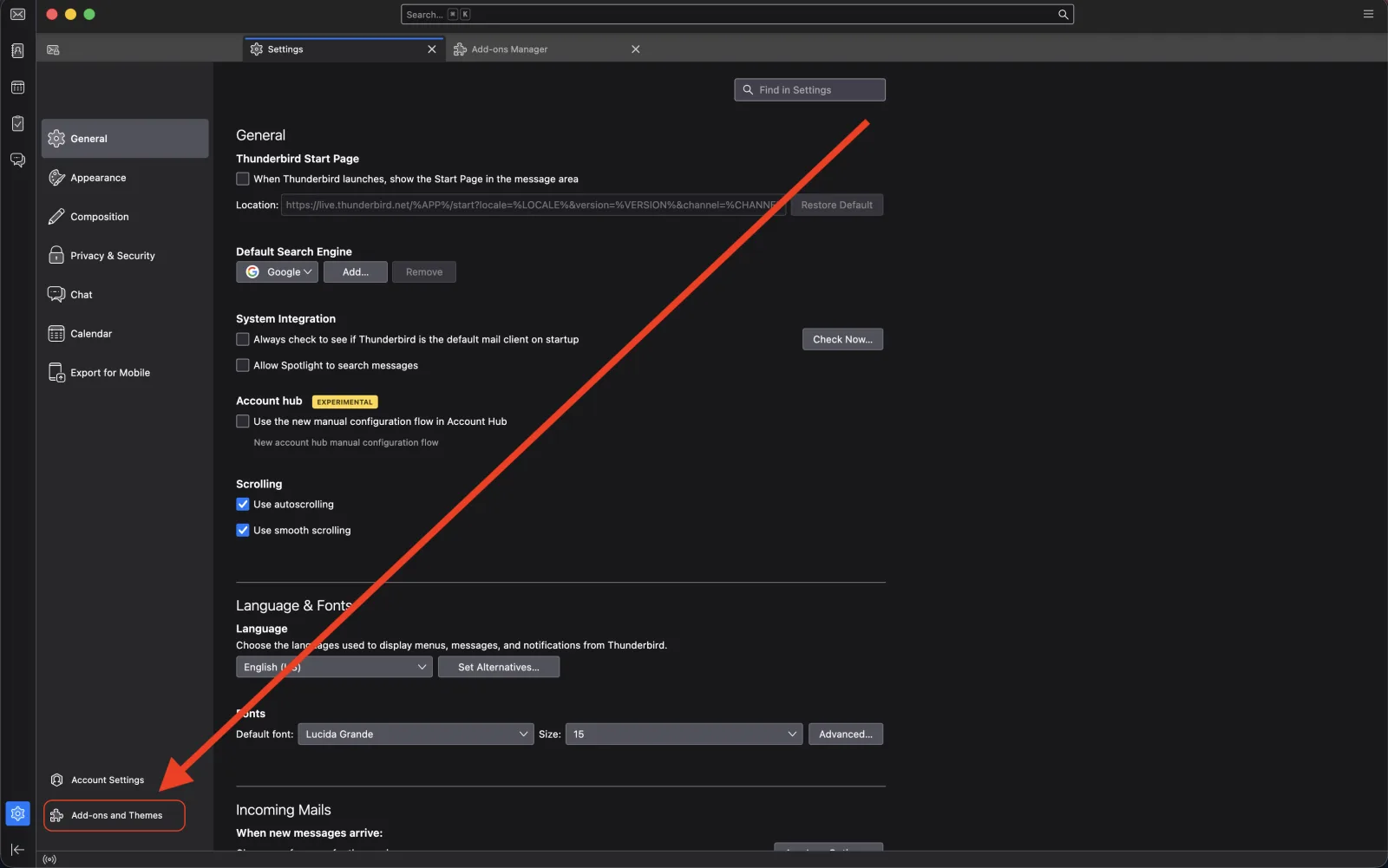
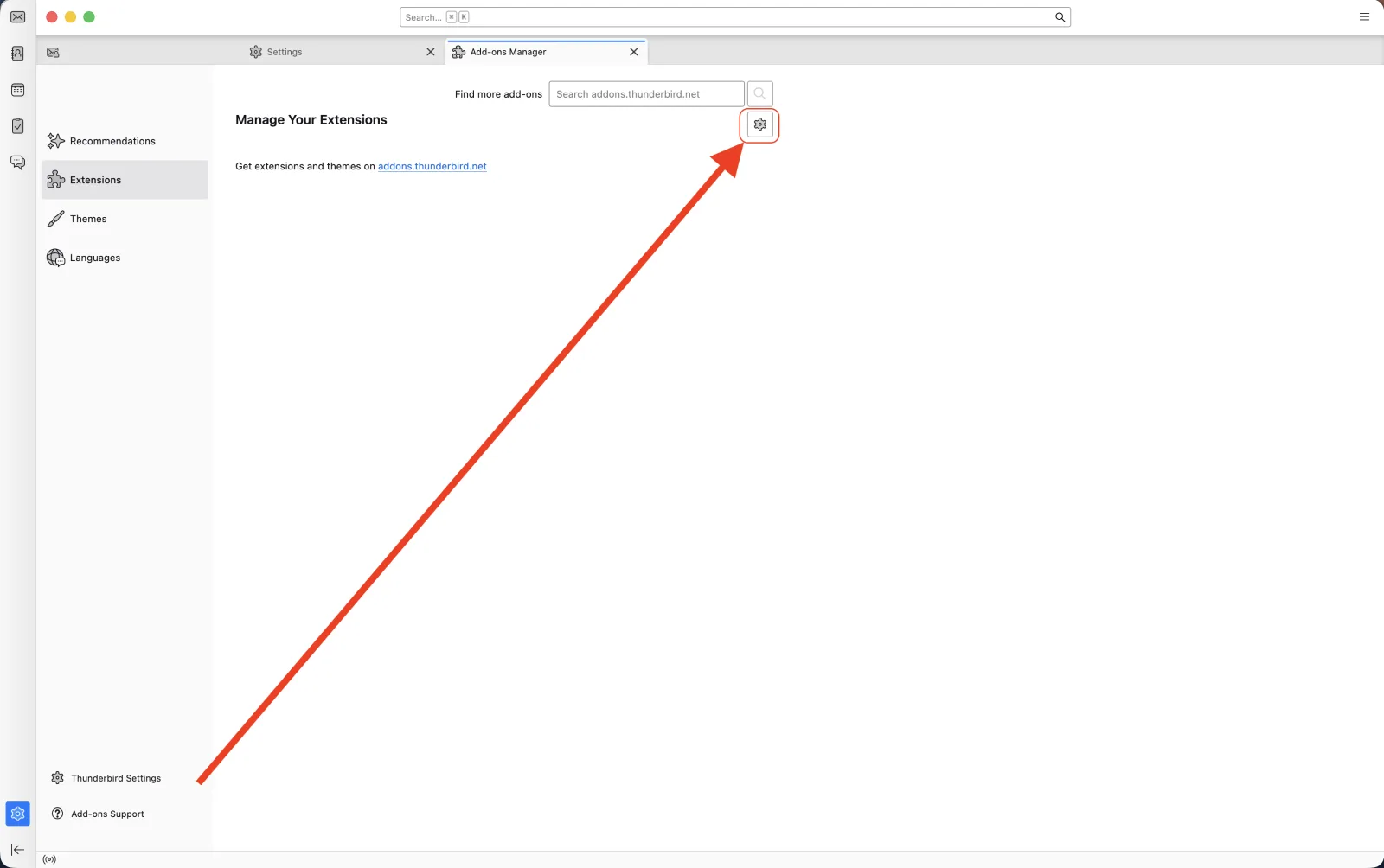
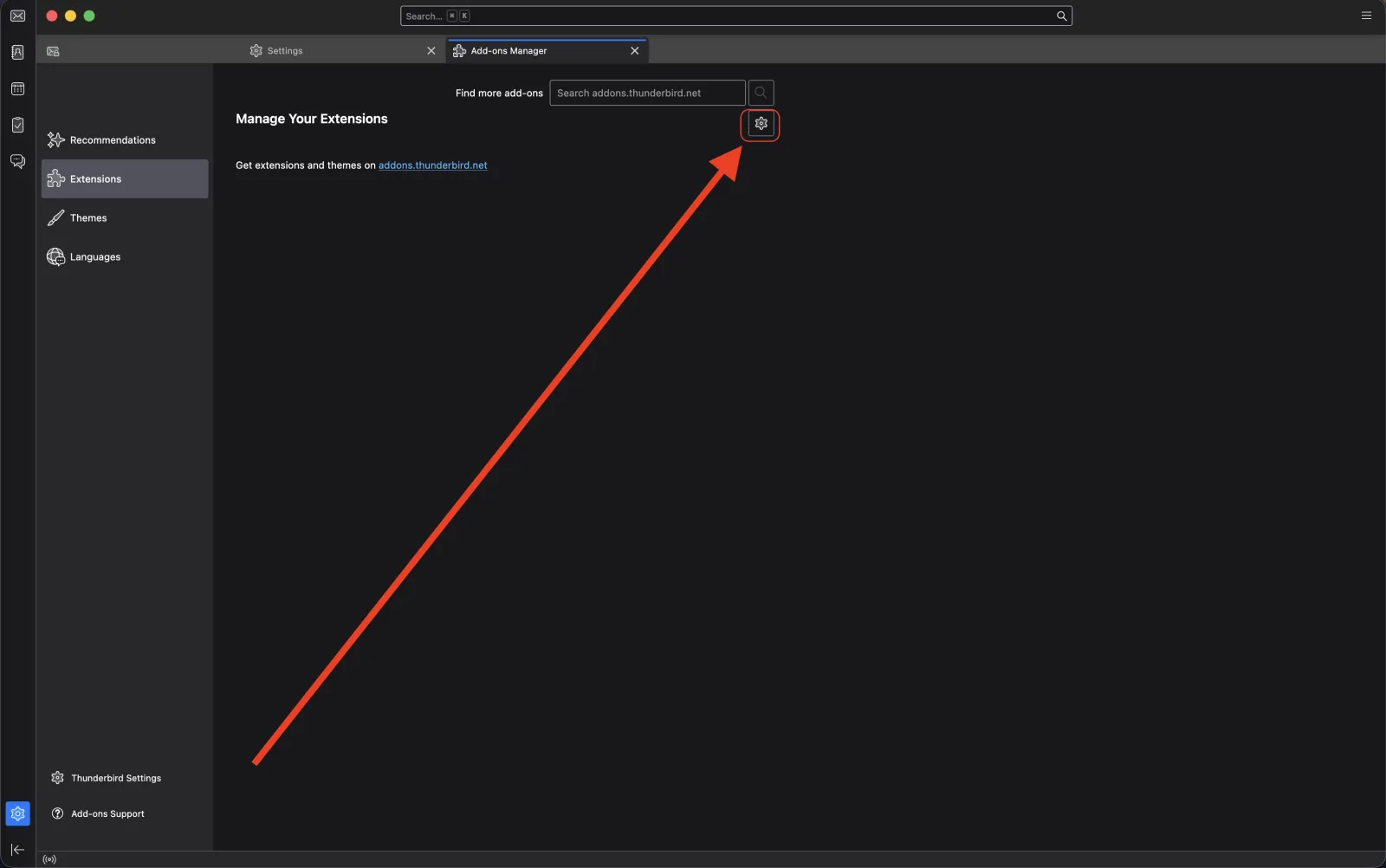
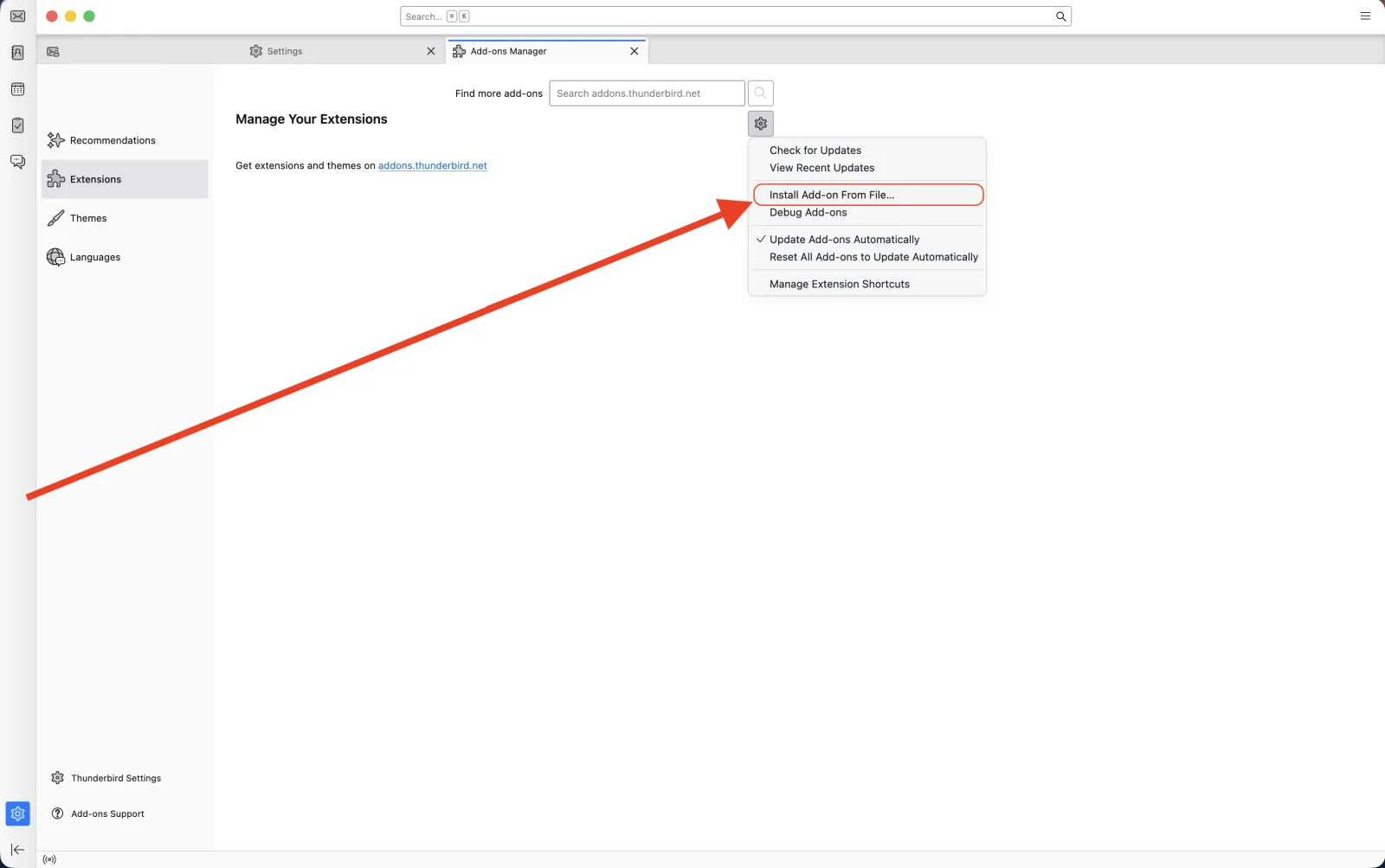
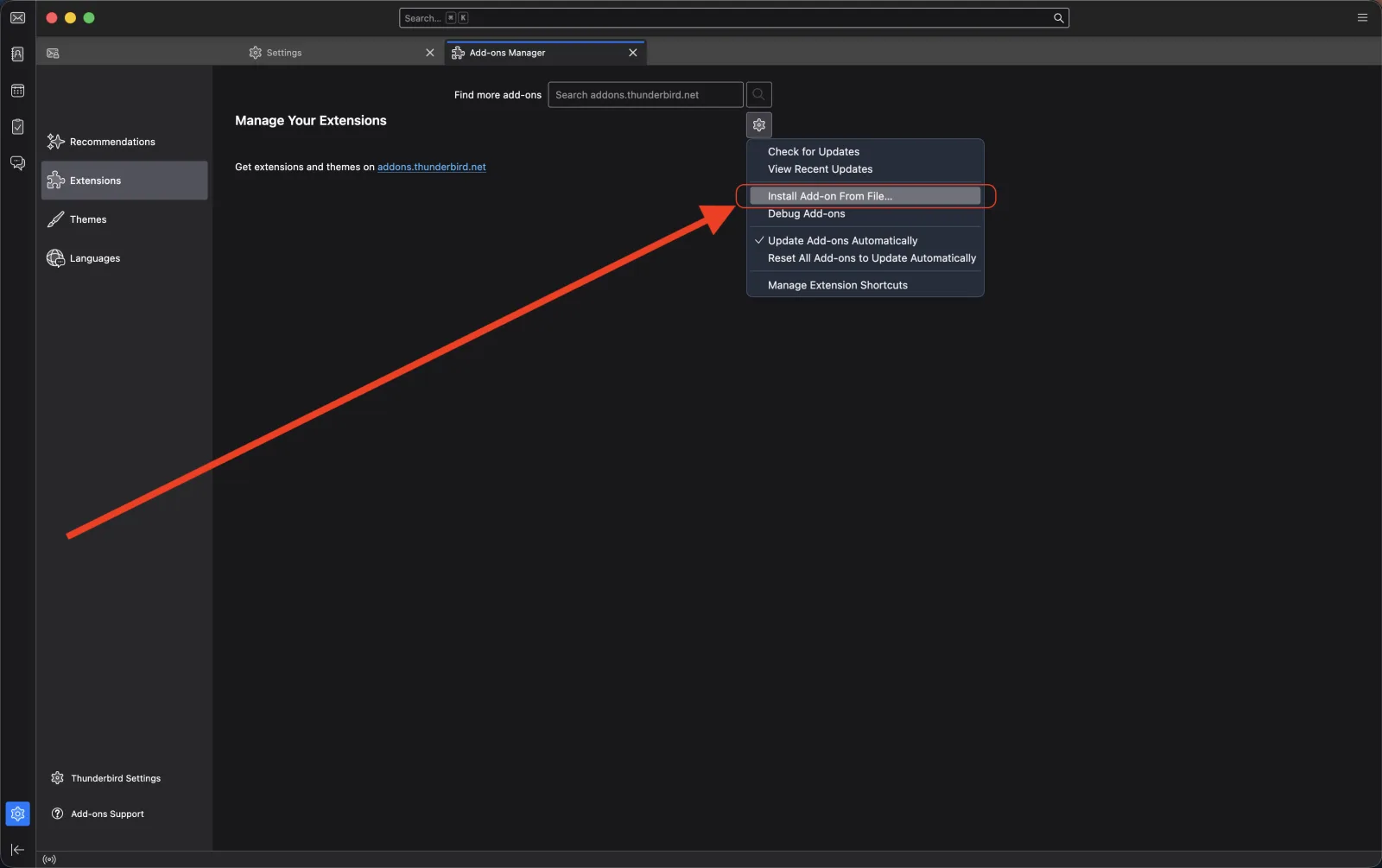
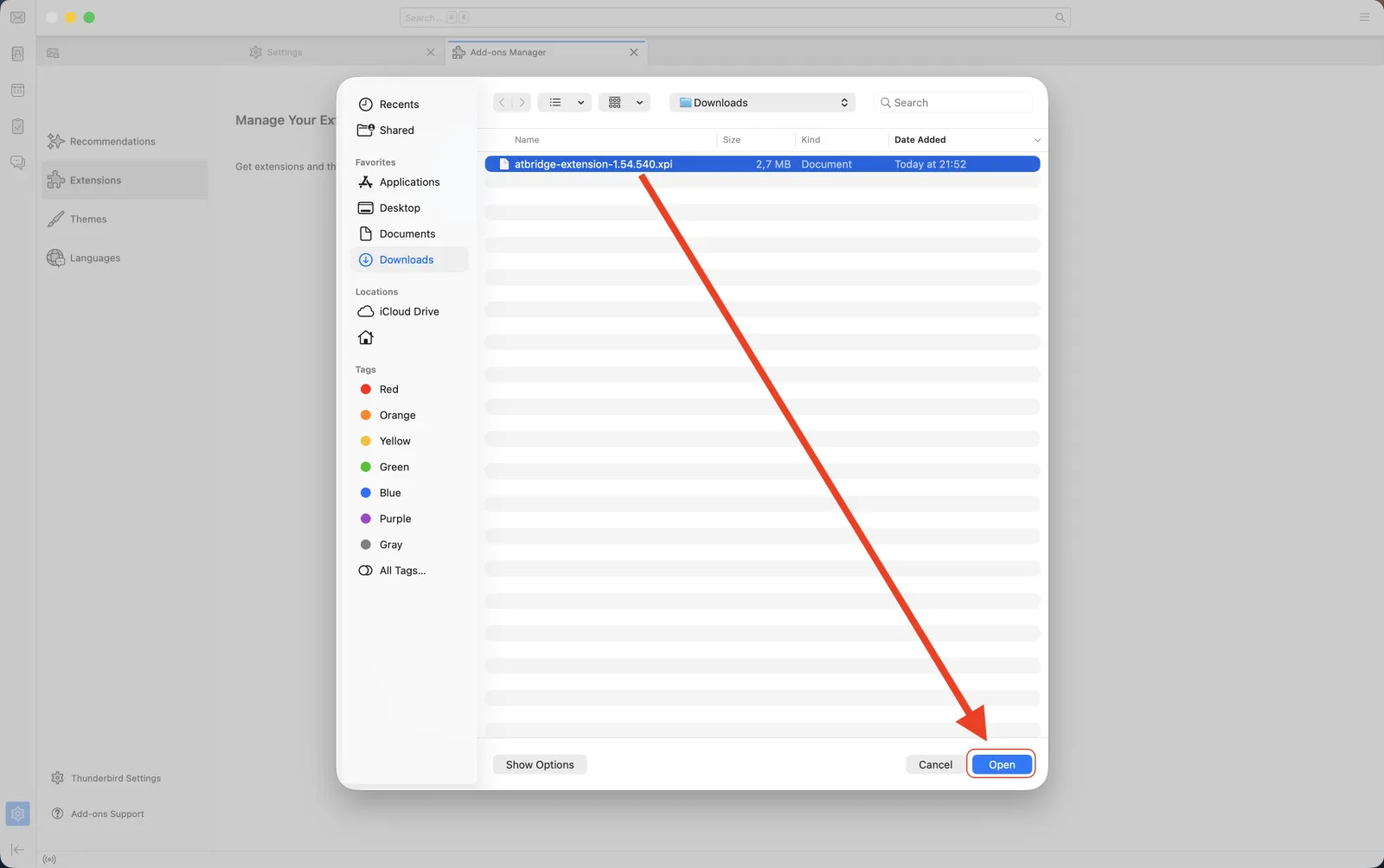
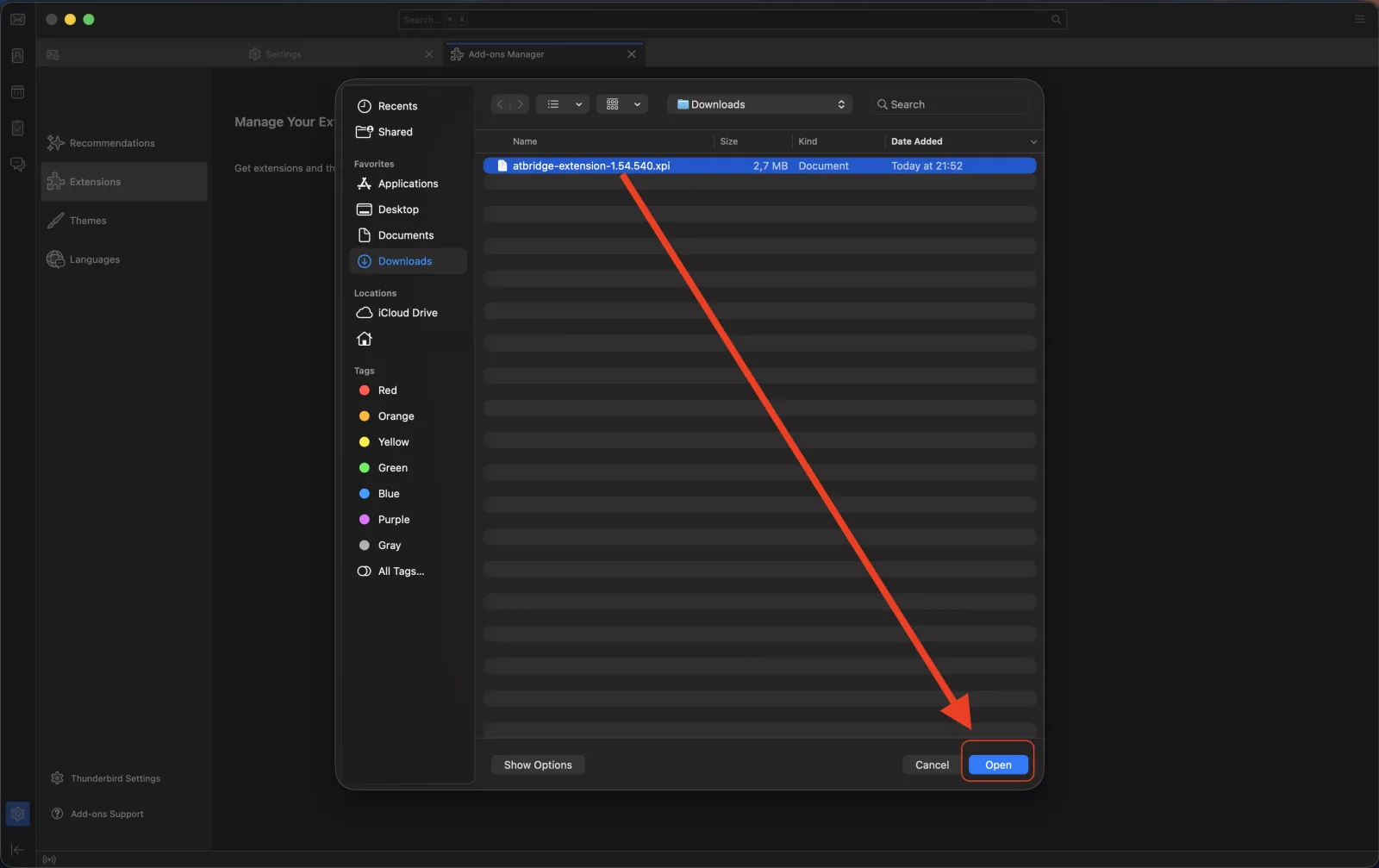
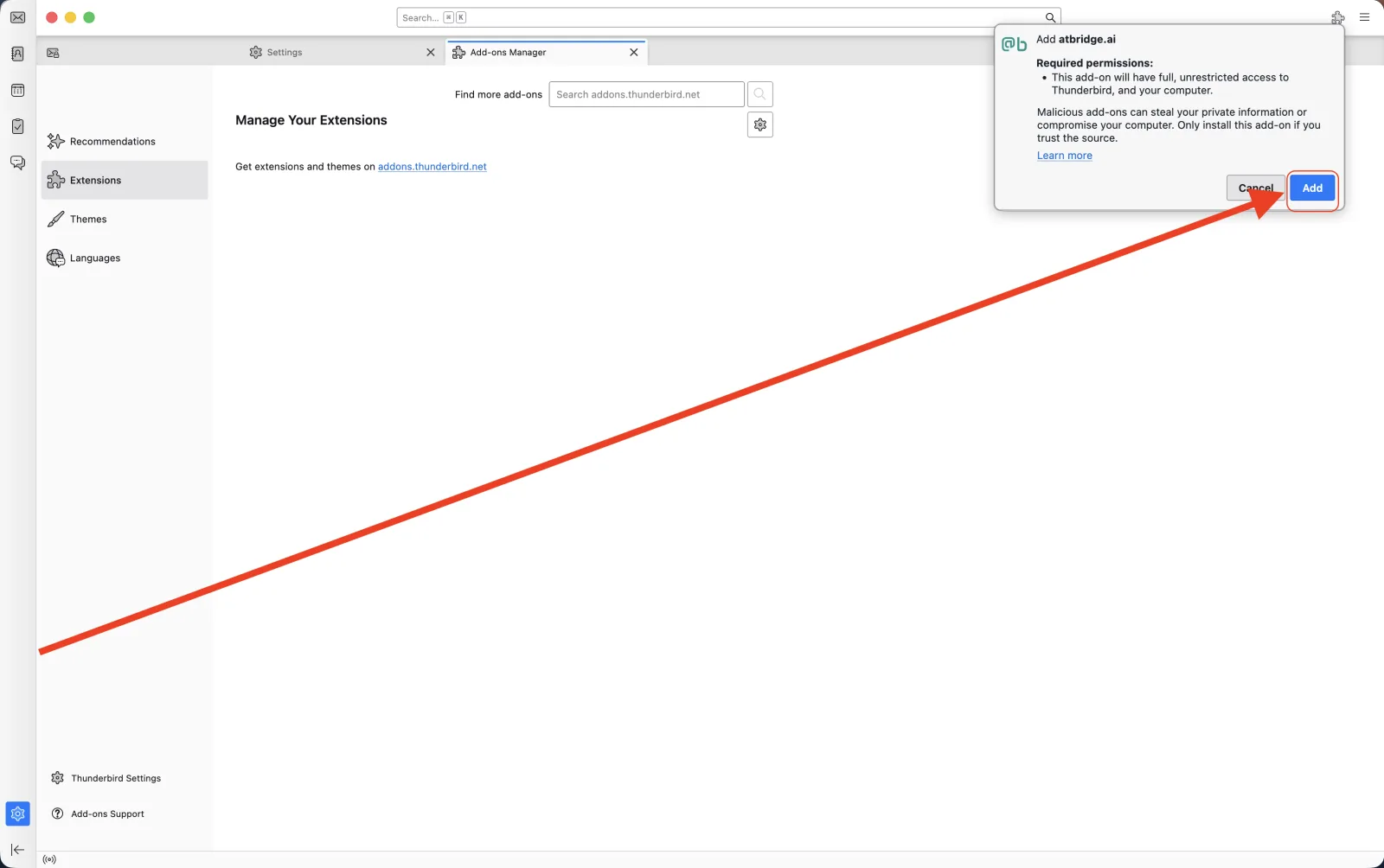
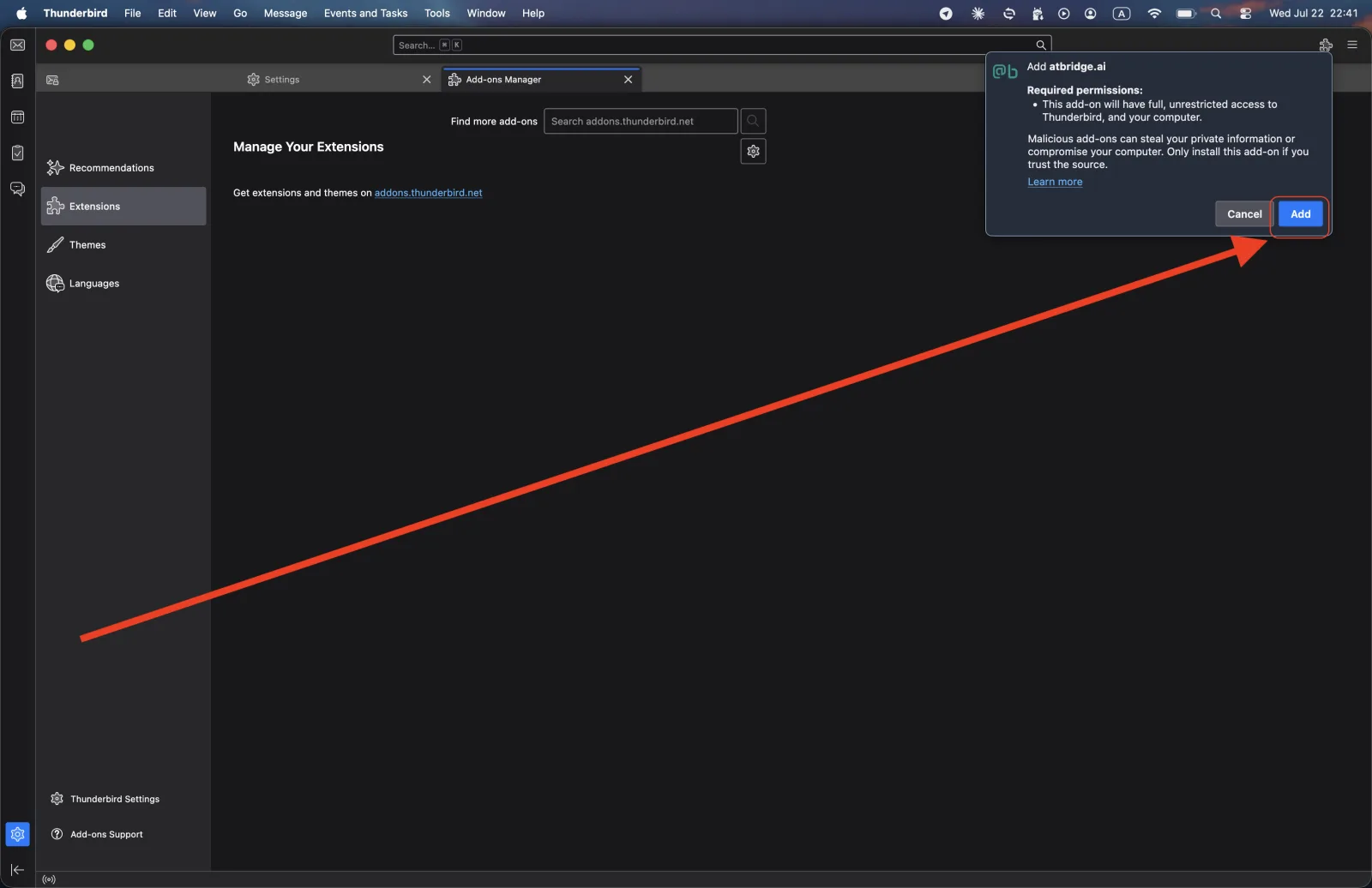
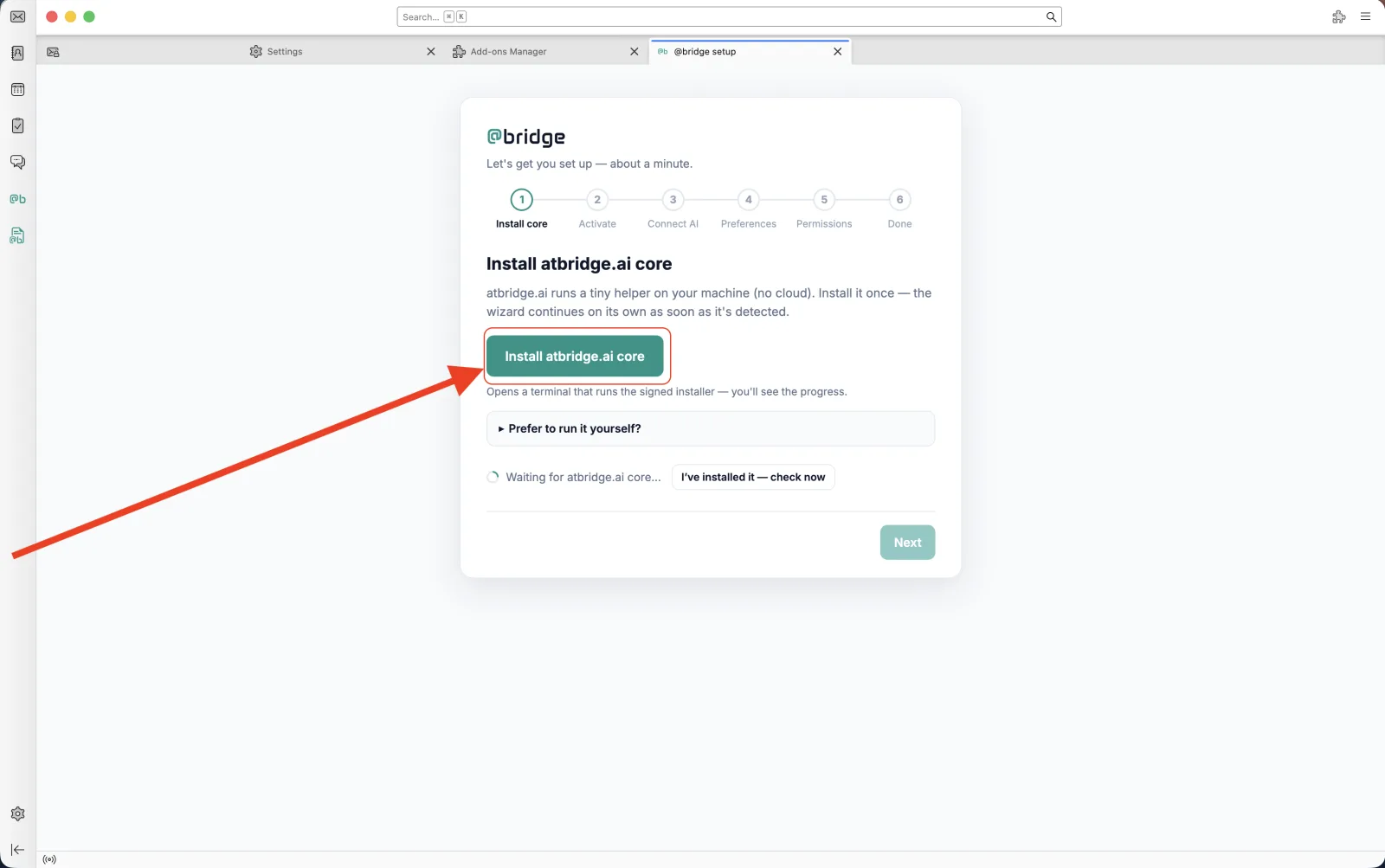
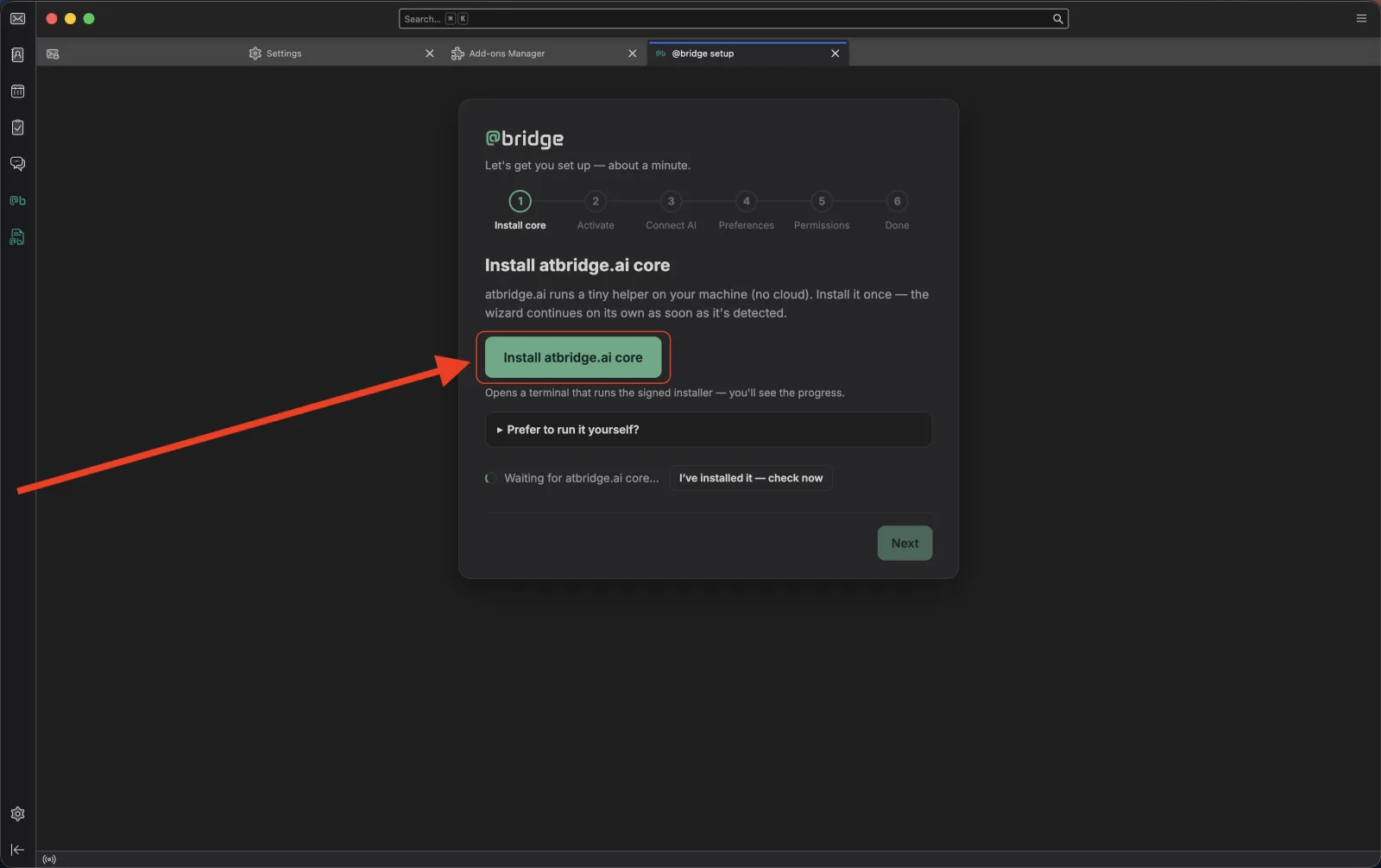
Le guide di installazione passo passo sono online: scegli il tuo sistema operativo e segui i passaggi:
Configura a mano — Linux, Snap o Flatpak, o se la procedura guidata non è andata a buon fine
Installa il core
Esegui un comando. Scarica il core atbridge per la tua piattaforma (un singolo piccolo eseguibile — senza dipendenze), lo registra nel tuo profilo Thunderbird e consegna il componente aggiuntivo a Thunderbird — nient'altro viene toccato.
$ curl -fsSL https://atbridge.ai/install.sh | sh$ curl -fsSL https://atbridge.ai/install.sh | shPS> irm https://atbridge.ai/install.ps1 | iexEseguilo in PowerShell. Non servono permessi di amministratore — tutto si installa per utente.
Verifica che abbia funzionato: atbridge --version dovrebbe stampare un numero di versione.
Collega e attiva
Torna nel tuo terminale (PowerShell su Windows) e collega il core a Thunderbird:
$ atbridge bridge installPoi attiva il tuo piano — il rilevamento automatico scorre i tuoi account Thunderbird e sceglie quello giusto:
$ atbridge license activateHai acquistato Personal o Pro? Indica l'email del tuo account Thunderbird quando richiesto. Stai solo provando? Premi Invio per avviare la prova gratuita di 14 giorni.
Usi Thunderbird di Snap o Flatpak?
L'app confinata si collega invece tramite il bridge locale — esegui questo al posto di bridge install:
$ atbridge bridge service install && atbridge bridge service startIl rilevamento automatico non può leggere i tuoi account sotto confinamento, quindi attiva con la tua chiave di licenza — la trovi nel tuo account:
$ atbridge license activate --email you@example.com --key <your-key>Verifica
$ atbridge license status --prettyDovresti vedere il tuo piano, lo stato ok e Archiviazione locale abilitata ✓. Se quell'ultima riga indica DISABLED, in Thunderbird apri Impostazioni account → Sincronizzazione e archiviazione, spunta «Mantieni i messaggi di questo account su questo computer» e poi fai clic su Scarica ora.