Télécharger atbridge.ai
Deux pièces : le module Thunderbird et le core atbridge.ai (un petit outil en ligne de commande). Installe les deux, connecte-les, c'est fait — sous macOS, Linux ou Windows.
Avant de commencer
- Installe Thunderbird sur ton ordinateur. Obtenir Thunderbird
- Ajoute au moins un compte e-mail dans Thunderbird — tu en auras besoin pour terminer la configuration de atbridge.
Télécharger le module atbridge.ai pour Thunderbird
Le module est un .xpi pour Thunderbird.
atbridge fonctionne sur un ordinateur de bureau — macOS, Windows ou Linux.
Il ne peut pas être installé sur un téléphone ou une tablette (iOS/Android). Ouvrez la page de téléchargement sur votre ordinateur pour installer atbridge.
Télécharger quand même✓ Téléchargement lancé — suivez le guide d'installation ci-dessous ↓
⏳ Le module sera disponible au lancement. Tout le reste sur cette page fonctionne maintenant — revenez pour ce fichier, ou écrivez-nous pour un accès anticipé.
Installer le module atbridge.ai dans Thunderbird
Dans Thunderbird, installe le fichier que tu viens de télécharger — les étapes ci-dessous montrent exactement où cliquer.
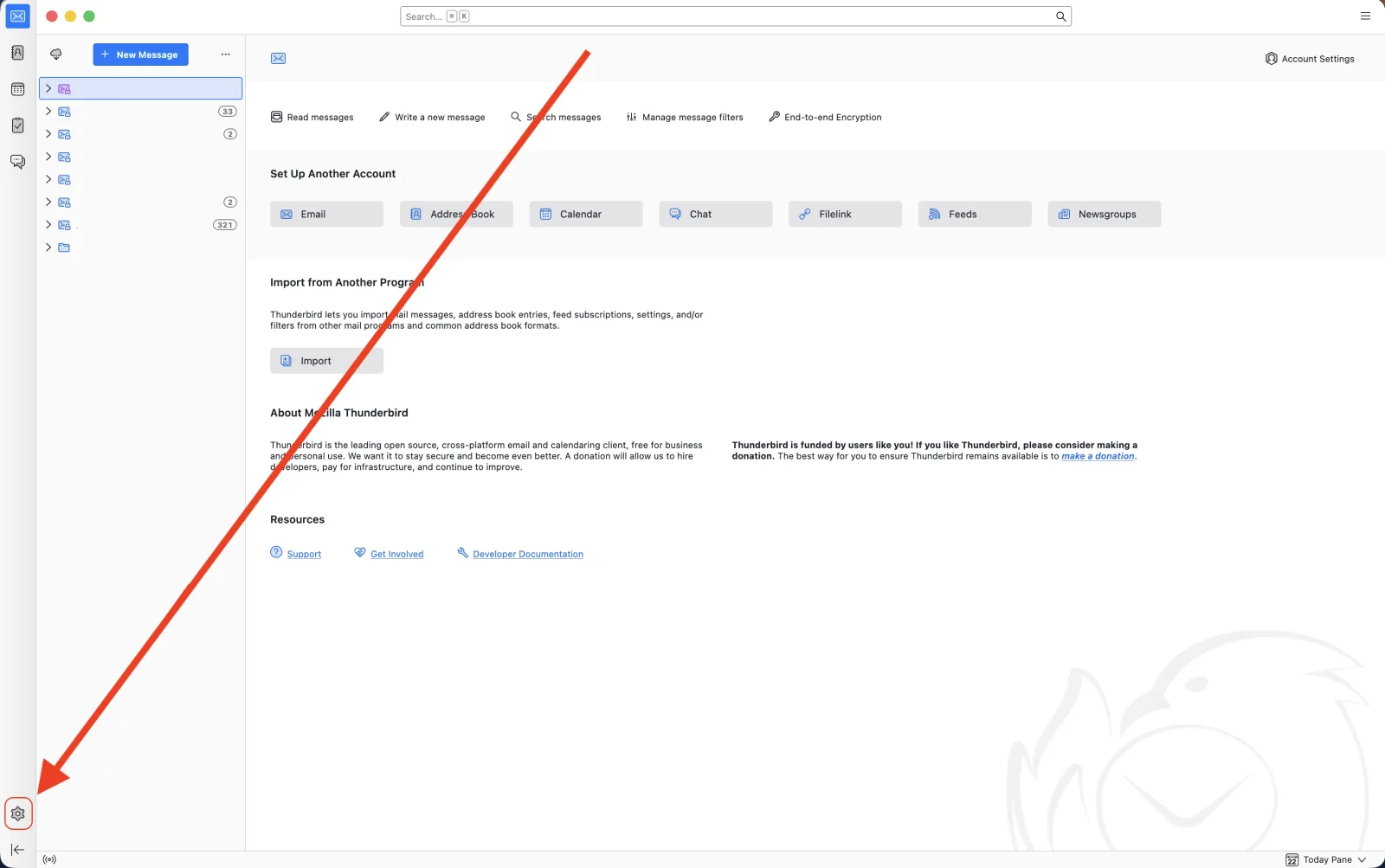
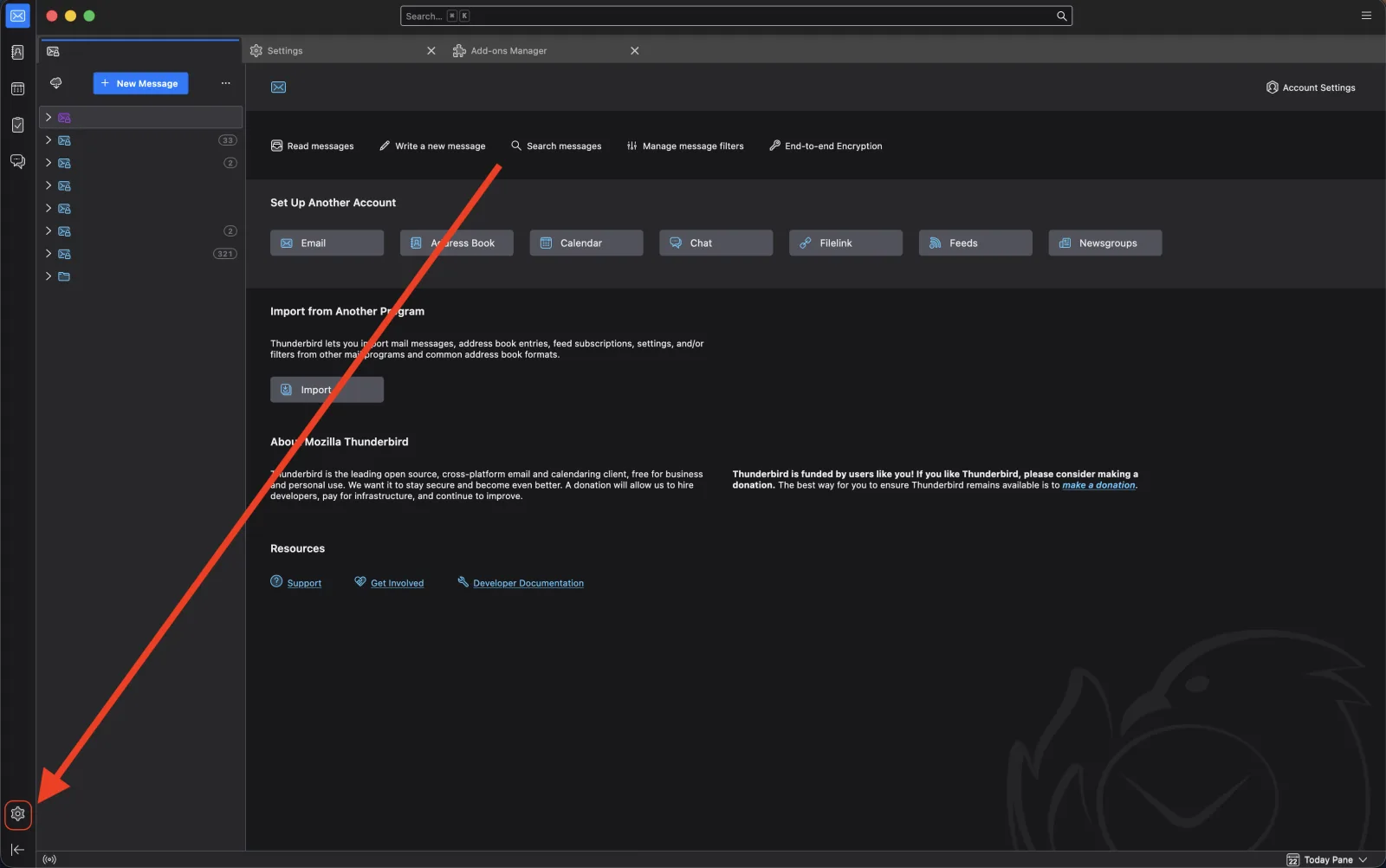
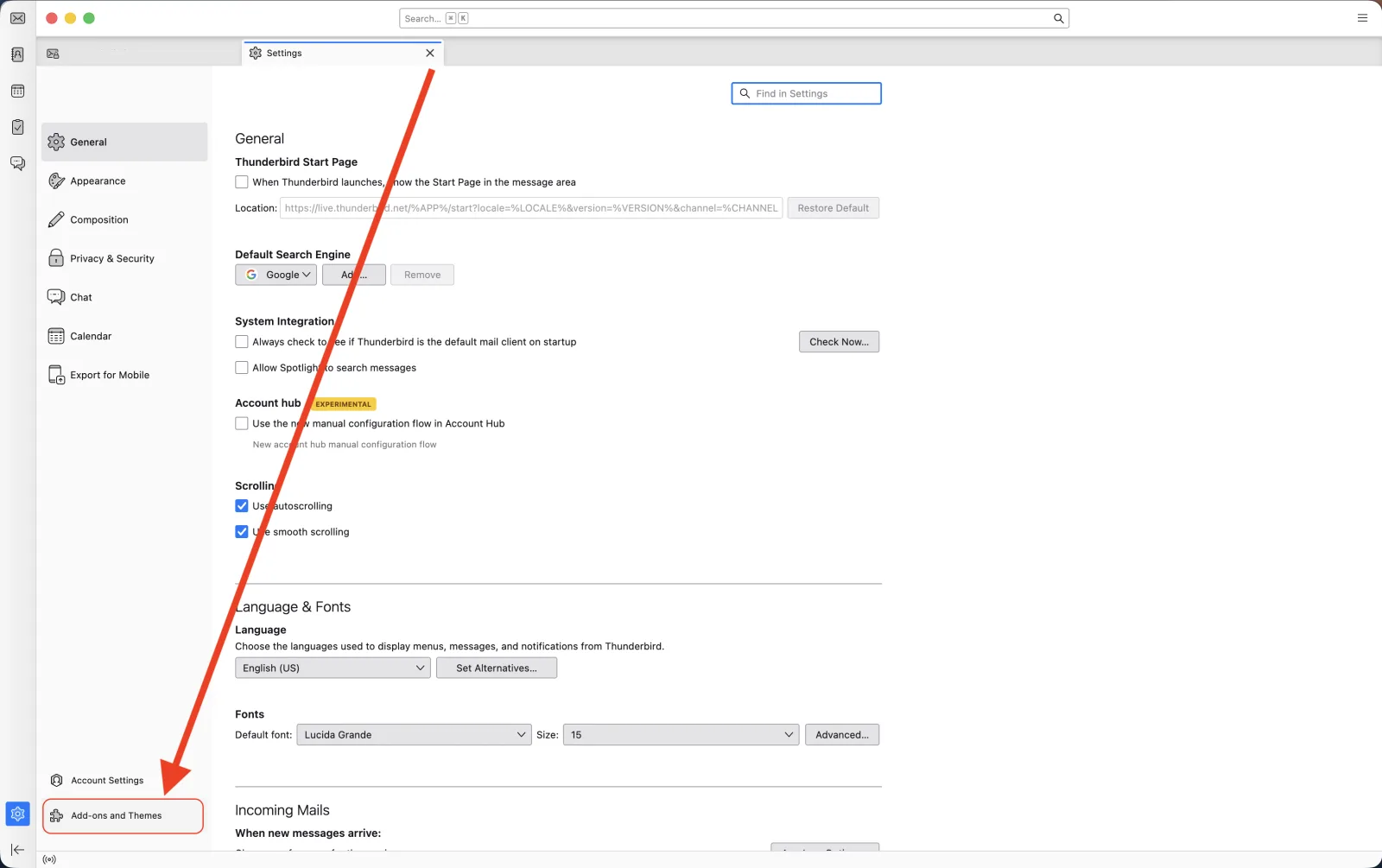
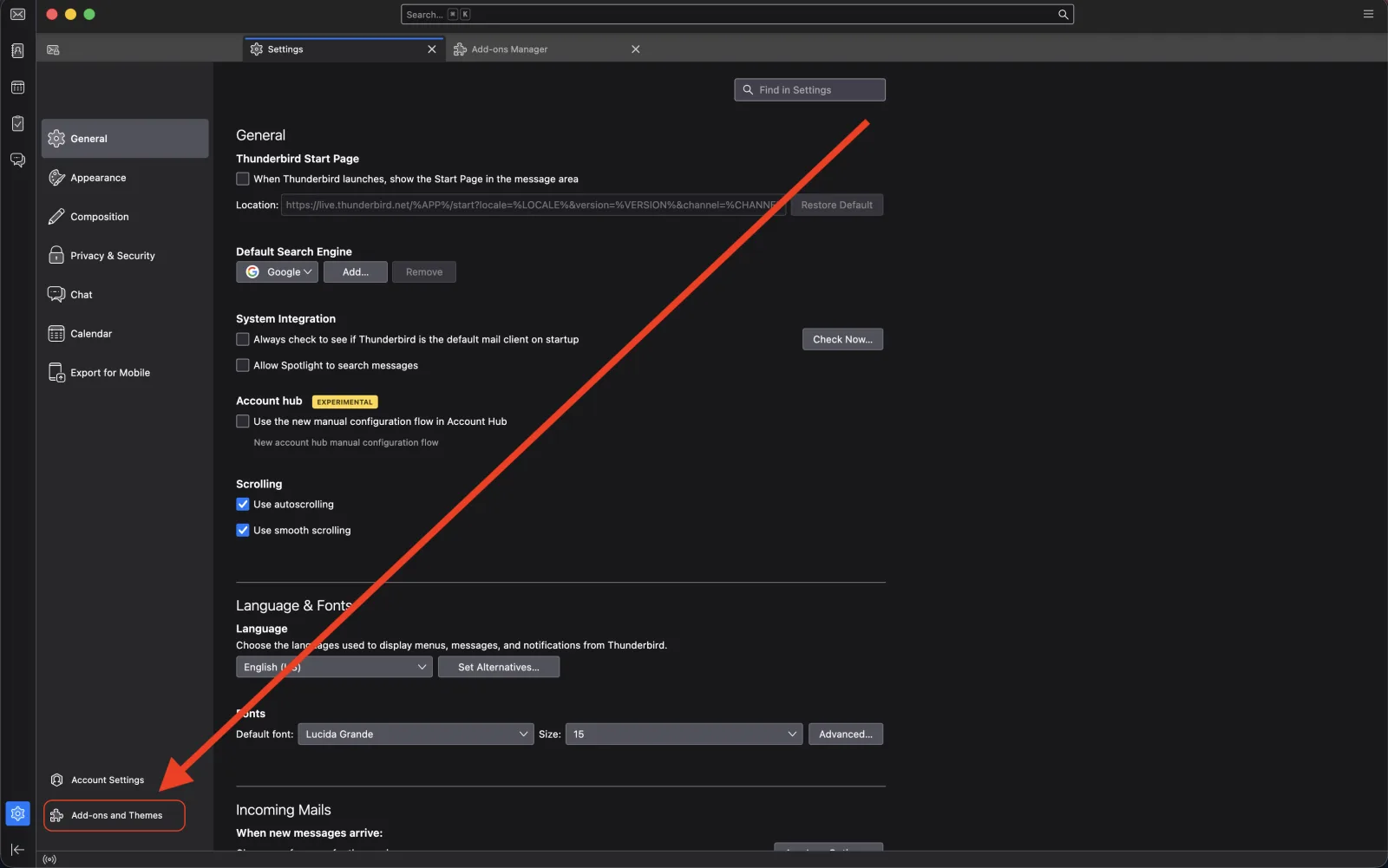
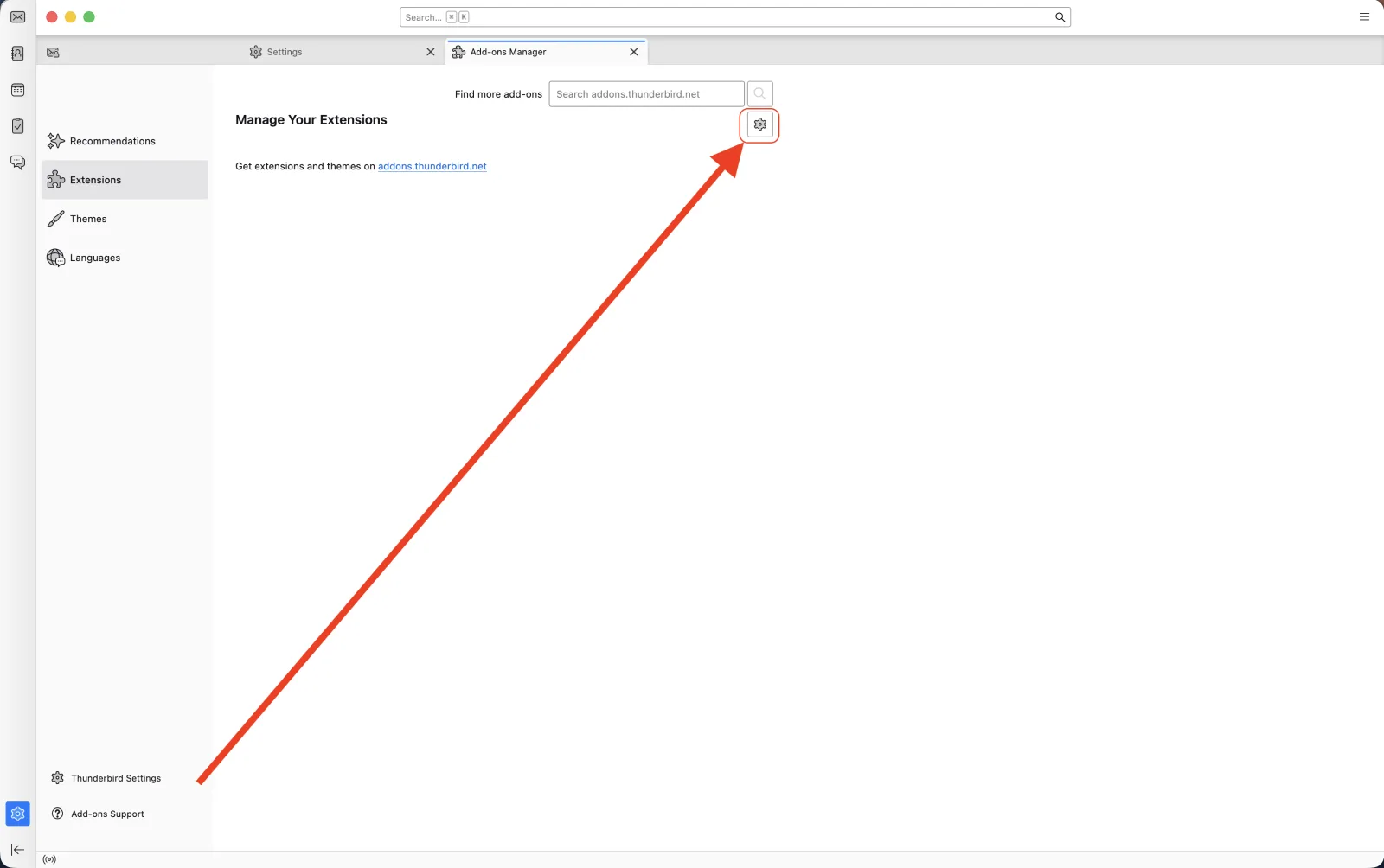
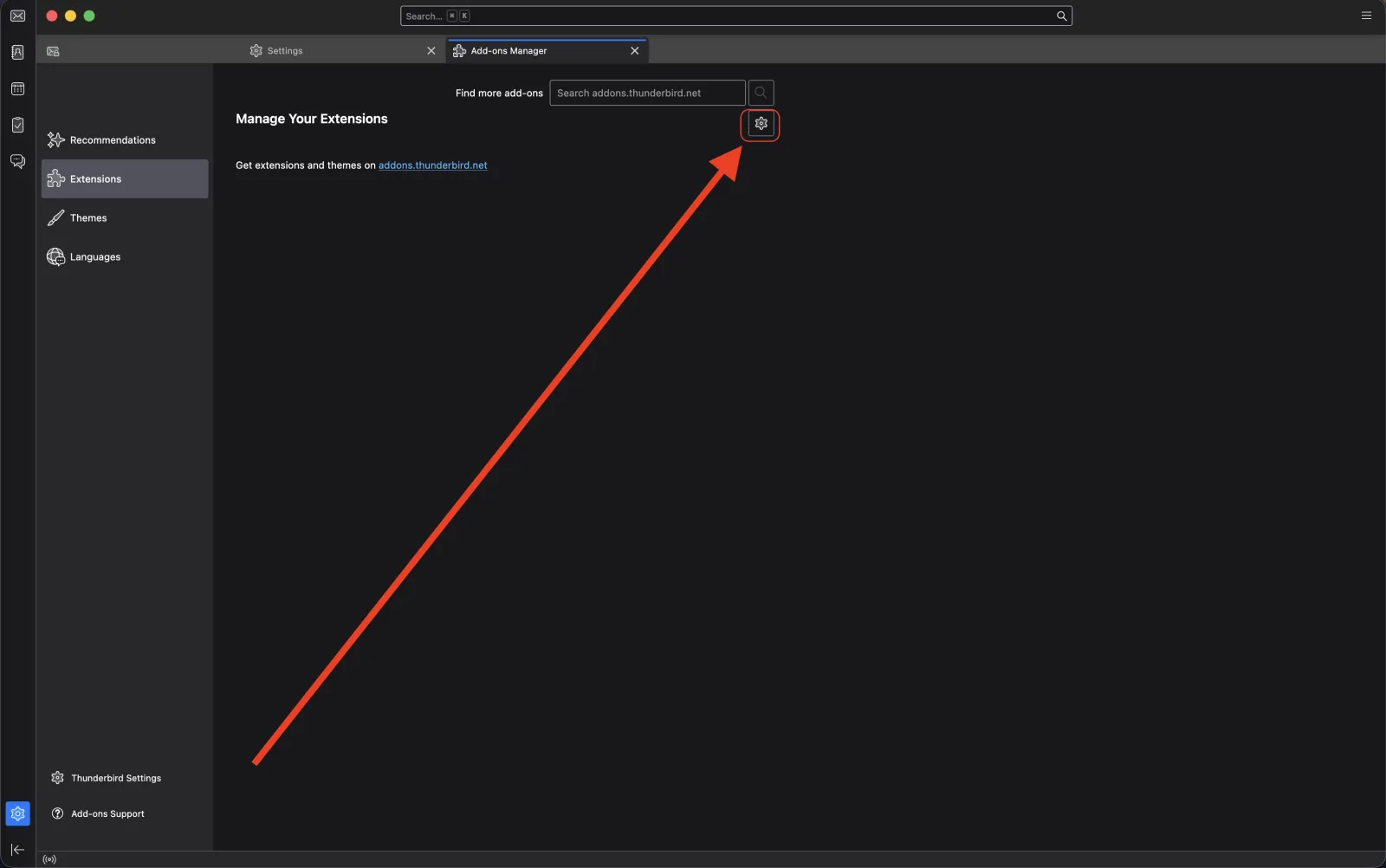
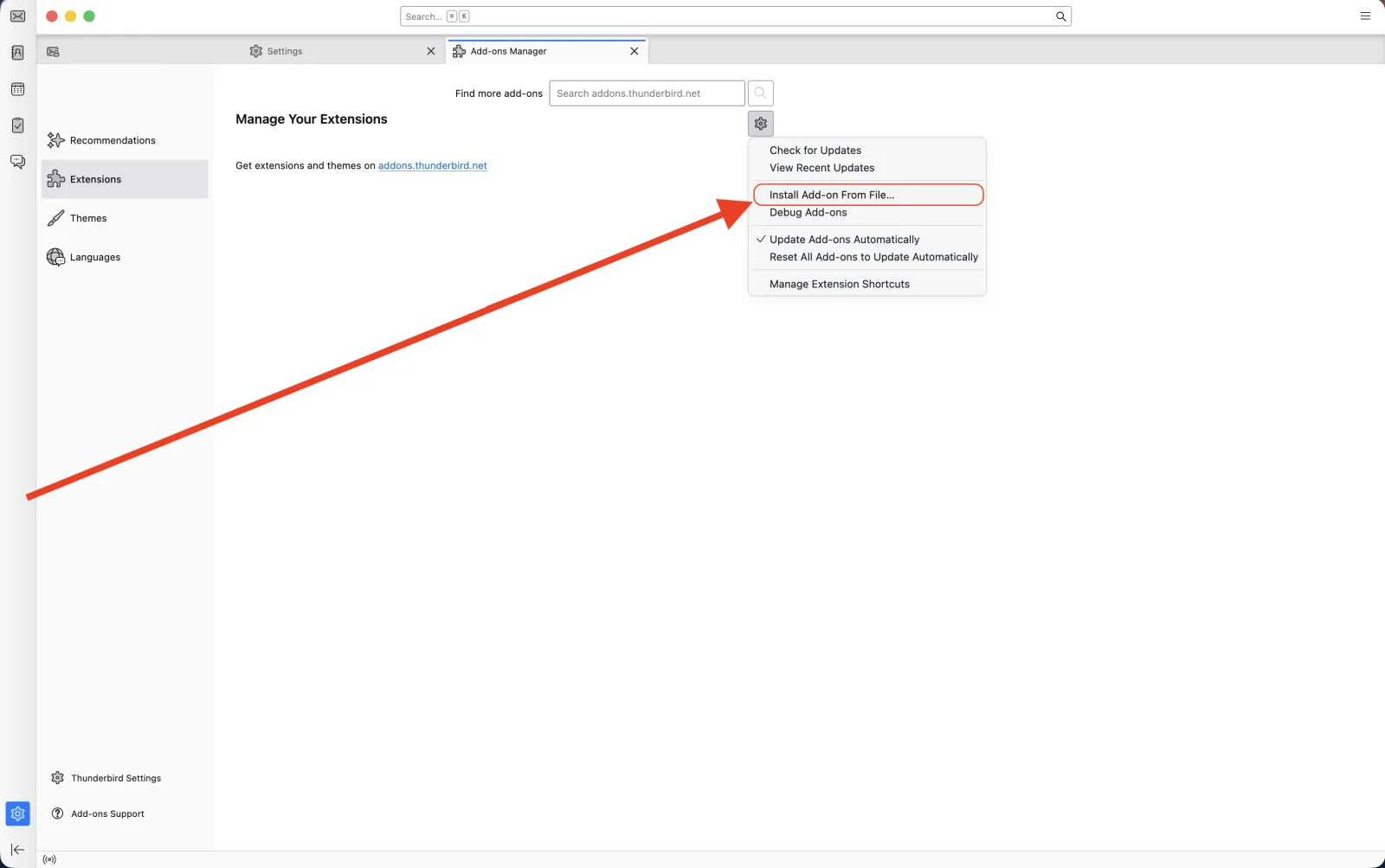
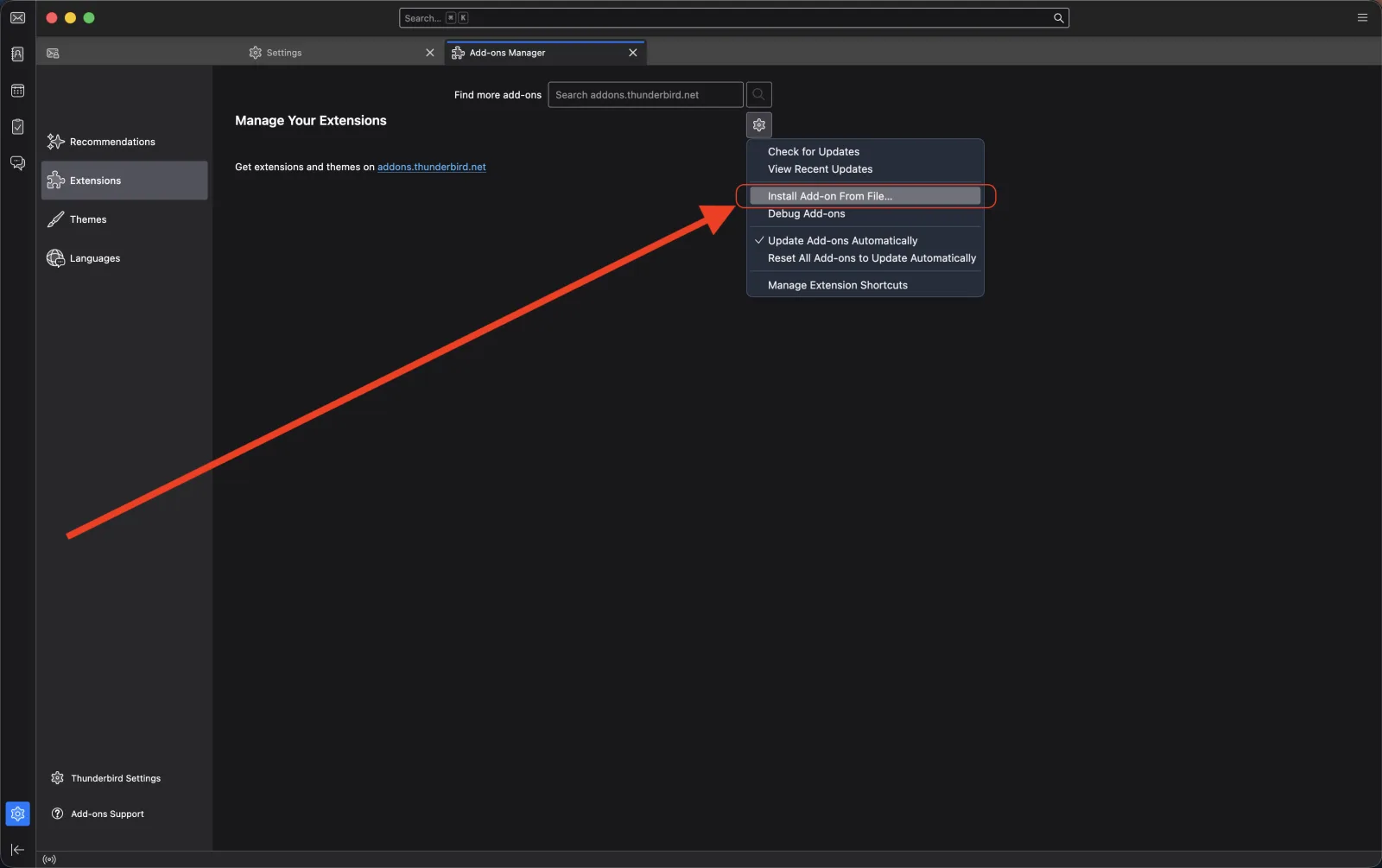
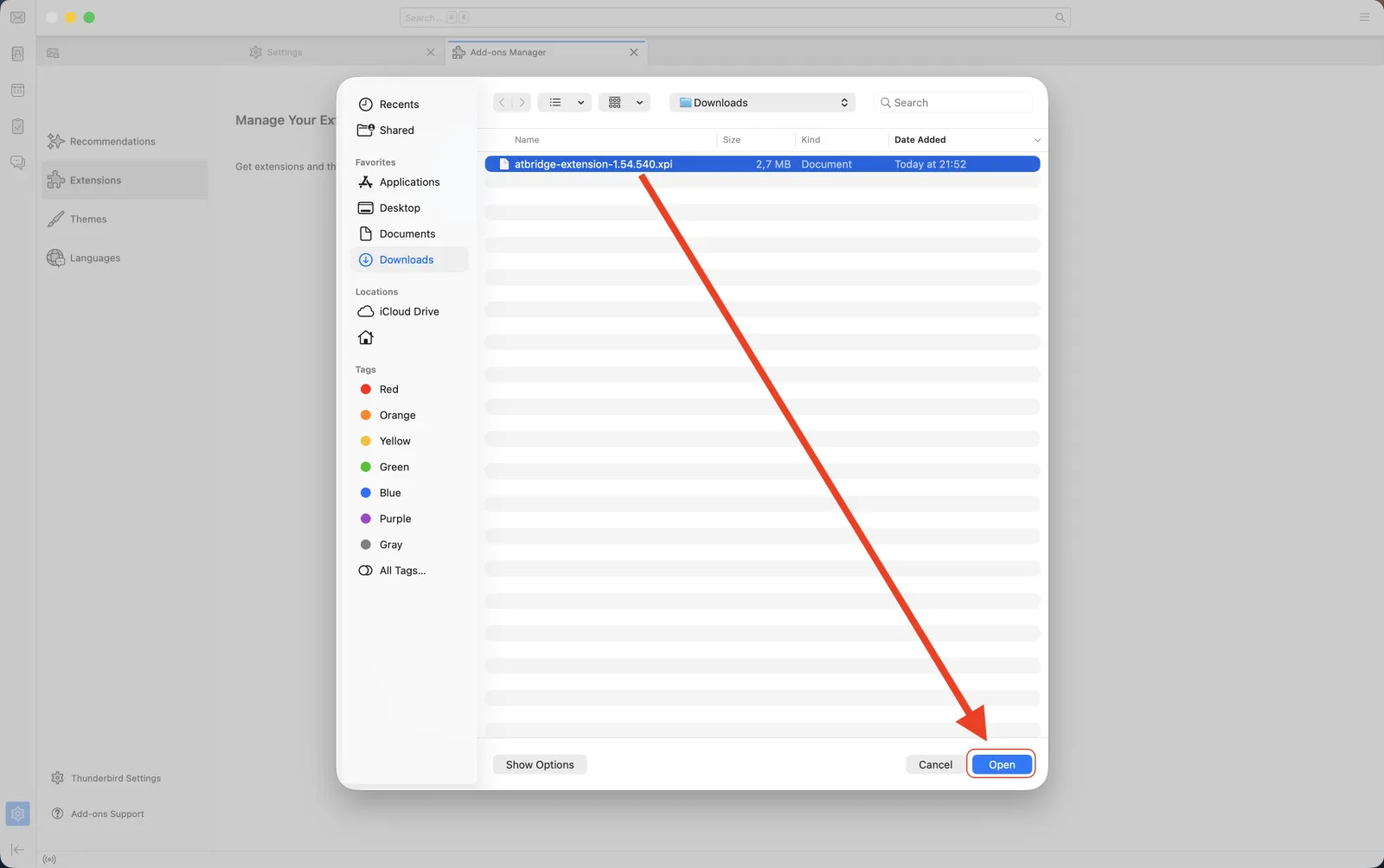
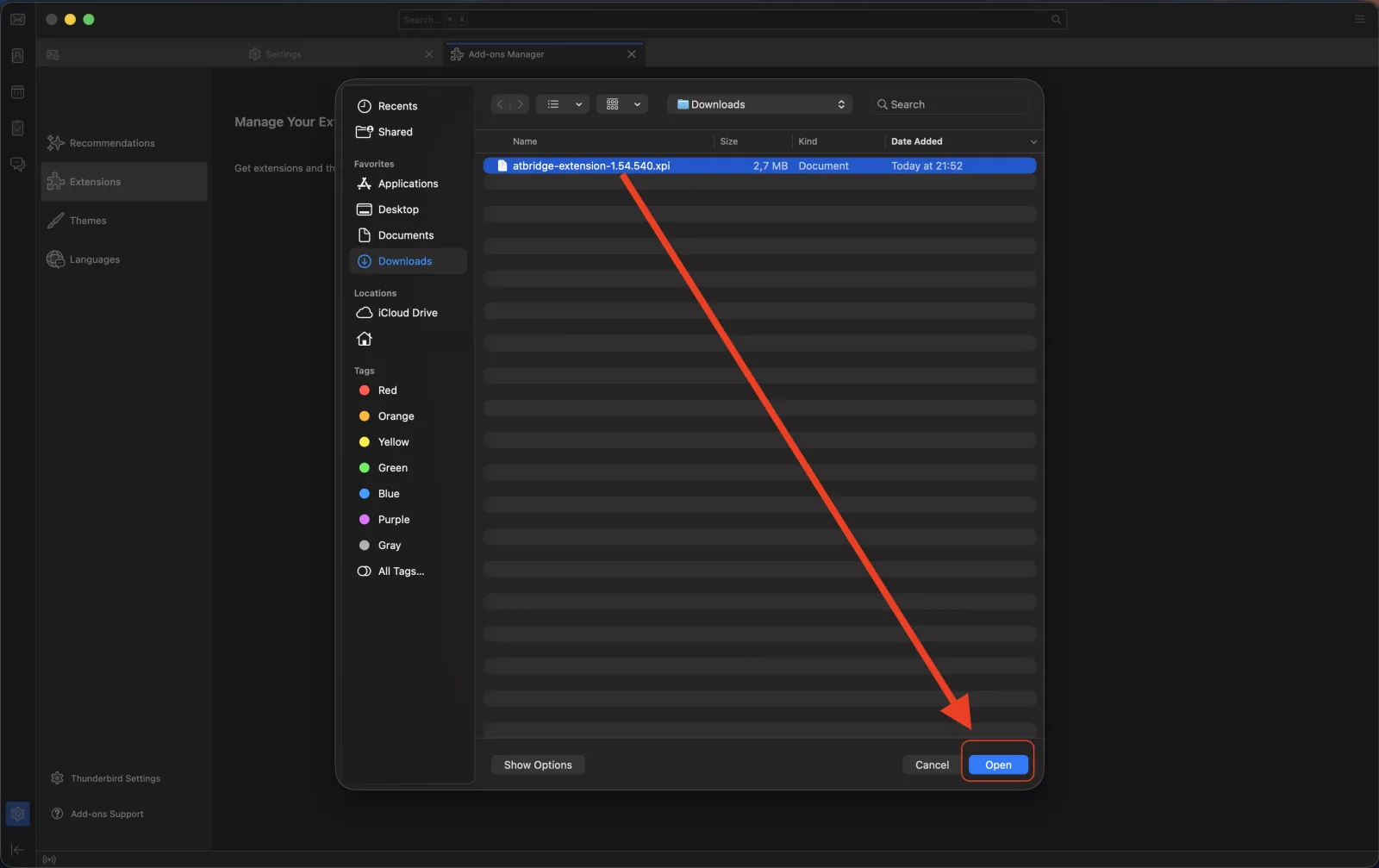
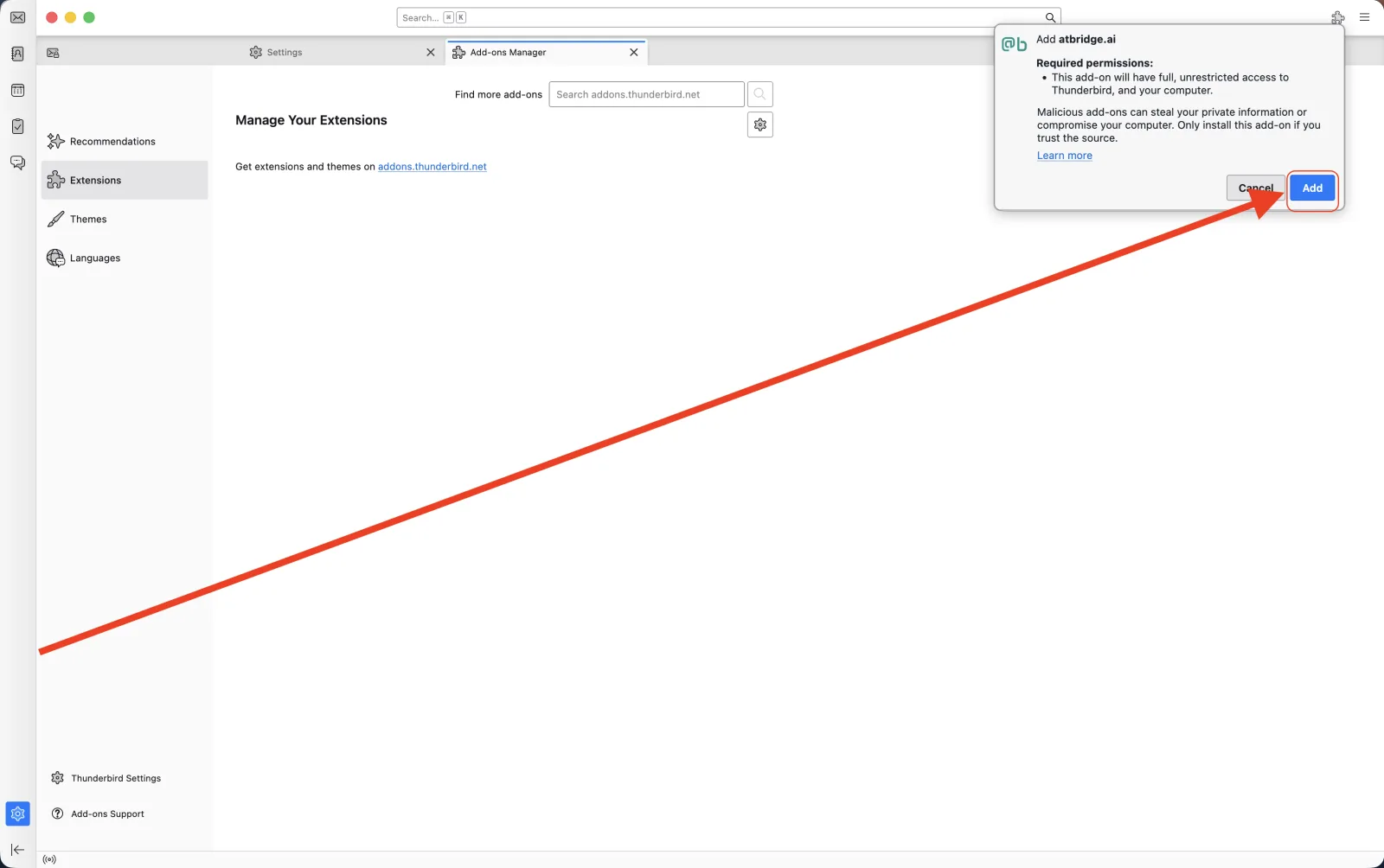
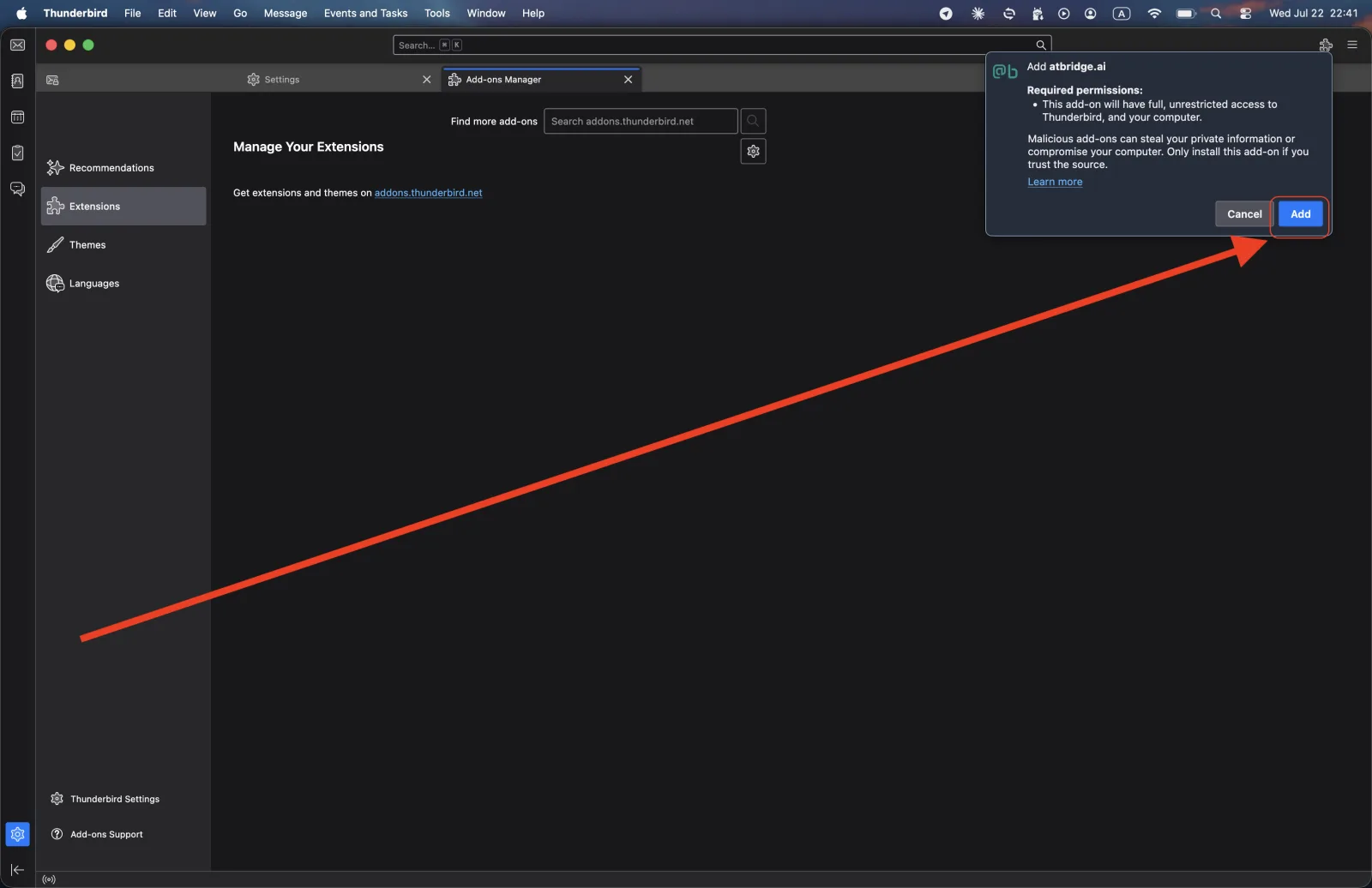
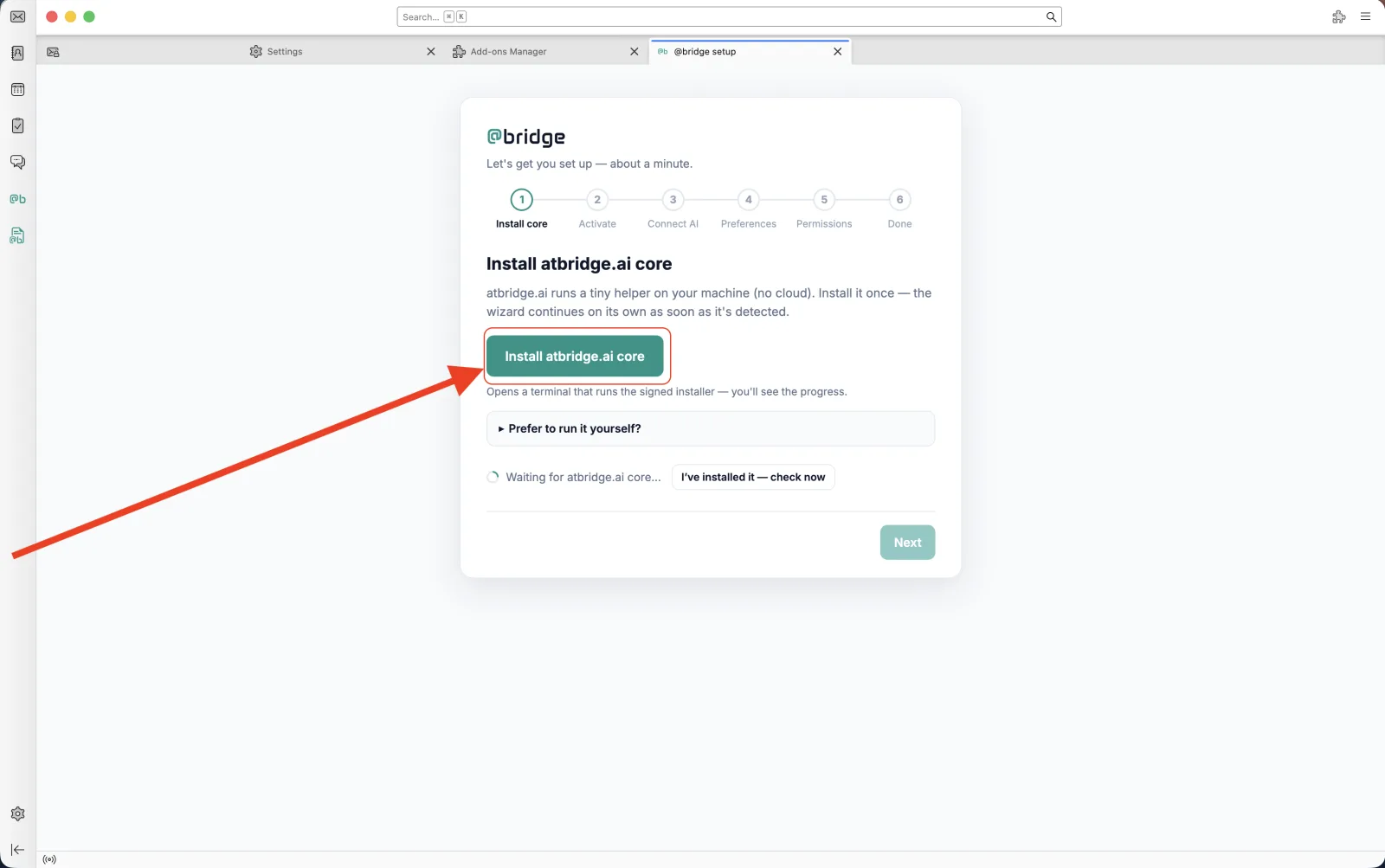
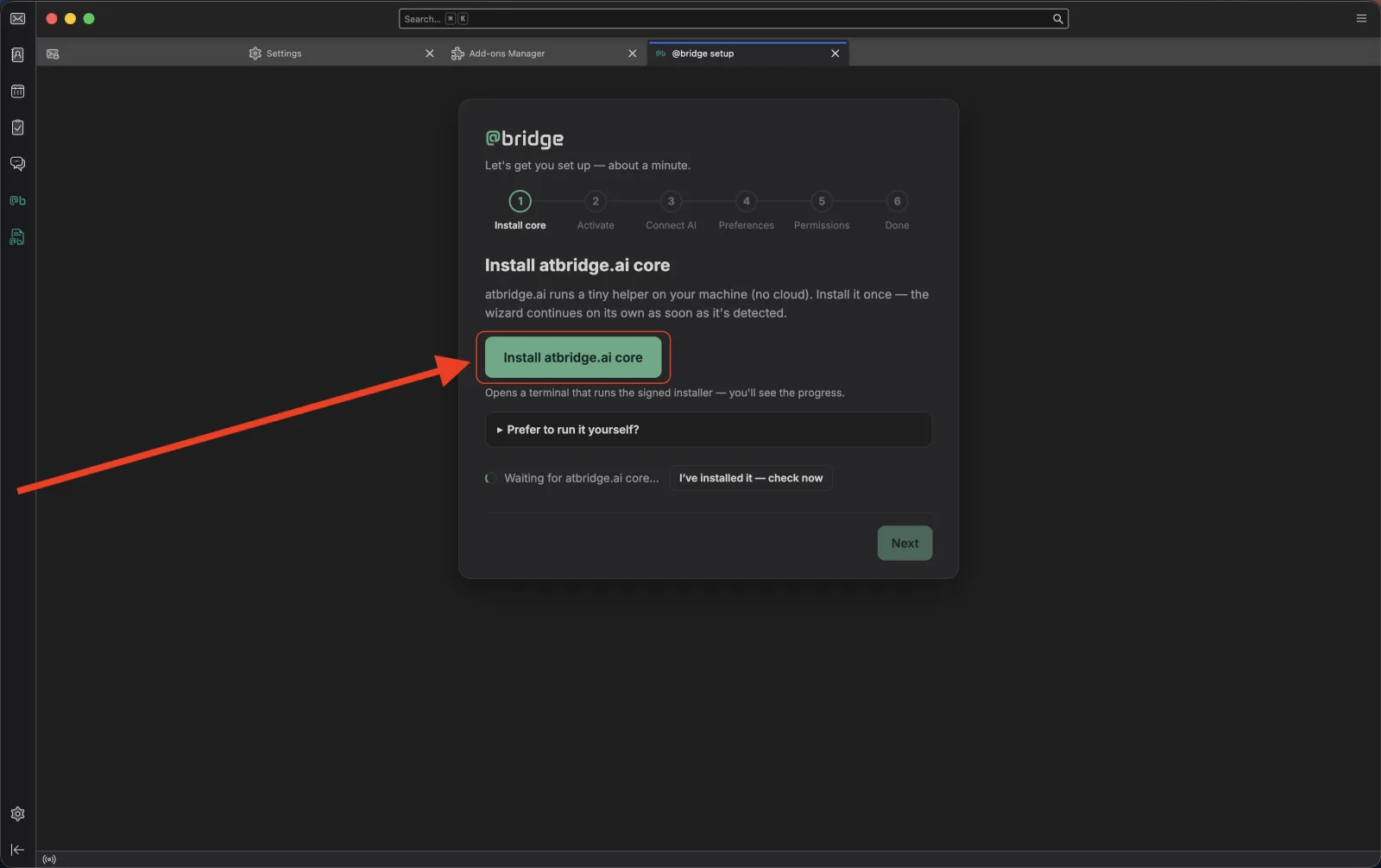
Les guides d'installation pas à pas sont disponibles — choisis ton système d'exploitation et suis le guide :
Configurer à la main — Linux, Snap ou Flatpak, ou si l'assistant n'a pas abouti
Installer le core
Exécute une commande. Elle télécharge le core atbridge pour ta plateforme (un seul petit exécutable — sans dépendances), l'enregistre auprès de ton profil Thunderbird et remet le module à Thunderbird — rien d'autre n'est touché.
$ curl -fsSL https://atbridge.ai/install.sh | sh$ curl -fsSL https://atbridge.ai/install.sh | shPS> irm https://atbridge.ai/install.ps1 | iexExécutez dans PowerShell. Aucun droit administrateur requis — tout s'installe par utilisateur.
Vérifiez que ça a marché : atbridge --version devrait afficher un numéro de version.
Connecter et activer
De retour dans ton terminal (PowerShell sous Windows), connecte le core à Thunderbird :
$ atbridge bridge installPuis activez votre plan — la détection automatique parcourt vos comptes Thunderbird et choisit le bon :
$ atbridge license activateAcheté Personal ou Pro ? Indiquez l'e-mail de votre compte Thunderbird à l'invite. Vous testez simplement ? Appuyez sur Entrée pour démarrer l'essai gratuit de 14 jours.
Tu utilises Thunderbird de Snap ou Flatpak ?
L'app confinée se connecte plutôt via le bridge local — exécute ceci à la place de bridge install :
$ atbridge bridge service install && atbridge bridge service startLa détection automatique ne peut pas lire tes comptes sous confinement, alors active avec ta clé de licence — trouve-la dans ton compte :
$ atbridge license activate --email you@example.com --key <your-key>Vérifier
$ atbridge license status --prettyVous devriez voir votre plan, le statut ok et Local storage enabled ✓. Si cette dernière ligne indique DISABLED, dans Thunderbird ouvrez Paramètres du compte → Synchronisation et stockage, cochez « Conserver les messages de ce compte sur cet ordinateur », puis cliquez sur Télécharger maintenant.