Descarga atbridge.ai
Dos piezas: el complemento de Thunderbird y el core de atbridge.ai (una pequeña herramienta de línea de comandos). Instala ambos, conéctalos y listo — en macOS, Linux o Windows.
Antes de empezar
- Instala Thunderbird en tu equipo. Consigue Thunderbird
- Añade al menos una cuenta de correo en Thunderbird — la necesitarás para terminar la configuración de atbridge.
Descarga el complemento de atbridge.ai para Thunderbird
El complemento es un .xpi para Thunderbird.
atbridge funciona en un ordenador de escritorio: macOS, Windows o Linux.
No se puede instalar en un teléfono ni en una tableta (iOS/Android). Abre la página de descarga en tu ordenador para instalar atbridge.
Descargar de todos modos✓ Descarga iniciada — sigue la guía de instalación abajo ↓
⏳ El complemento estará disponible en el lanzamiento. Todo lo demás en esta página ya funciona — vuelve a por este archivo, o escríbenos para acceso anticipado.
Instala el complemento de atbridge.ai en Thunderbird
En Thunderbird, instala el archivo que acabas de descargar — los pasos siguientes muestran exactamente dónde hacer clic.
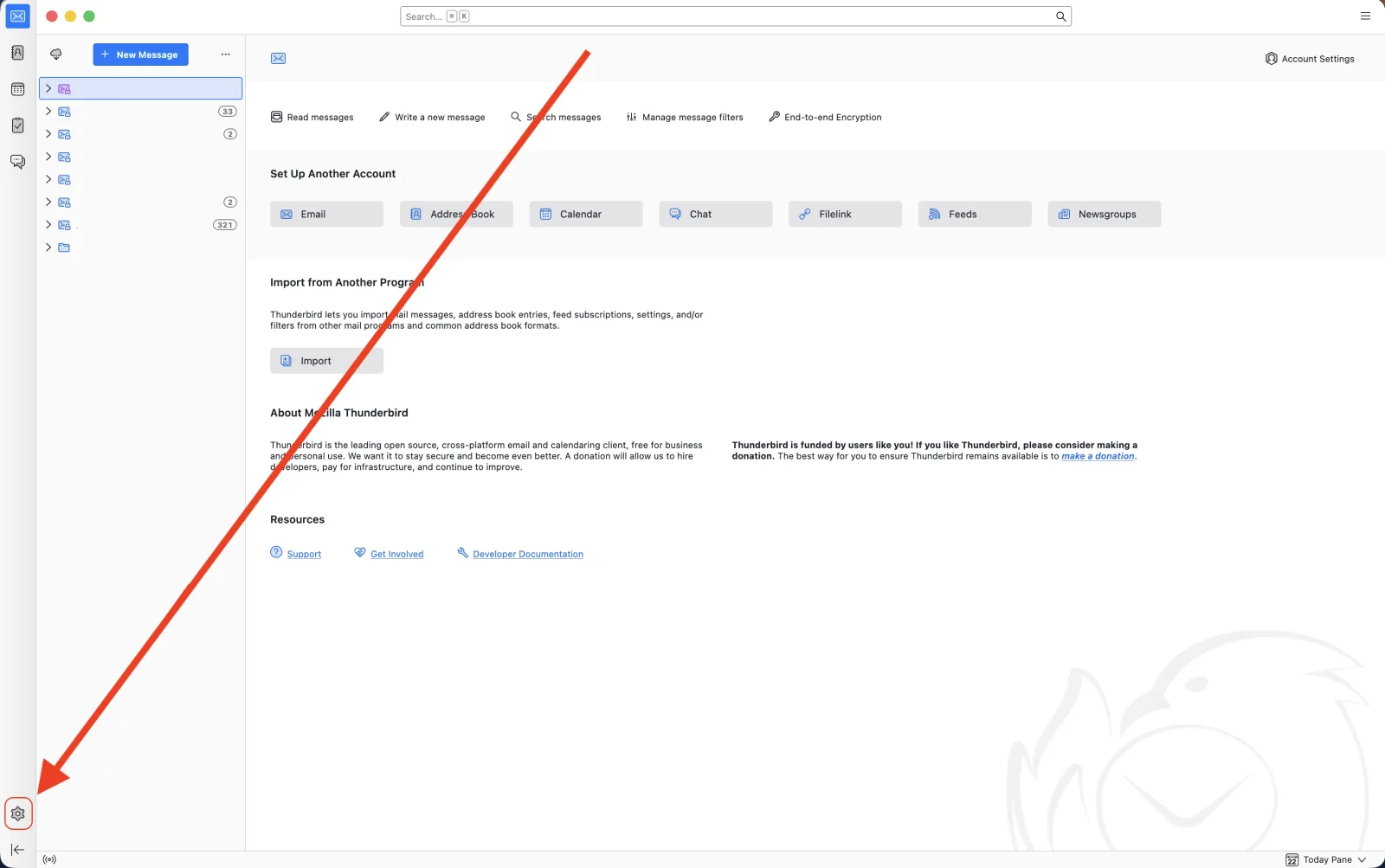
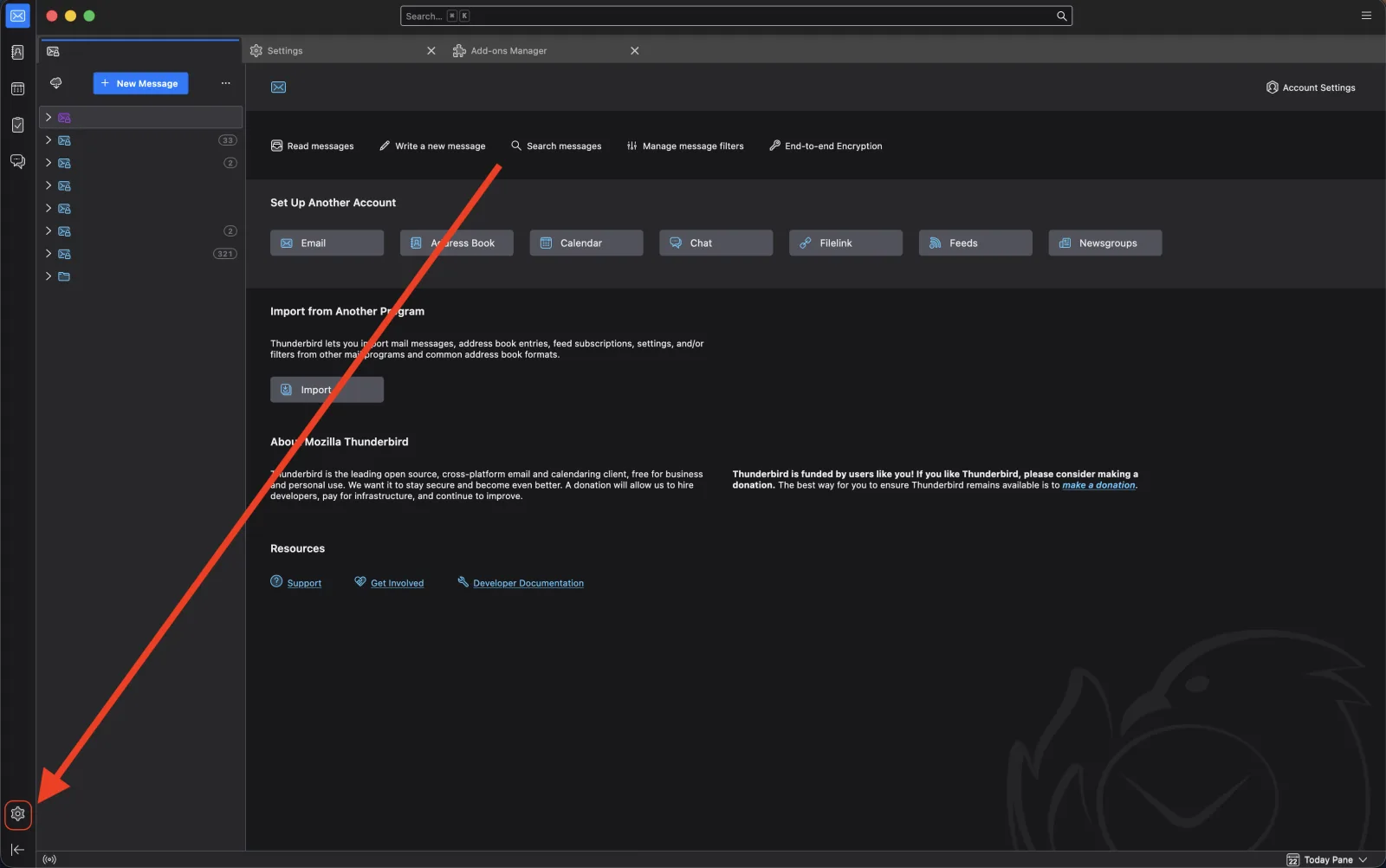
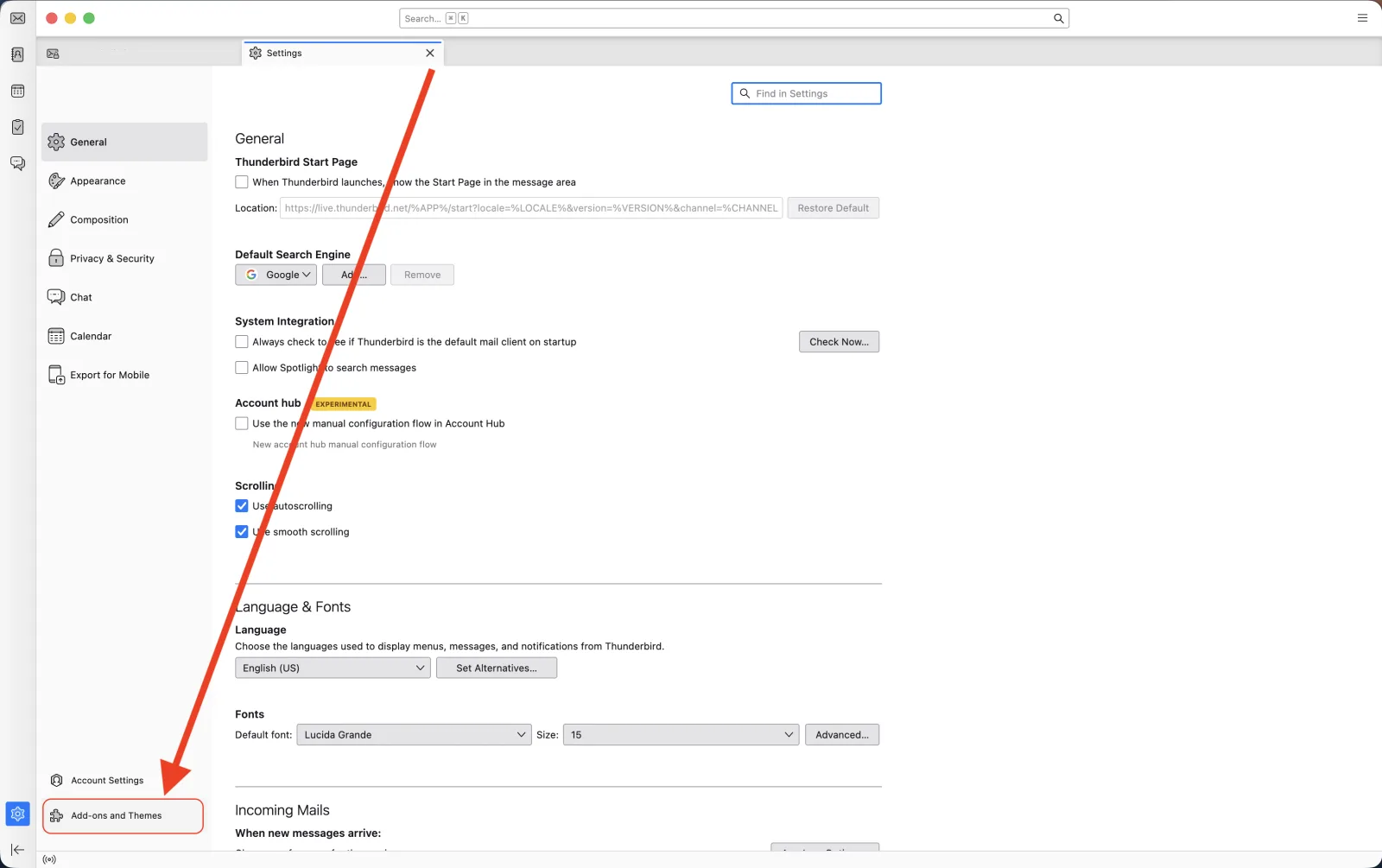
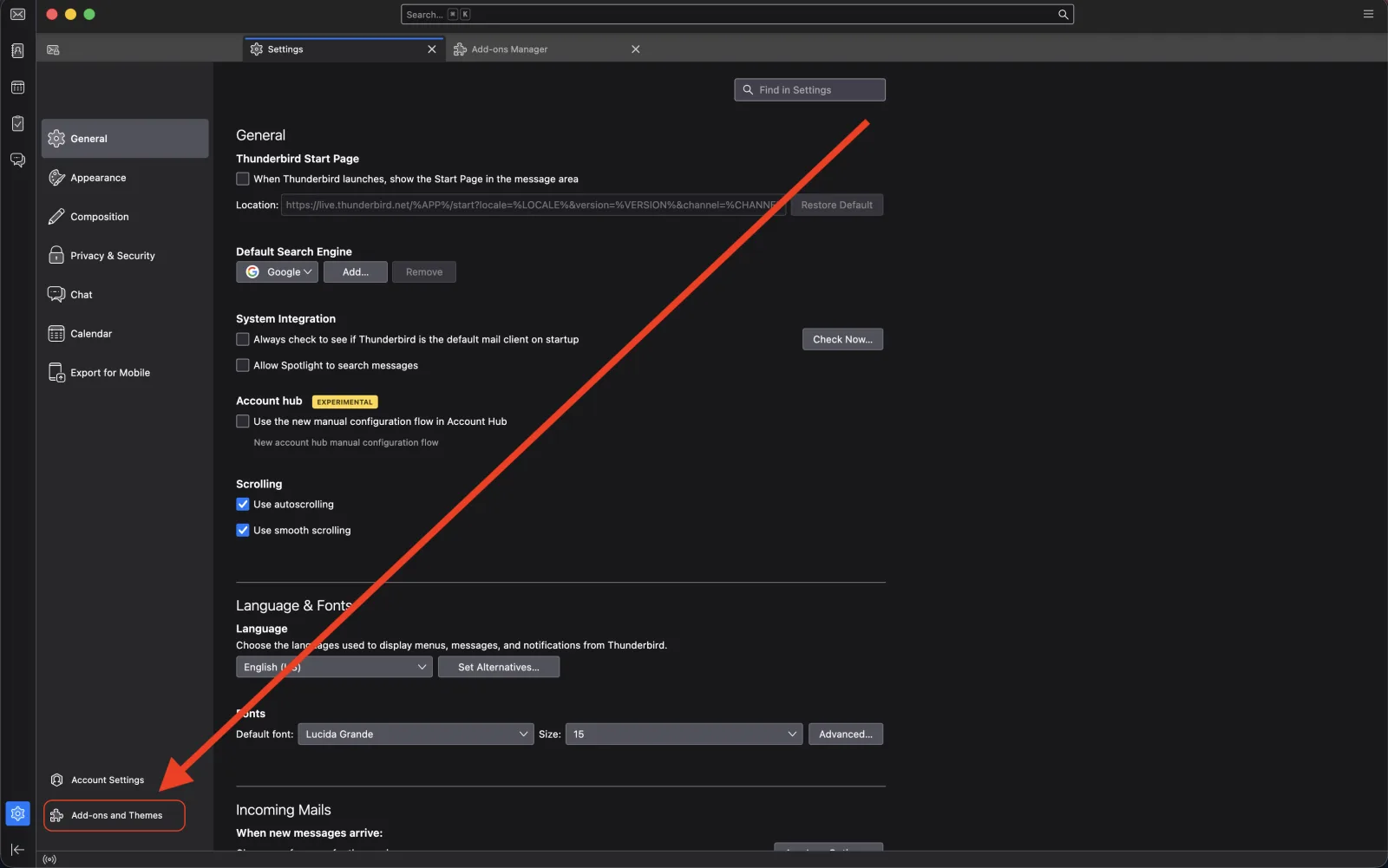
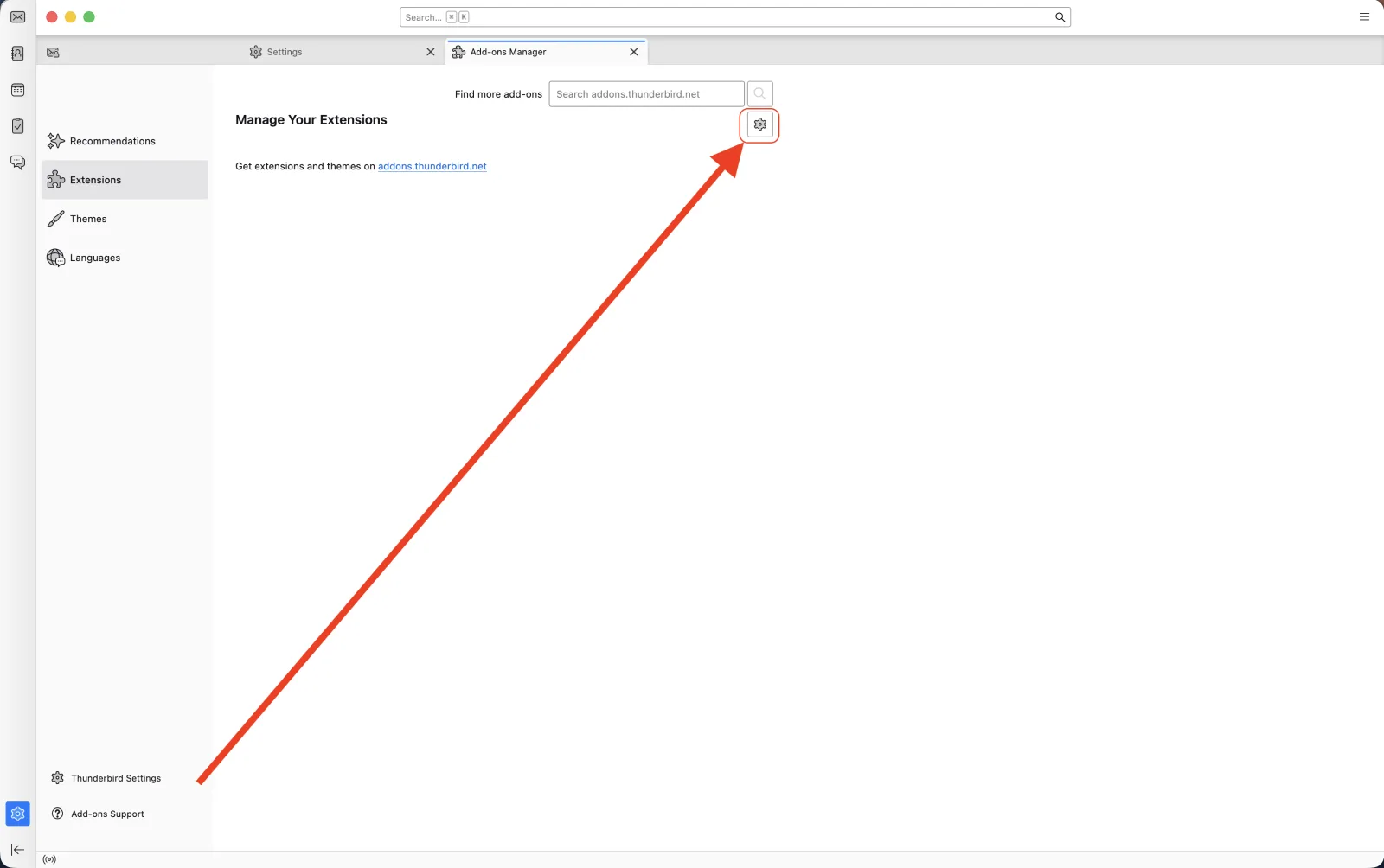
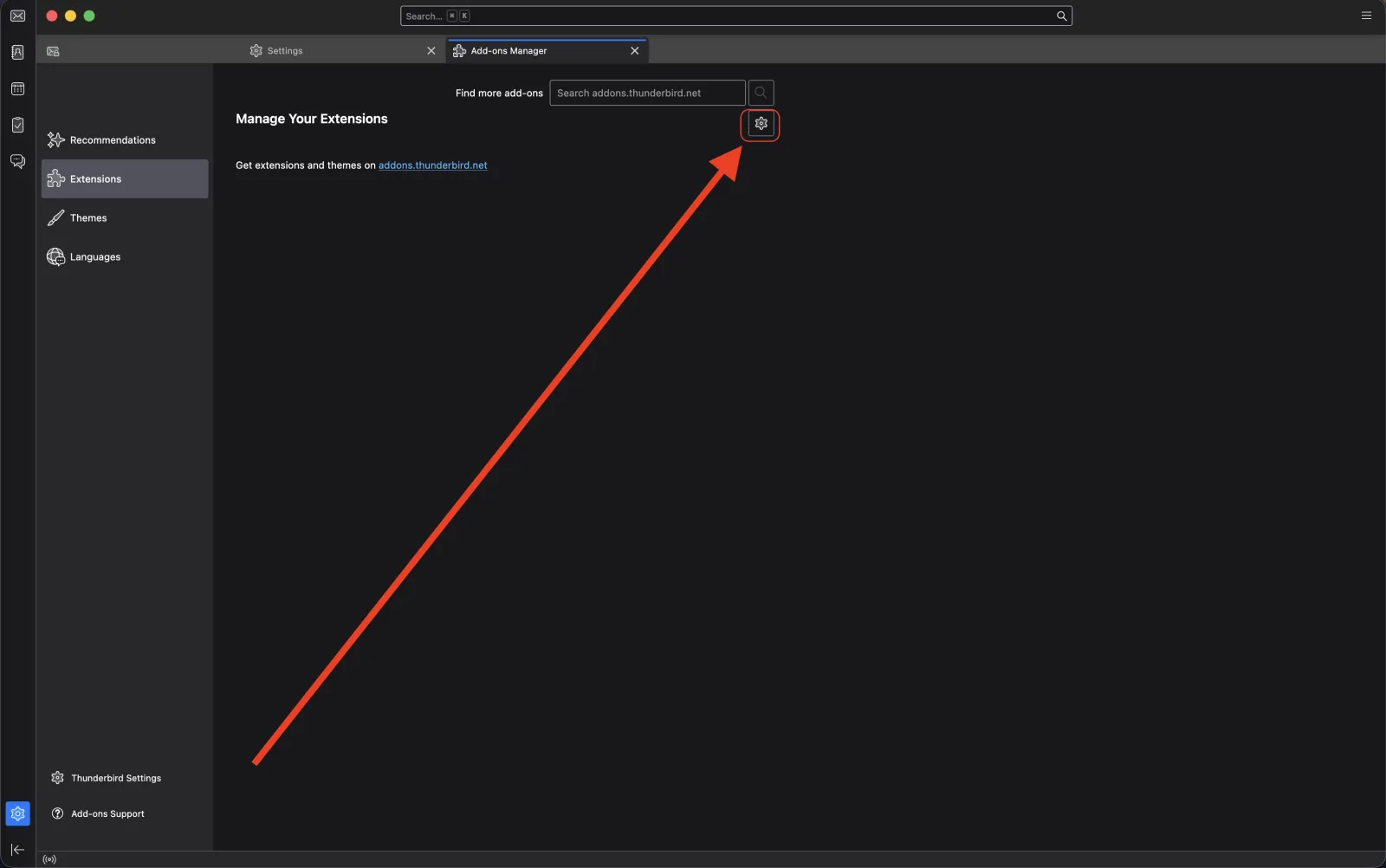
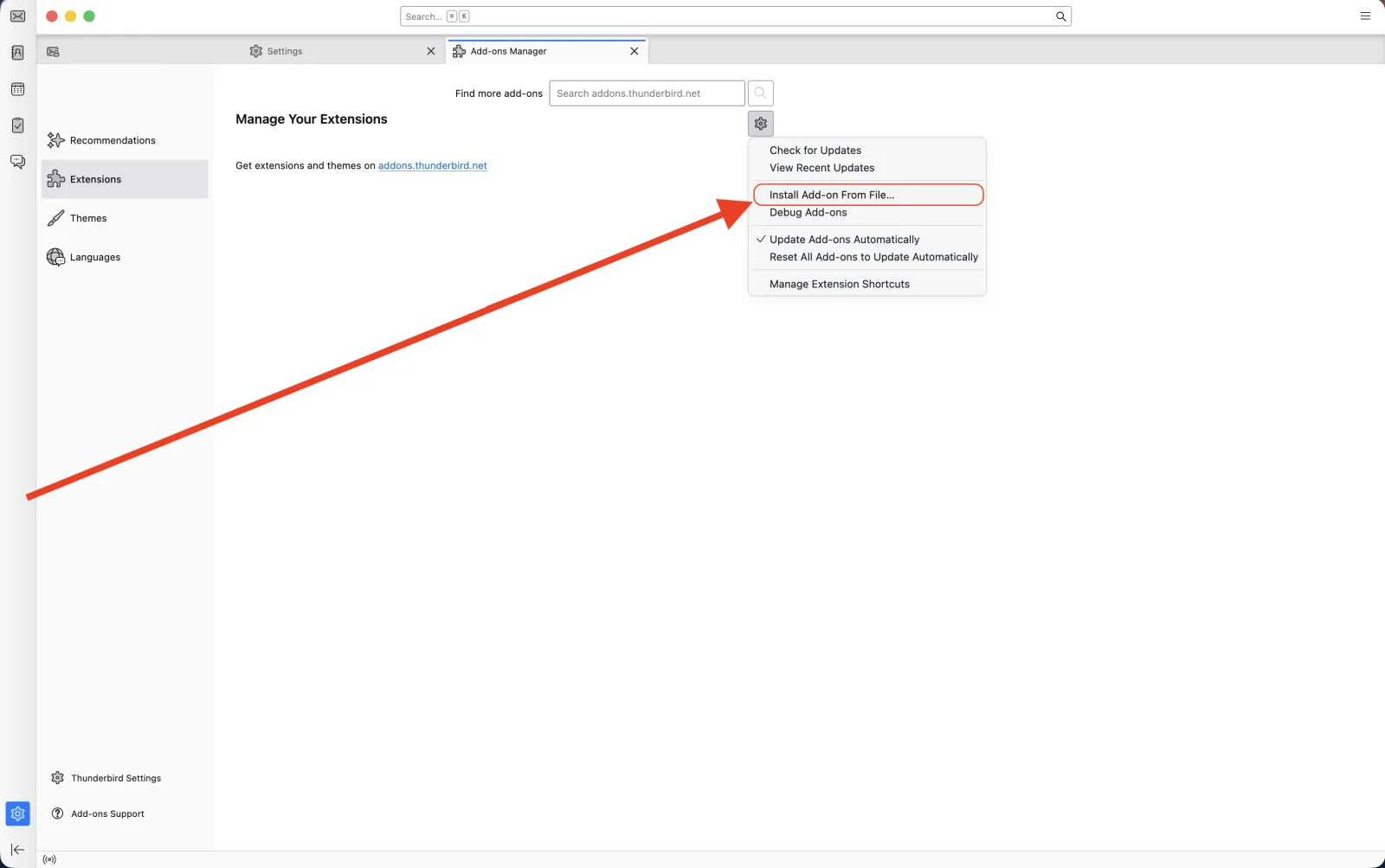
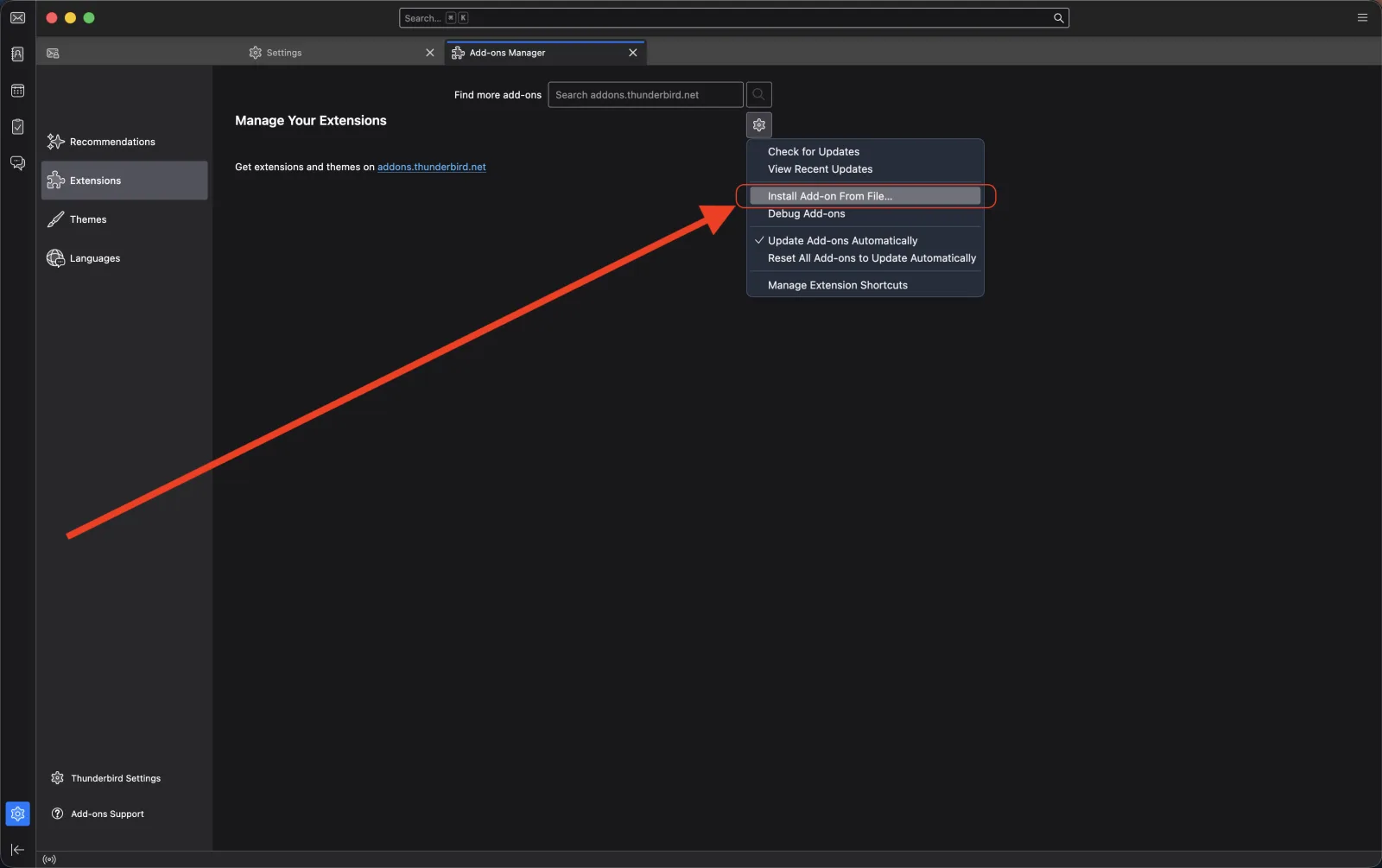
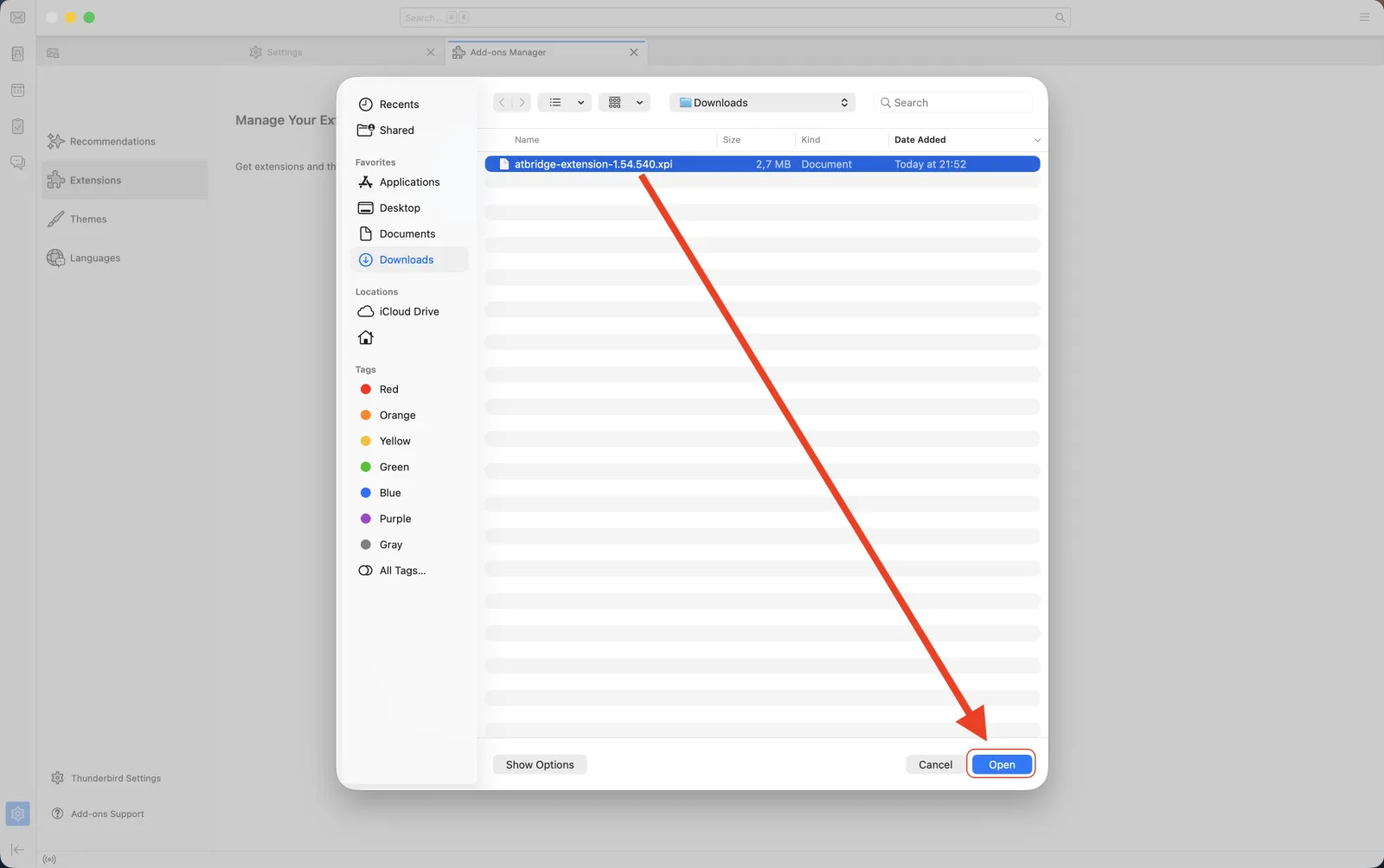
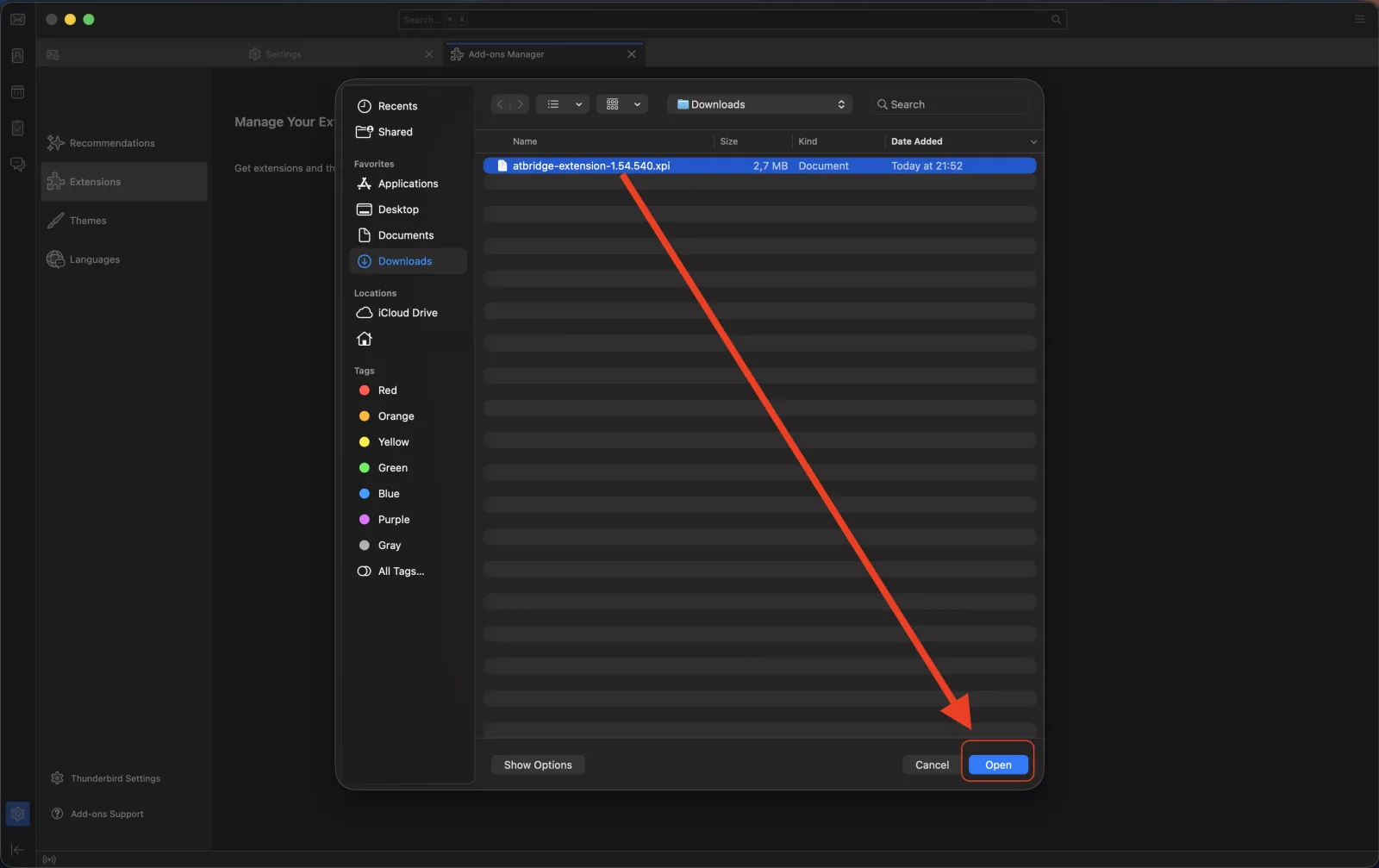
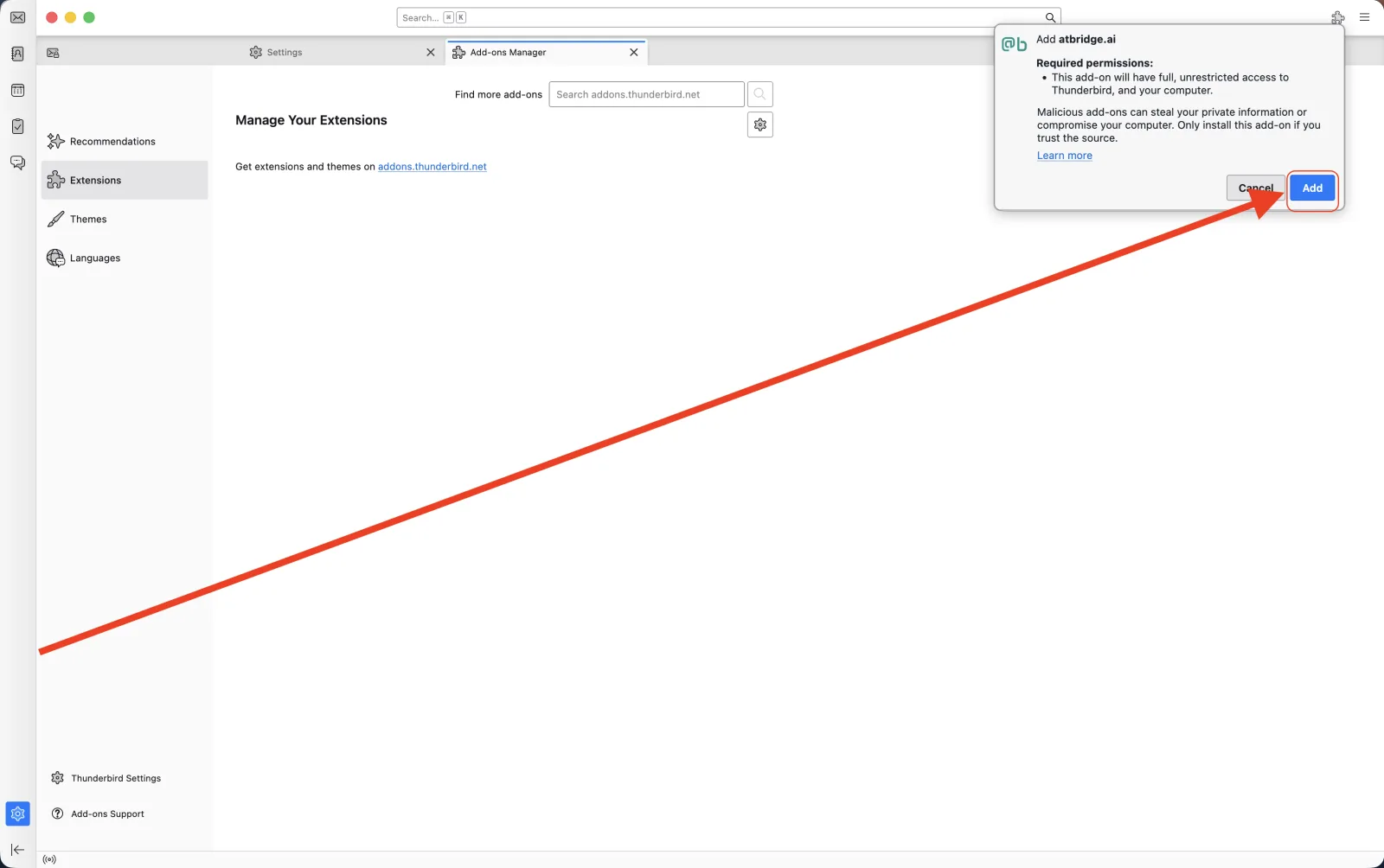
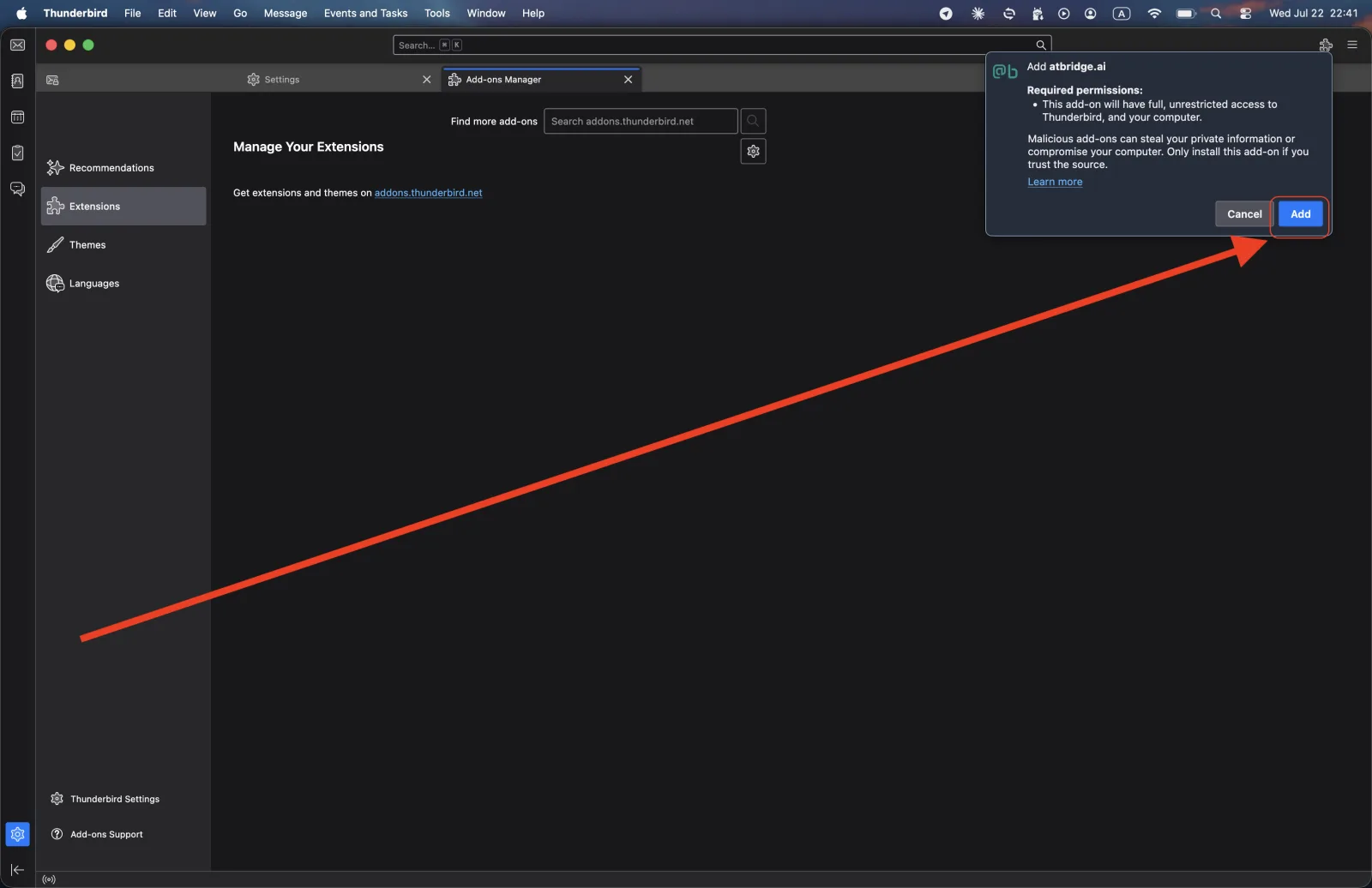
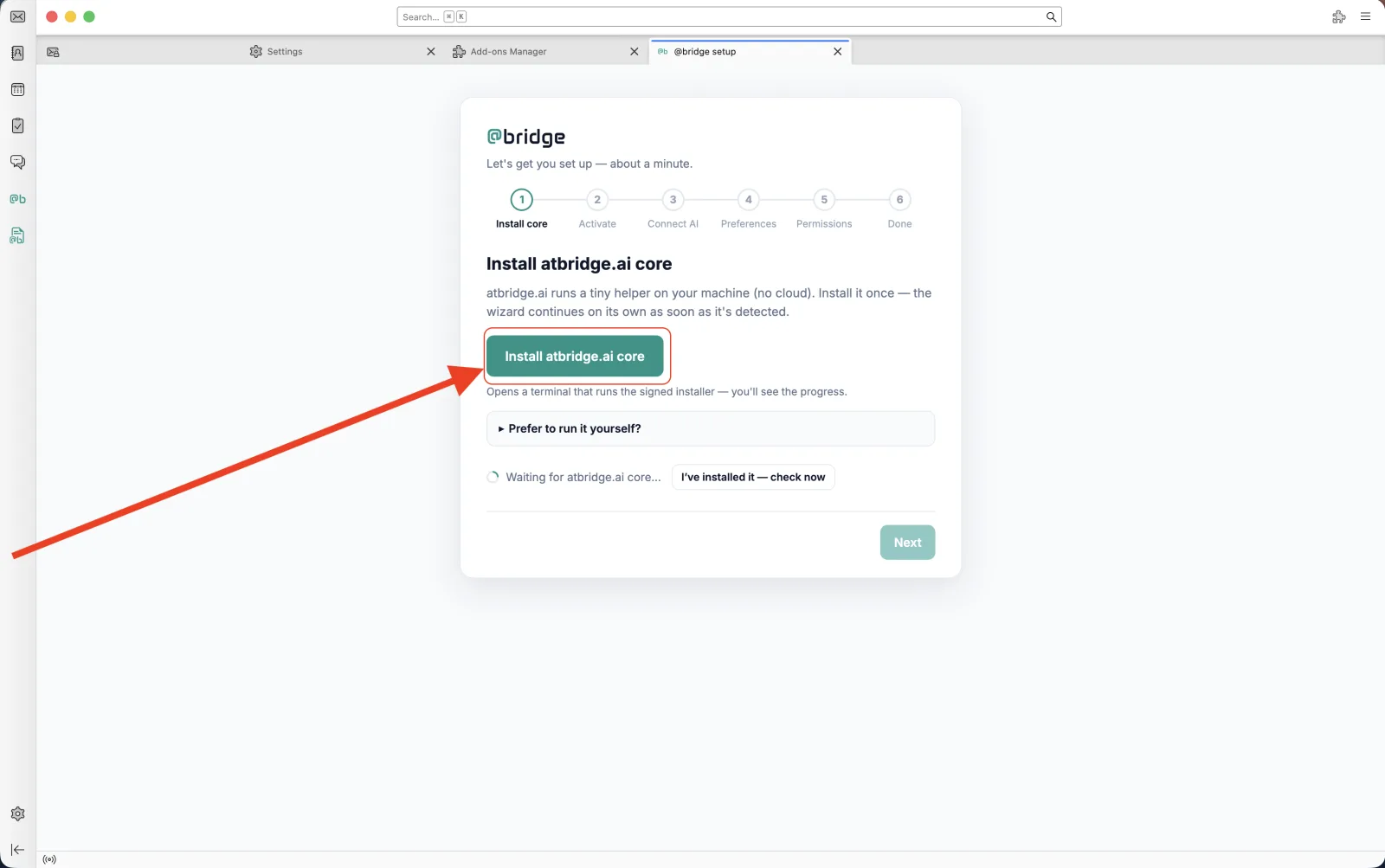
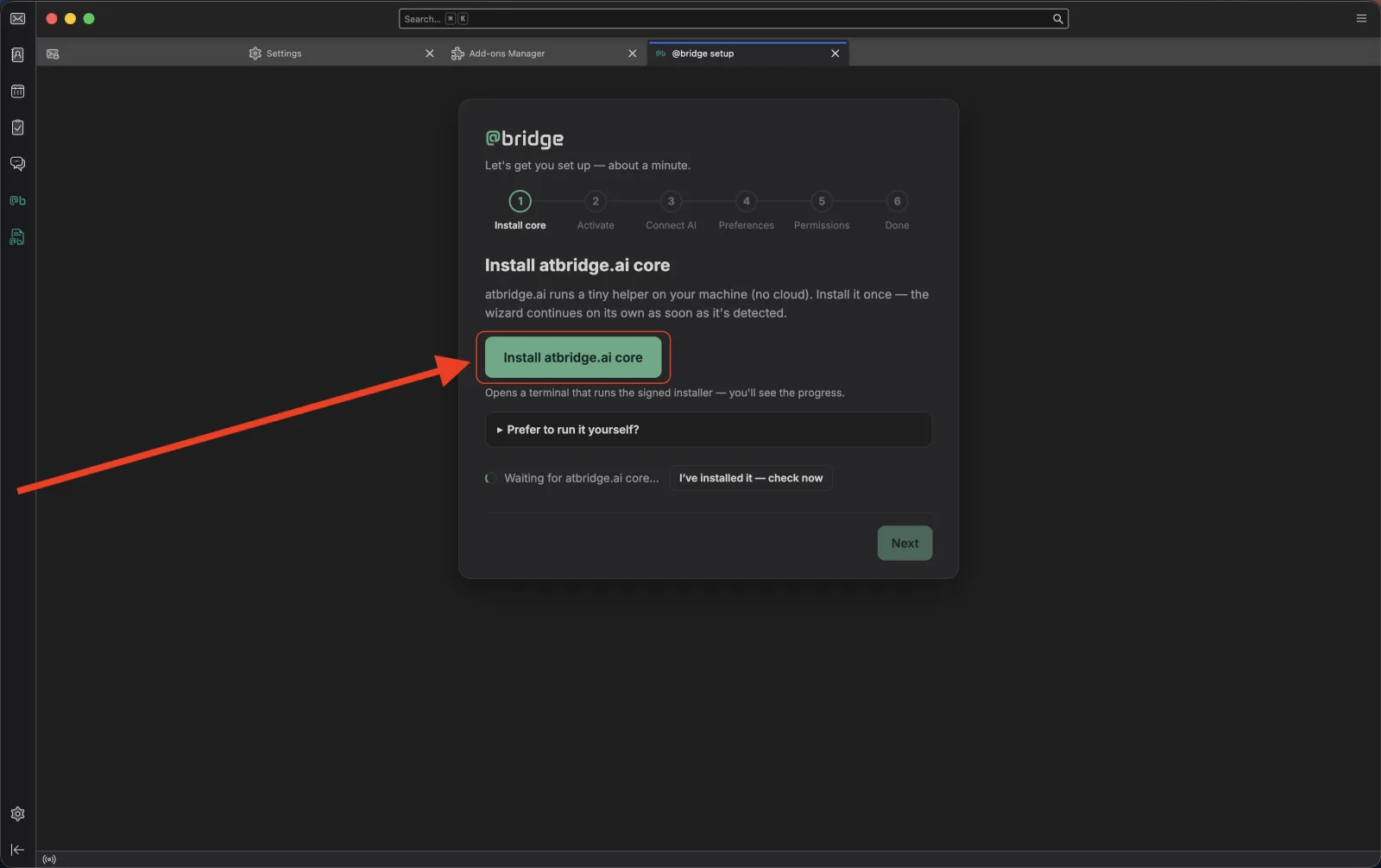
Las guías de instalación paso a paso ya están disponibles: elige tu sistema operativo y sigue los pasos:
Configúralo a mano — Linux, Snap o Flatpak, o si el asistente no terminó
Instala el core
Ejecuta un comando. Descarga el core atbridge para tu plataforma (un único ejecutable pequeño — sin dependencias), lo registra en tu perfil de Thunderbird y entrega el complemento a Thunderbird — no se toca nada más.
$ curl -fsSL https://atbridge.ai/install.sh | sh$ curl -fsSL https://atbridge.ai/install.sh | shPS> irm https://atbridge.ai/install.ps1 | iexEjecútalo en PowerShell. No hacen falta permisos de administrador — todo se instala por usuario.
Comprueba que funcionó: atbridge --version debería imprimir un número de versión.
Conecta y activa
De vuelta en tu terminal (PowerShell en Windows), conecta el core con Thunderbird:
$ atbridge bridge installDespués activa tu plan — la autodetección recorre tus cuentas de Thunderbird y elige la adecuada:
$ atbridge license activate¿Compraste Personal o Pro? Indica el correo de tu cuenta de Thunderbird cuando se te pida. ¿Solo lo estás probando? Pulsa Intro para iniciar la prueba gratuita de 14 días.
¿Usas Thunderbird de Snap o Flatpak?
La app confinada se conecta a través del bridge local en su lugar — ejecuta esto en lugar de bridge install:
$ atbridge bridge service install && atbridge bridge service startLa detección automática no puede leer tus cuentas bajo confinamiento, así que actívalo con tu clave de licencia — la encuentras en tu cuenta:
$ atbridge license activate --email you@example.com --key <your-key>Verifica
$ atbridge license status --prettyDeberías ver tu plan, el estado ok y Local storage enabled ✓. Si esa última fila dice DISABLED, en Thunderbird abre Configuración de la cuenta → Sincronización y almacenamiento, marca «Mantener los mensajes de esta cuenta en este equipo» y luego haz clic en Descargar ahora.