Завантажити atbridge.ai
Дві частини: розширення для Thunderbird і ядро atbridge.ai (невеликий інструмент командного рядка). Встановіть обидва, з'єднайте їх — готово, на macOS, Linux або Windows.
Перш ніж почати
- Встановіть Thunderbird на свій комп'ютер. Отримати Thunderbird
- Додайте щонайменше одну поштову скриньку у Thunderbird — вона знадобиться для завершення налаштування atbridge.
Завантажте розширення atbridge.ai для Thunderbird
Розширення — це файл .xpi для Thunderbird.
atbridge працює на настільному комп’ютері: macOS, Windows або Linux.
Його не можна встановити на телефон чи планшет (iOS/Android). Відкрийте сторінку завантаження на комп’ютері, щоб установити atbridge.
Усе одно завантажити✓ Завантаження розпочато — дотримуйтеся інструкції зі встановлення нижче ↓
⏳ Розширення стане доступним із запуском. Усе інше на цій сторінці вже працює — поверніться пізніше за цим файлом або напишіть нам, щоб отримати ранній доступ.
Встановлення додатка atbridge.ai у Thunderbird
У Thunderbird встановіть щойно завантажений файл — кроки нижче покажуть, куди саме натискати.
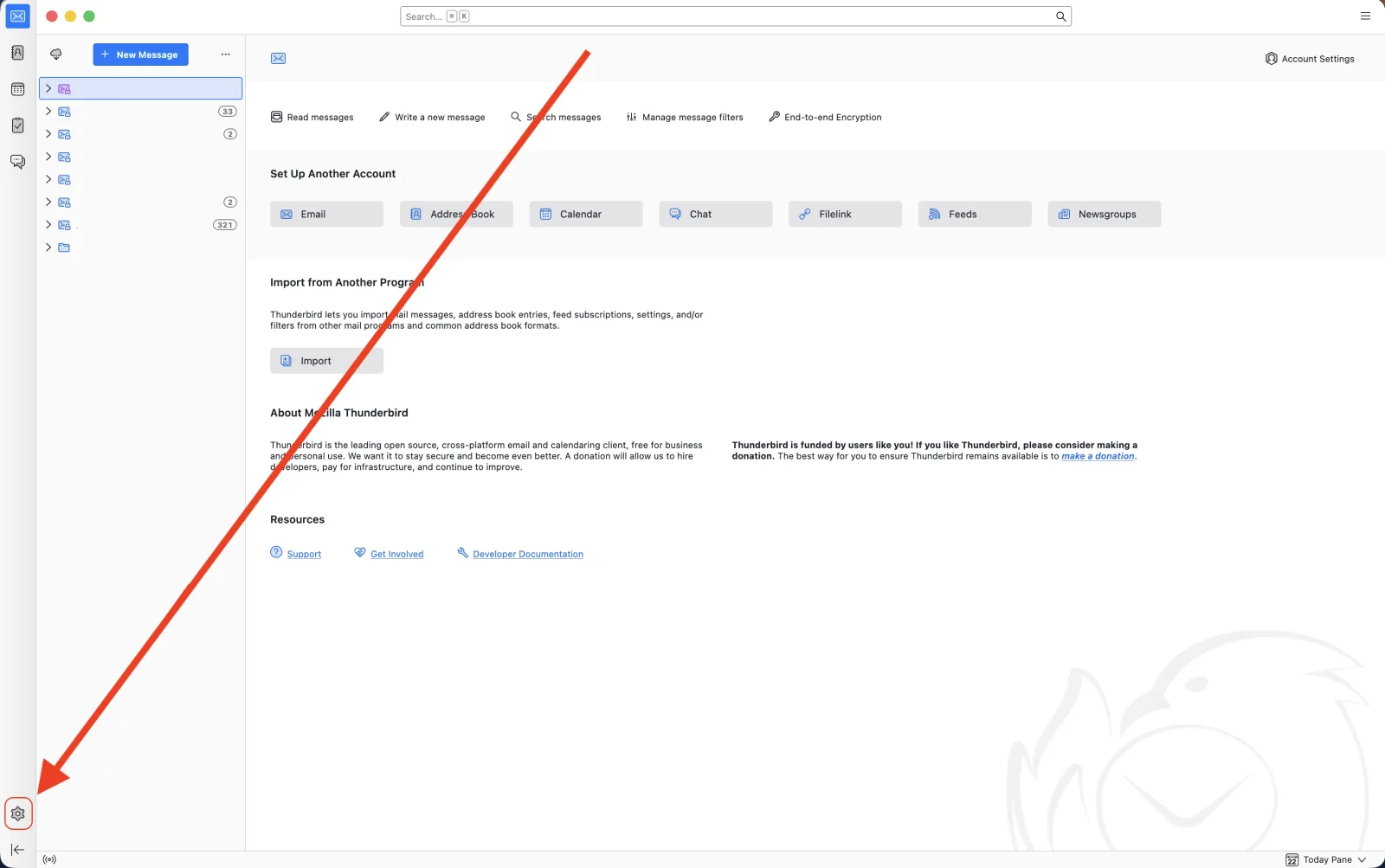
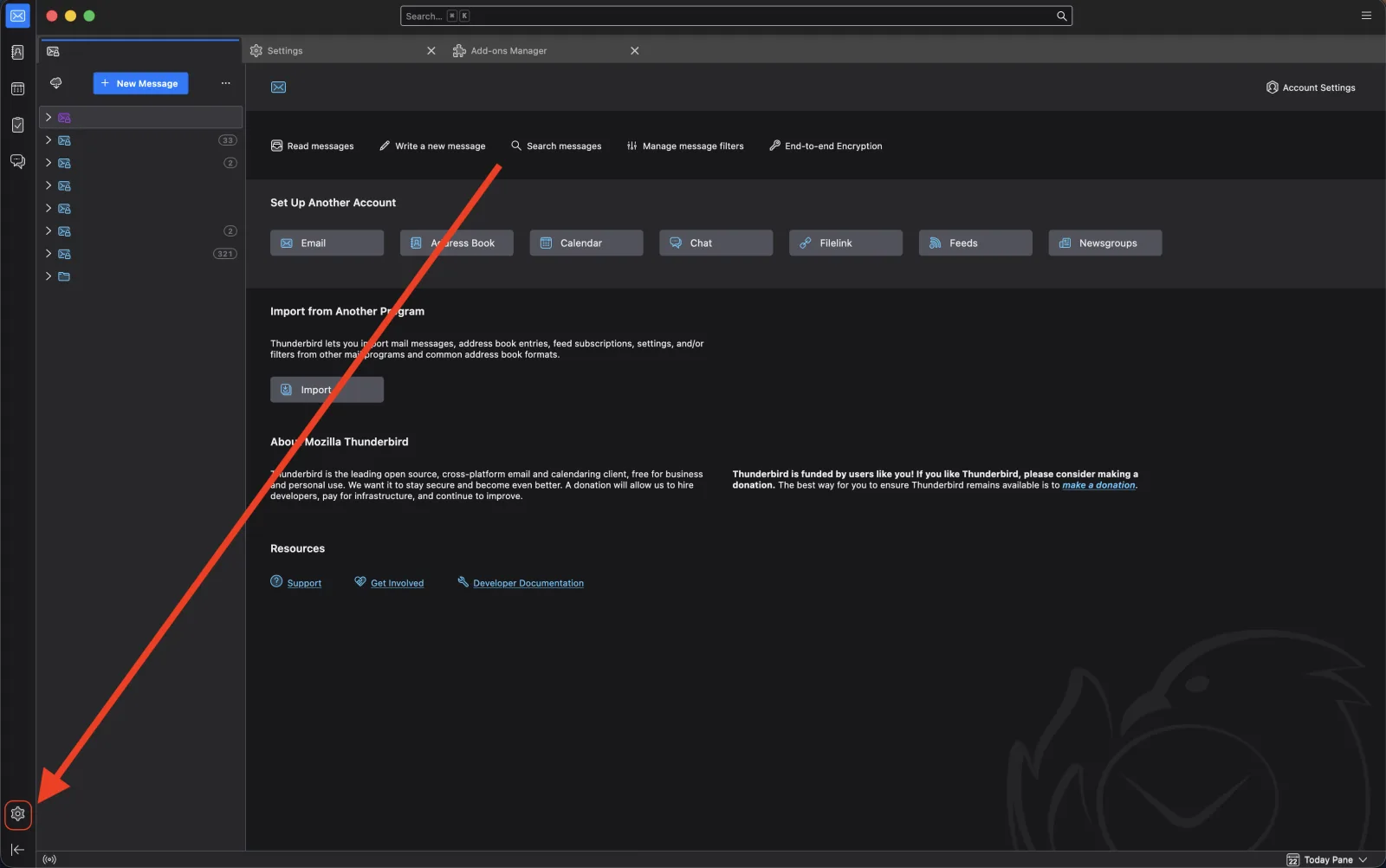
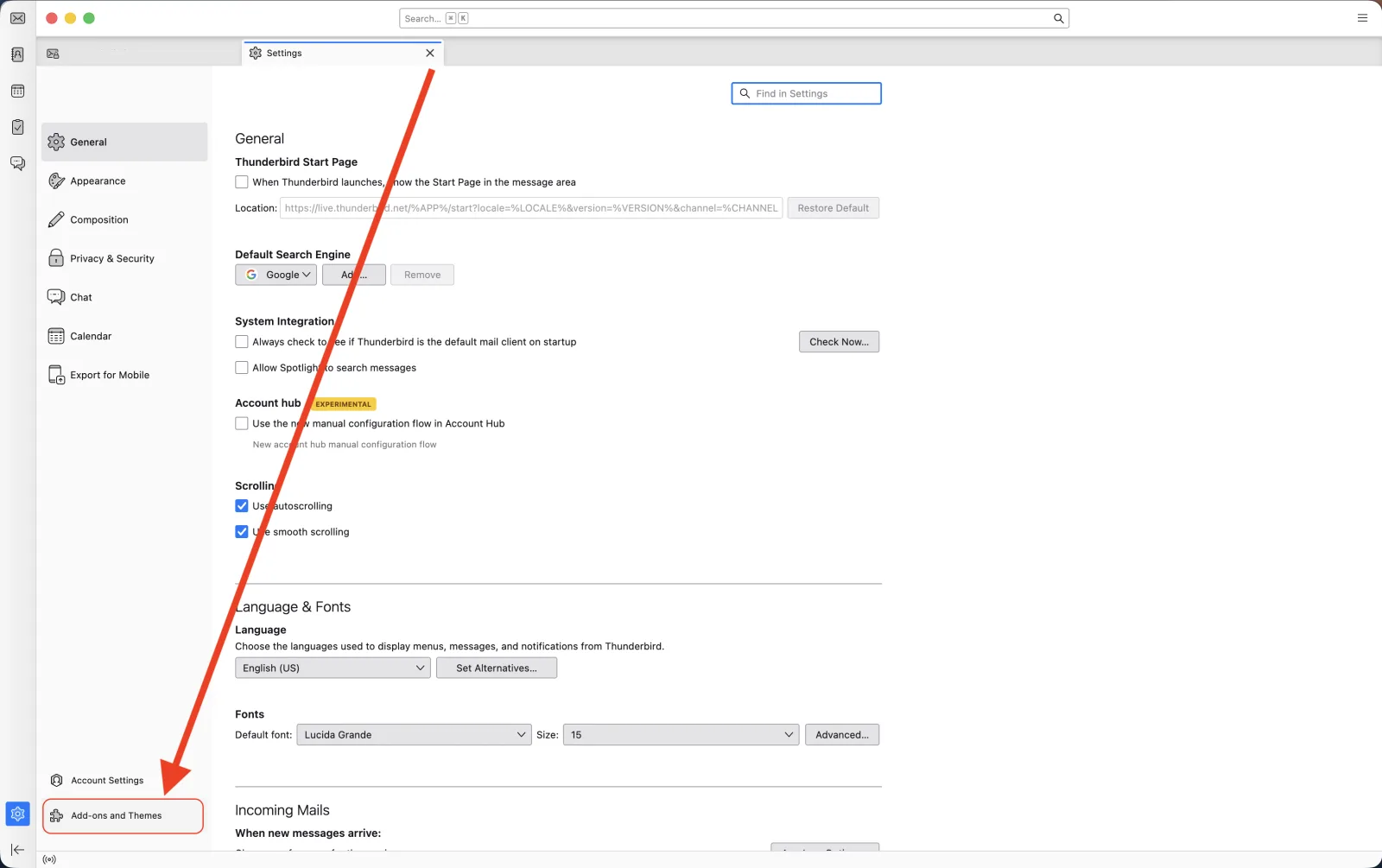
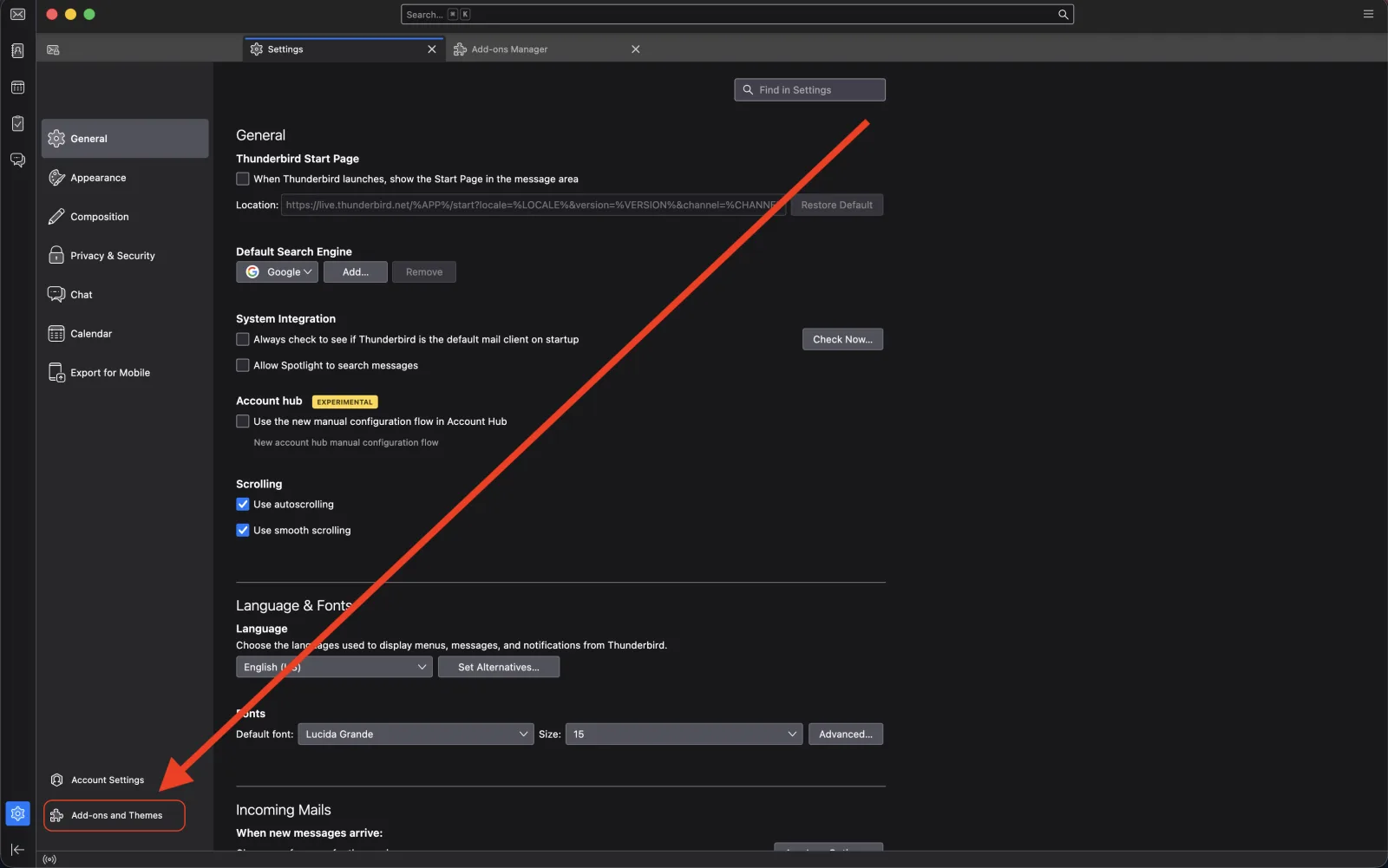
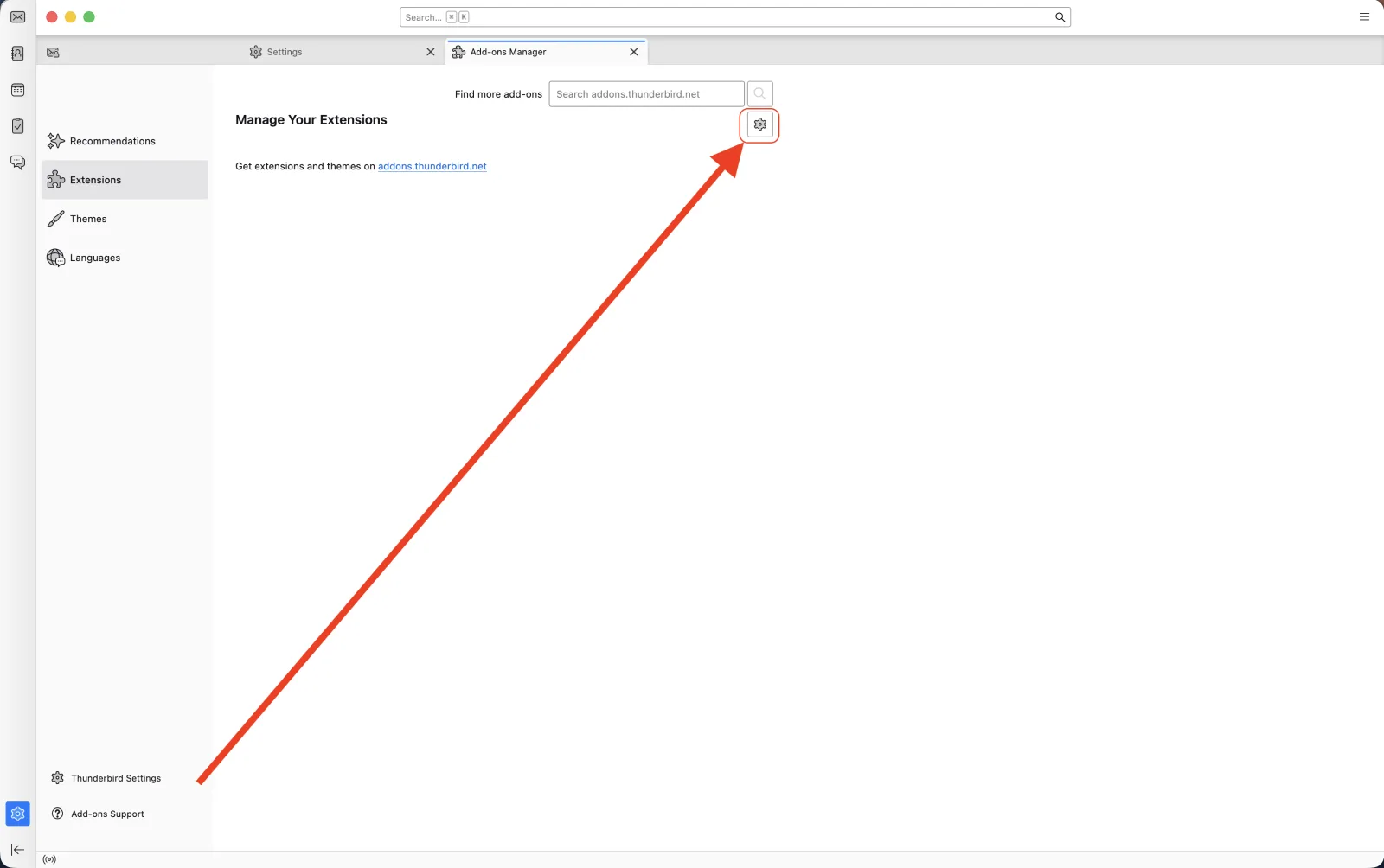
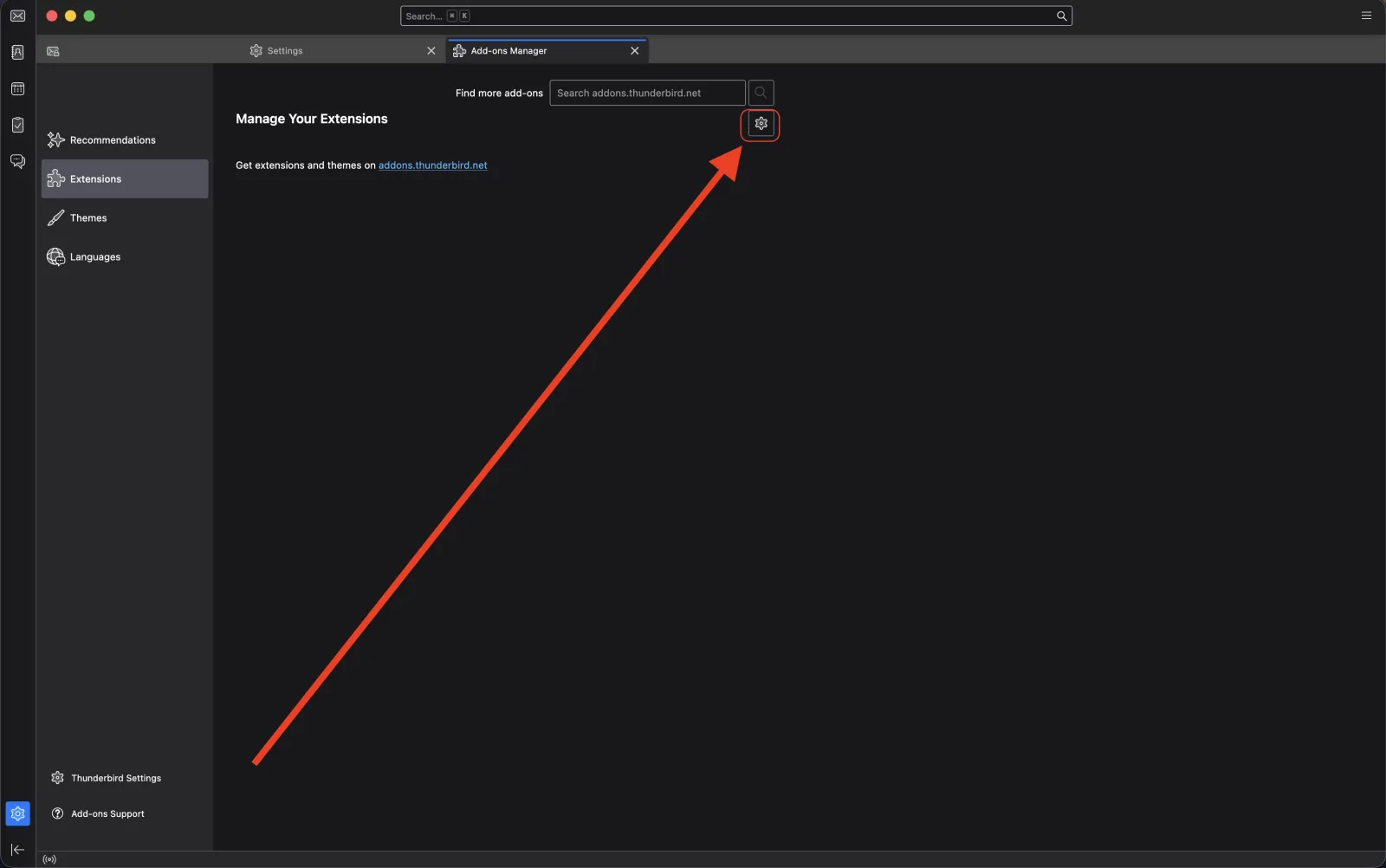
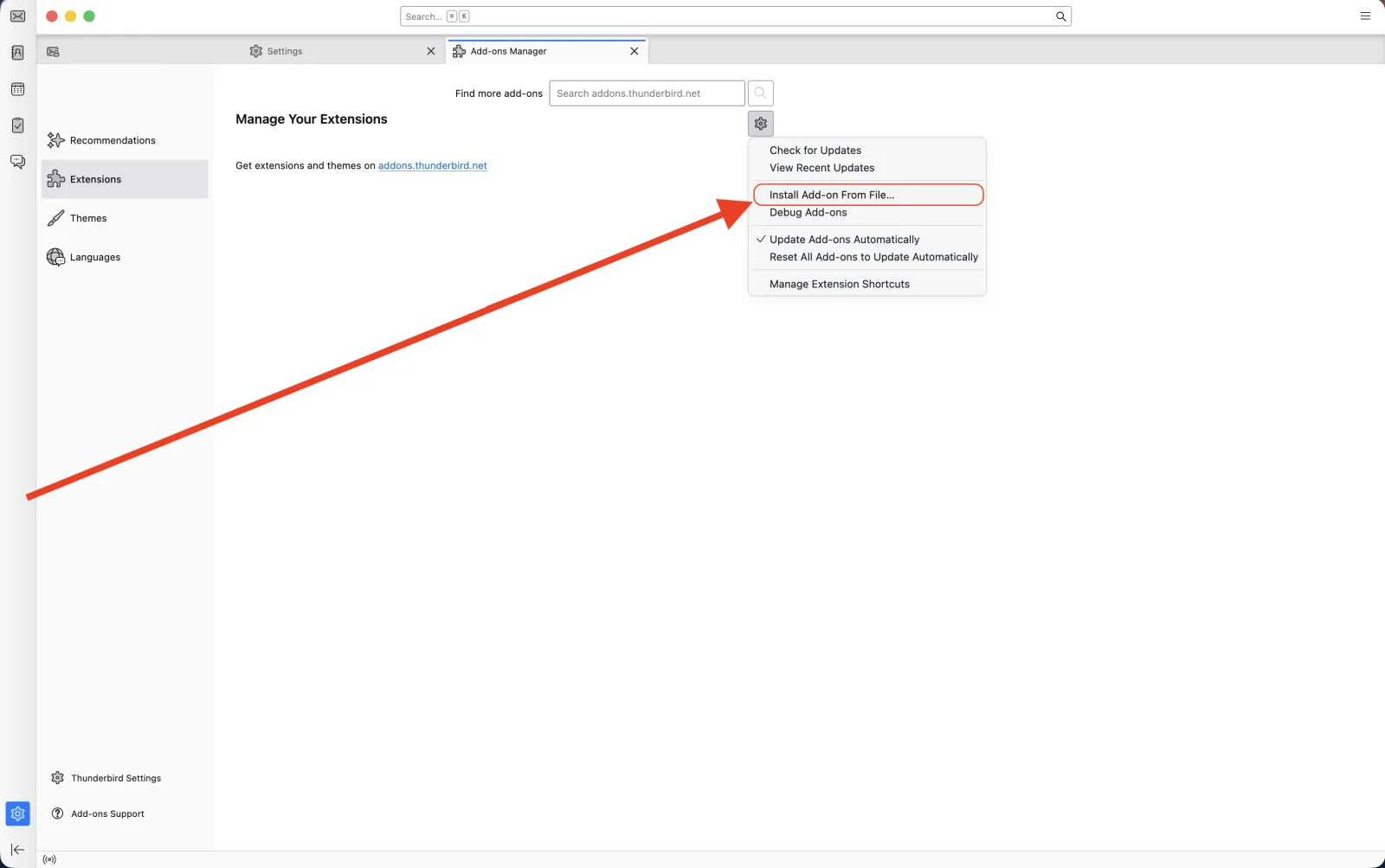
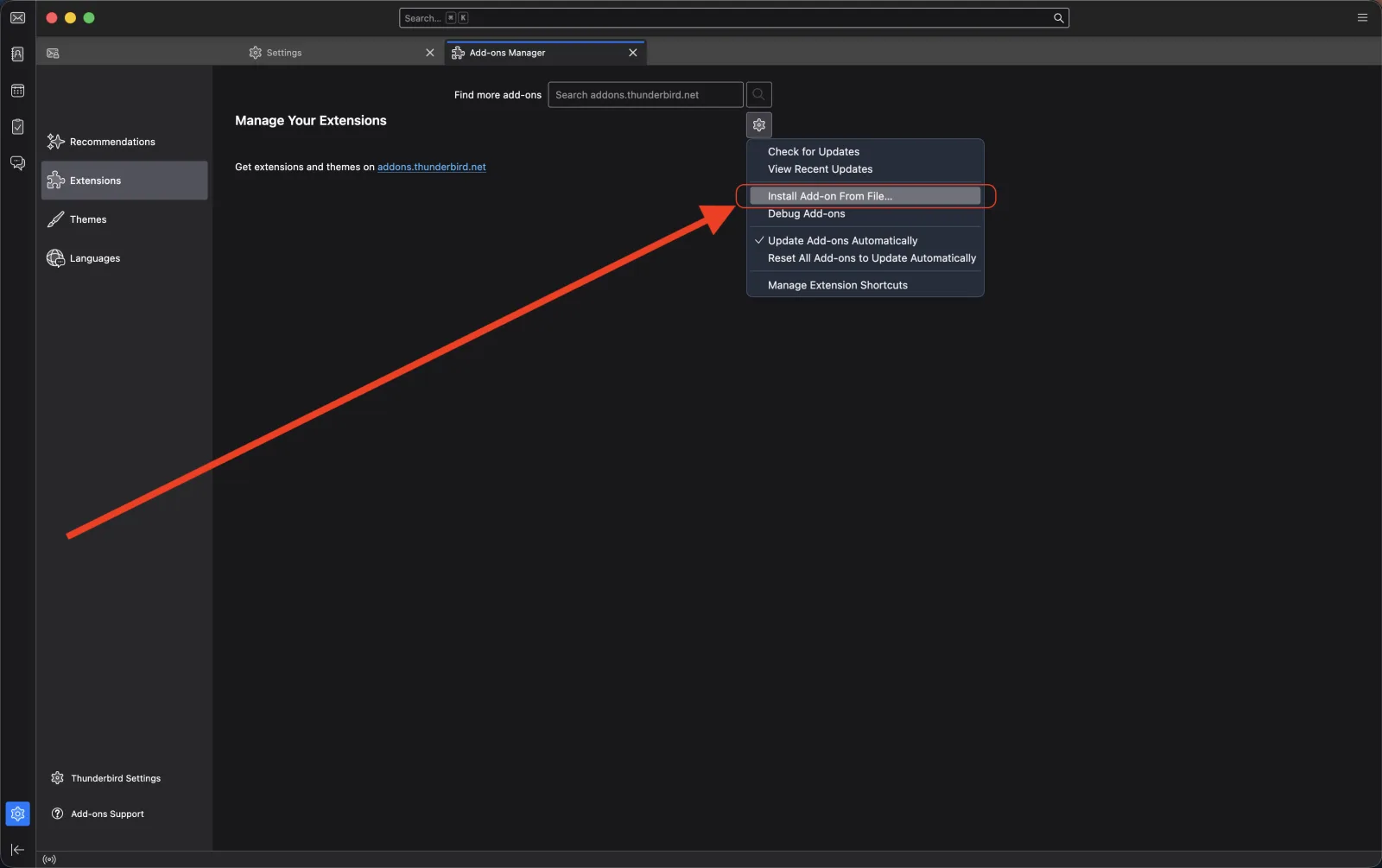
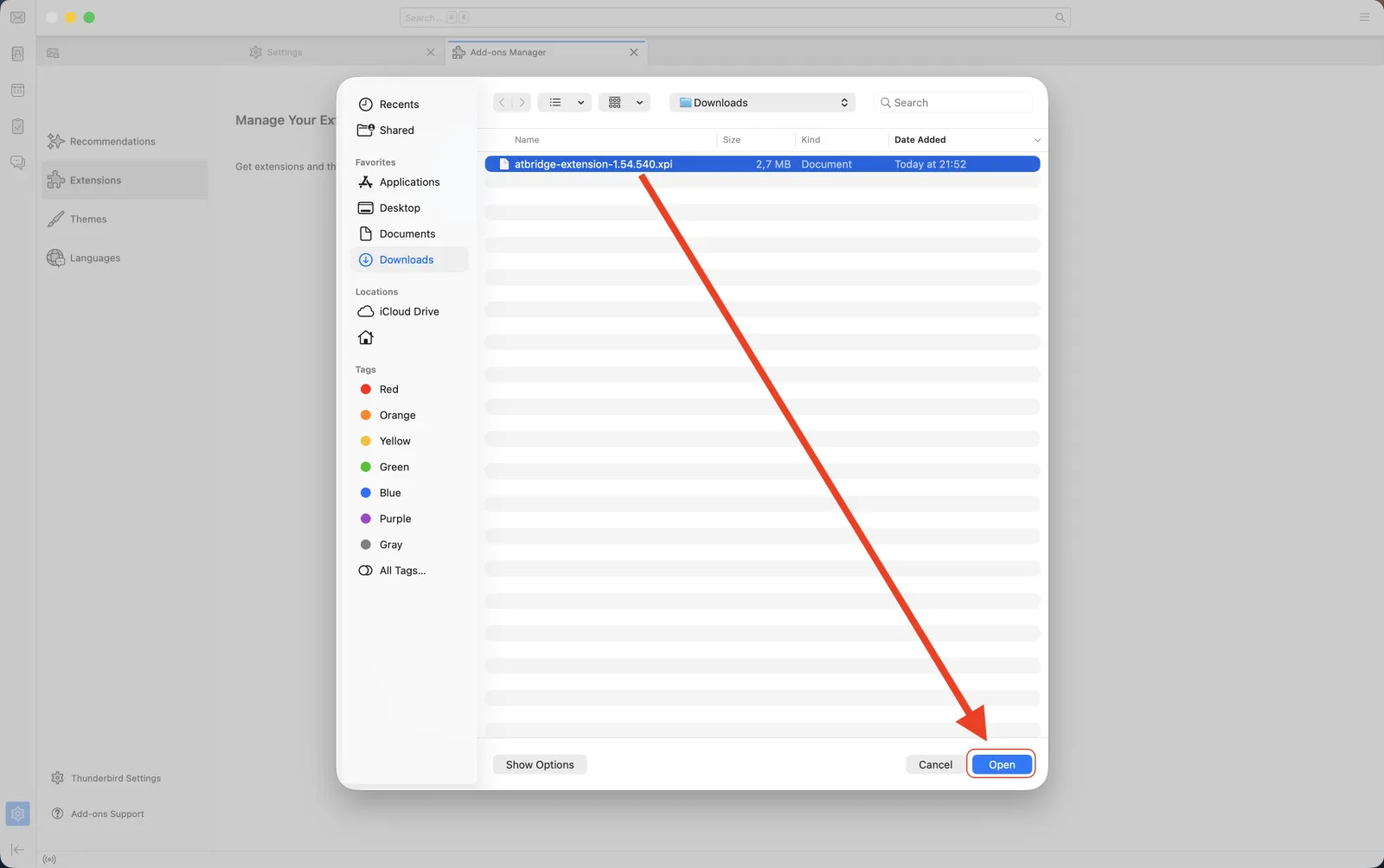
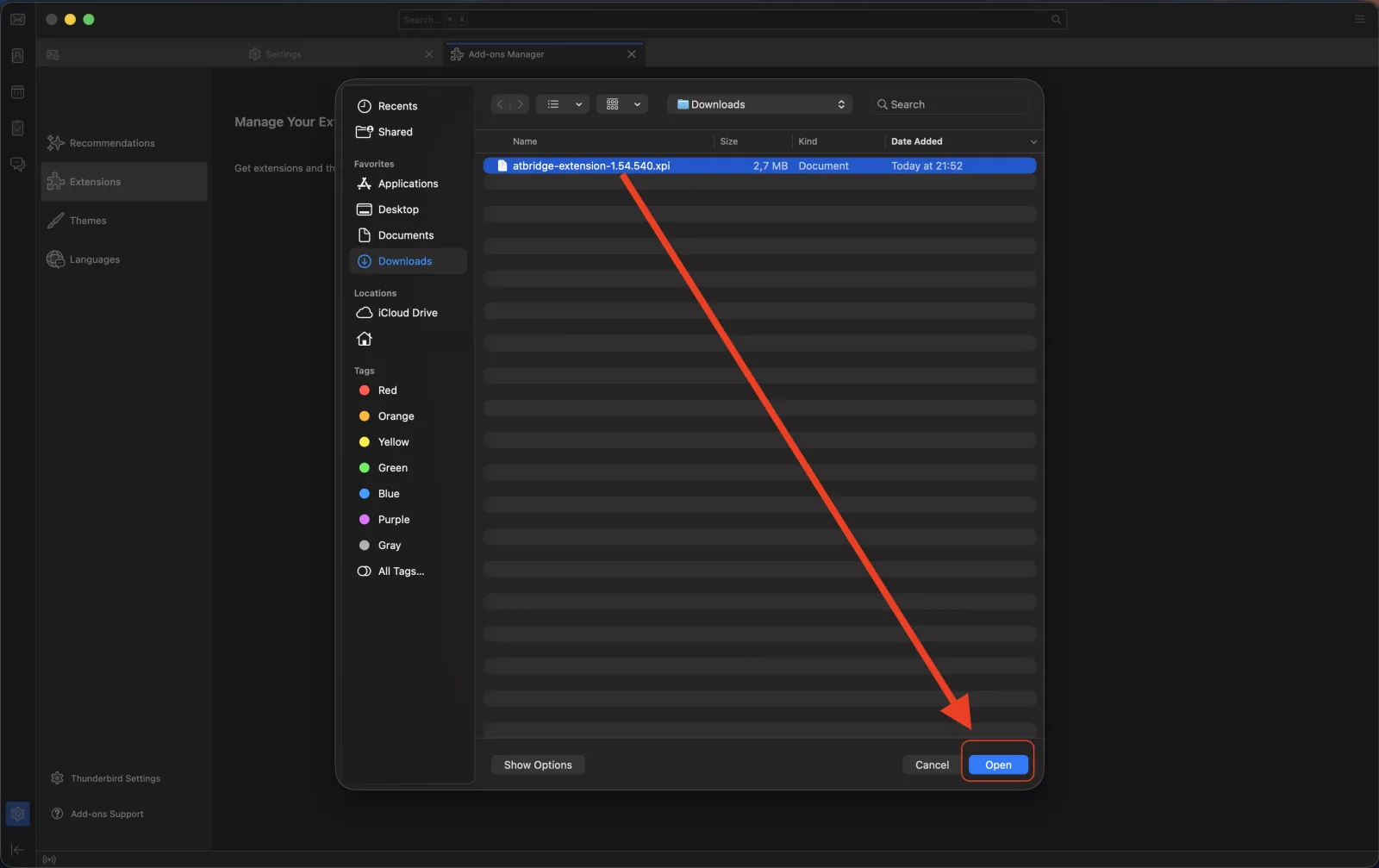
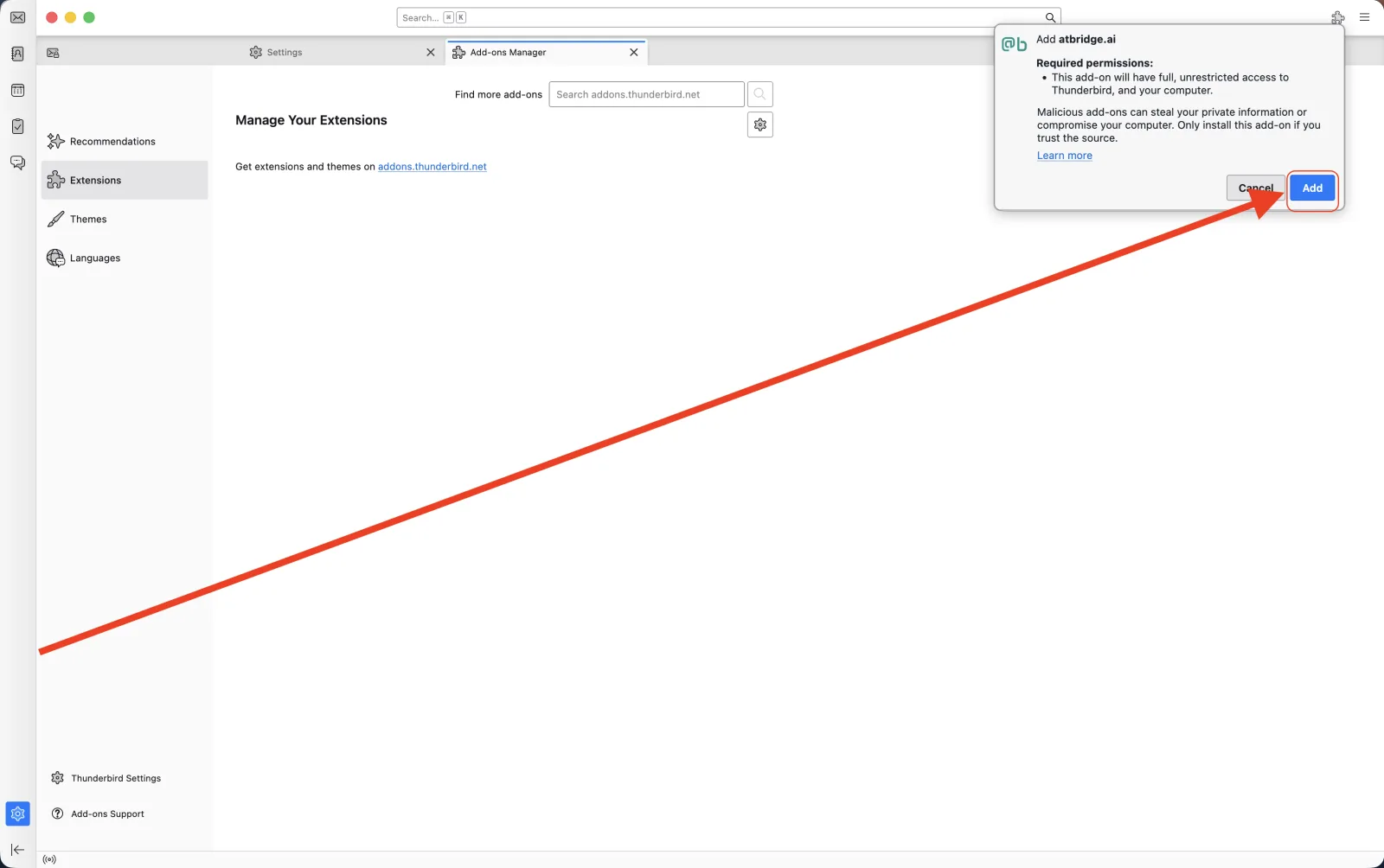
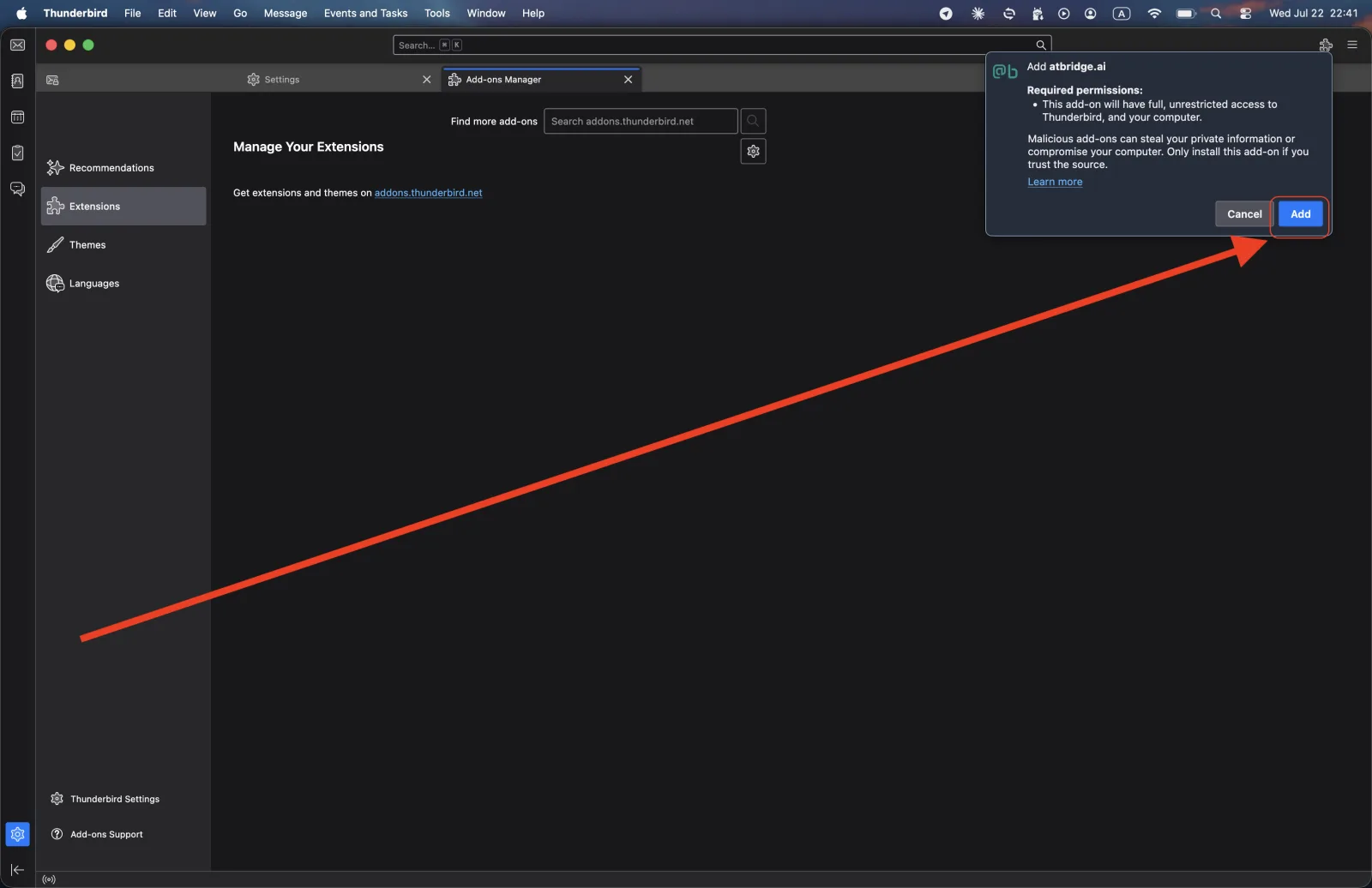
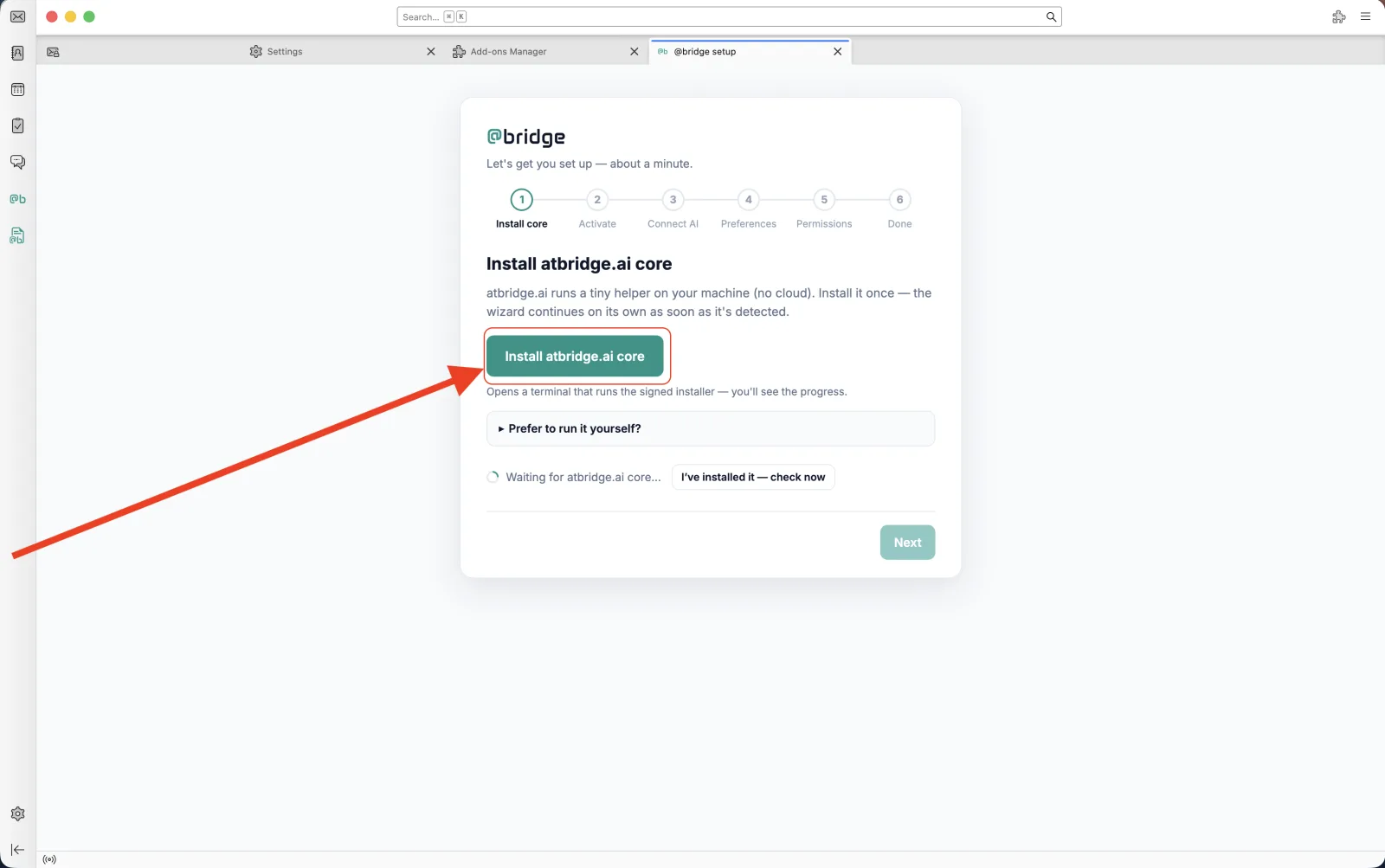
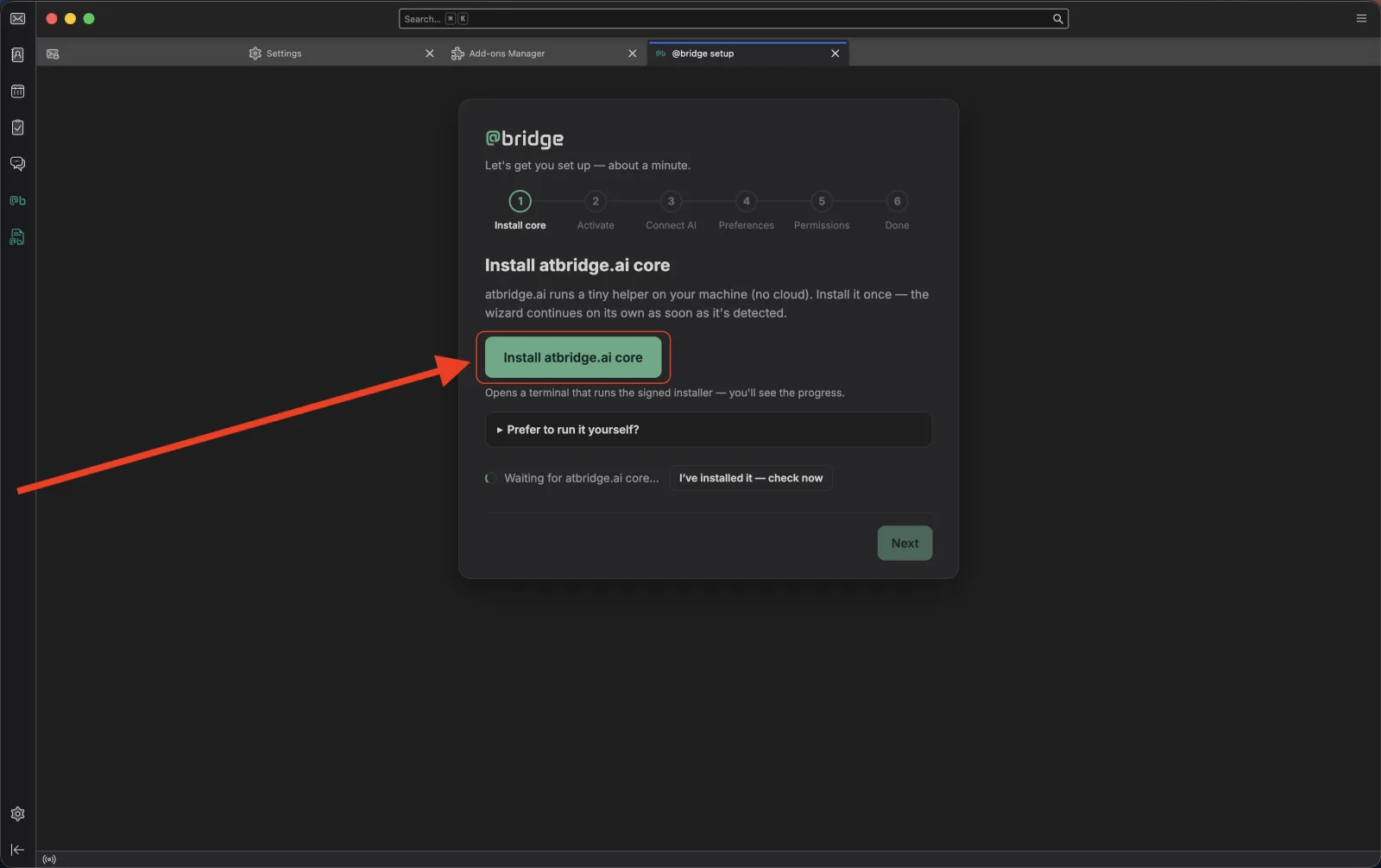
Покрокові інструкції зі встановлення вже доступні — оберіть свою операційну систему та дійте за ними:
Налаштування вручну — Linux, Snap або Flatpak, або якщо майстер не завершив роботу
Встановіть ядро
Виконайте одну команду. Вона завантажить ядро atbridge для вашої платформи (один невеликий виконуваний файл — без залежностей), зареєструє його у вашому профілі Thunderbird і передасть розширення до Thunderbird — більше нічого не змінюється.
$ curl -fsSL https://atbridge.ai/install.sh | sh$ curl -fsSL https://atbridge.ai/install.sh | shPS> irm https://atbridge.ai/install.ps1 | iexВиконайте в PowerShell. Права адміністратора не потрібні — усе встановлюється для окремого користувача.
Перевірте, чи спрацювало: atbridge --version має вивести номер версії.
З'єднання та активація
Повернувшись у термінал (PowerShell у Windows), з'єднайте ядро з Thunderbird:
$ atbridge bridge installПотім активуйте свій тариф — автовизначення переглядає ваші акаунти Thunderbird і обирає потрібний:
$ atbridge license activateПридбали Personal чи Pro? Введіть адресу вашого акаунта Thunderbird у запиті. Просто пробуєте? Натисніть Enter, щоб почати 14-денний безкоштовний пробний період.
Використовуєте Thunderbird через Snap чи Flatpak?
Ізольований застосунок натомість з'єднується через локальний міст — виконайте це замість bridge install:
$ atbridge bridge service install && atbridge bridge service startВ ізольованому середовищі автовизначення не може прочитати ваші акаунти, тож активуйте за допомогою ліцензійного ключа — знайдіть його у своєму обліковому записі:
$ atbridge license activate --email you@example.com --key <your-key>Перевірка
$ atbridge license status --prettyВи маєте побачити свій план, статус ok та Local storage enabled ✓. Якщо в останньому рядку написано DISABLED, у Thunderbird відкрийте Account Settings → Synchronization & Storage, позначте «Keep messages for this account on this computer», а тоді натисніть Download Now.