atbridge.ai'i indirin
İki parça: Thunderbird eklentisi ve atbridge.ai çekirdeği (küçük bir komut satırı aracı). İkisini de kurun, bağlayın, bitti — macOS, Linux veya Windows'ta.
Başlamadan önce
- Thunderbird'ü yükleyin bilgisayarınıza. Thunderbird'ü edinin
- En az bir e-posta hesabı ekleyin Thunderbird'de — atbridge kurulumunu bitirmek için buna ihtiyacınız olacak.
Thunderbird için atbridge.ai eklentisini indirin
Eklenti, Thunderbird için bir .xpi dosyasıdır.
atbridge bir masaüstü bilgisayarda çalışır — macOS, Windows veya Linux.
Telefona veya tablete (iOS/Android) kurulamaz. atbridge’i kurmak için indirme sayfasını bilgisayarınızda açın.
Yine de indir✓ İndirme başladı — aşağıdaki kurulum kılavuzunu izleyin ↓
⏳ Eklenti lansmanda yayına girecek. Bu sayfadaki diğer her şey şimdi çalışıyor — bu dosya için geri gelin ya da erken erişim için bize yazın.
atbridge.ai eklentisini Thunderbird'e yükleyin
Thunderbird'de az önce indirdiğiniz dosyayı yükleyin — aşağıdaki adımlar tam olarak nereye tıklayacağınızı gösterir.
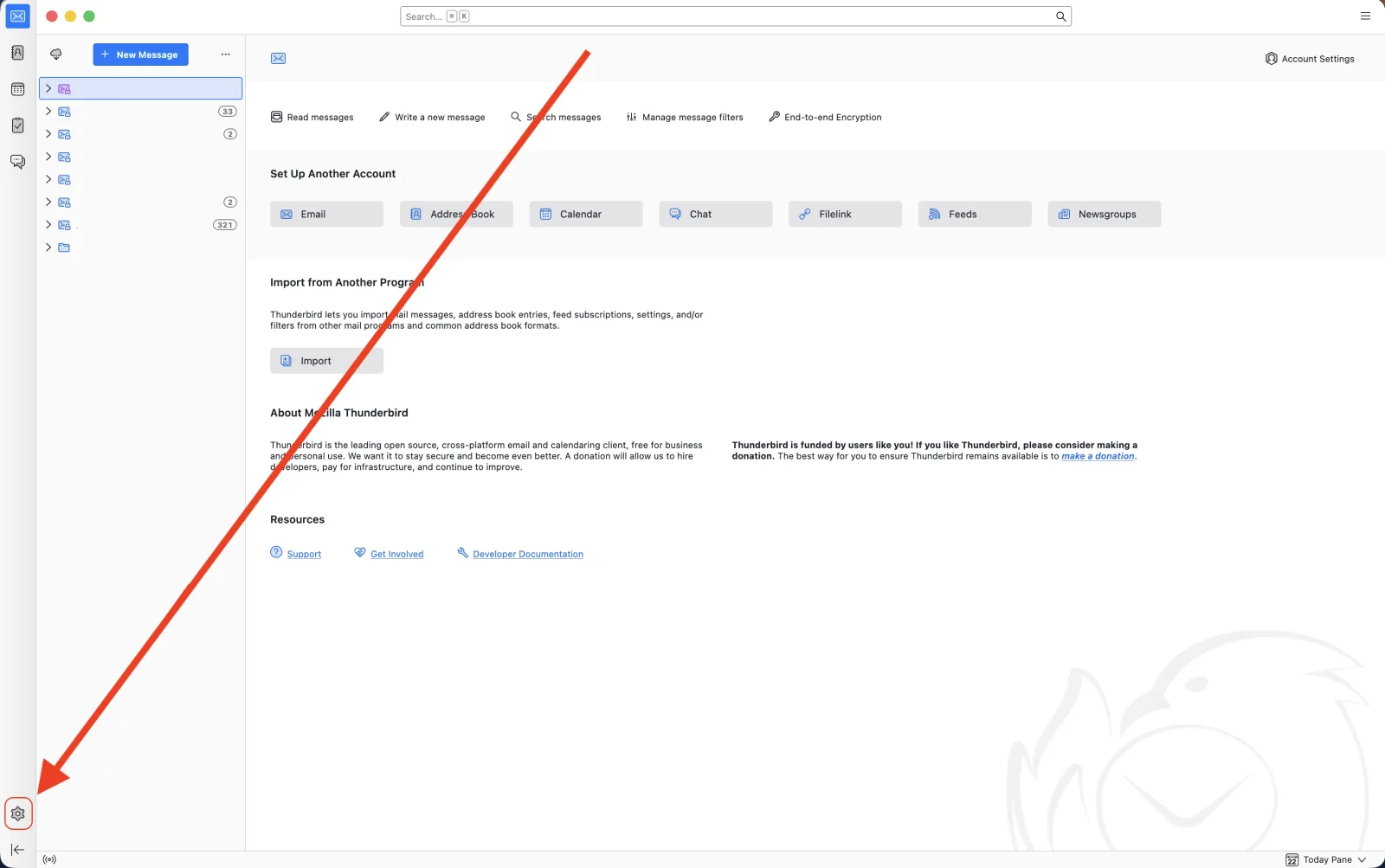
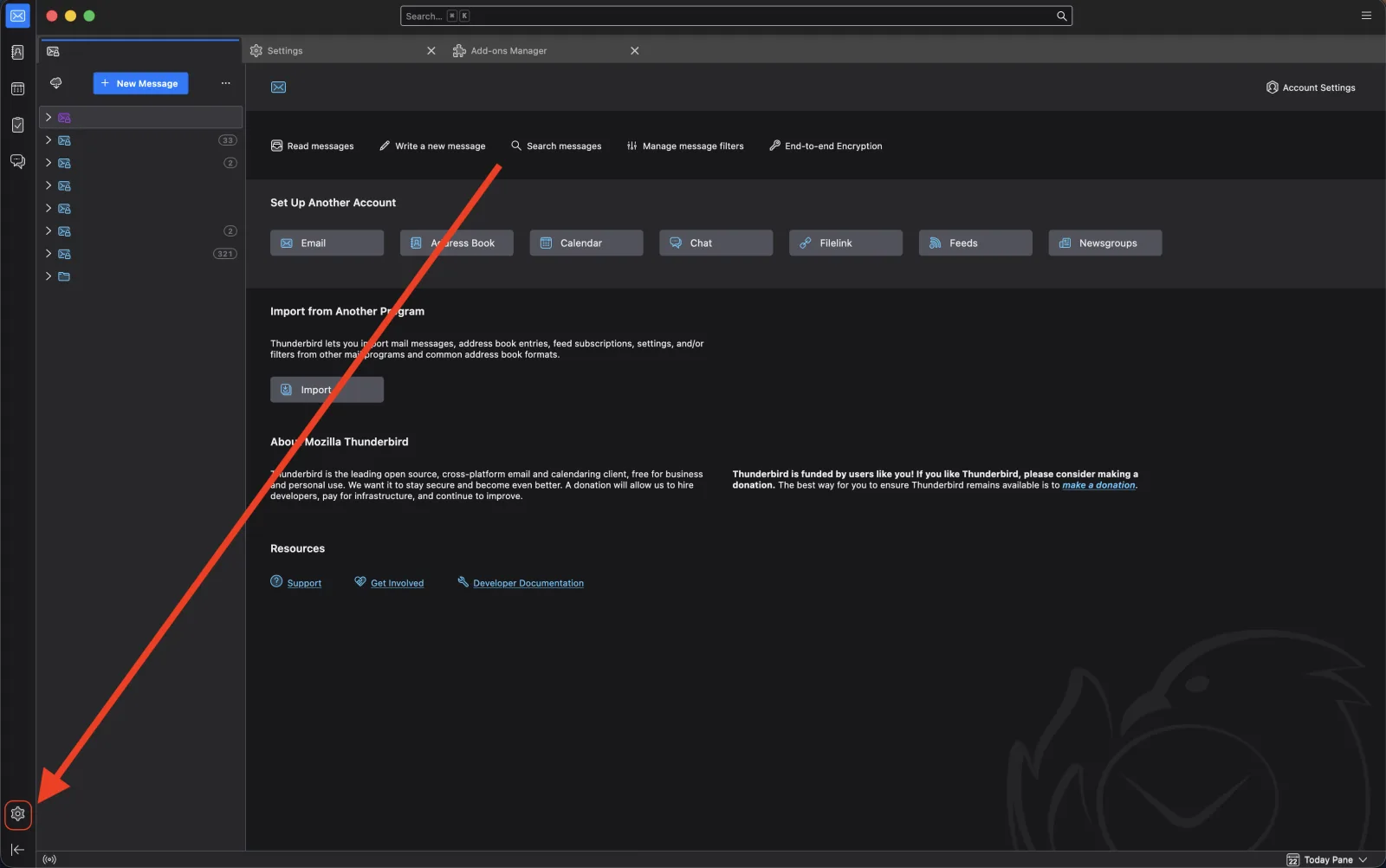
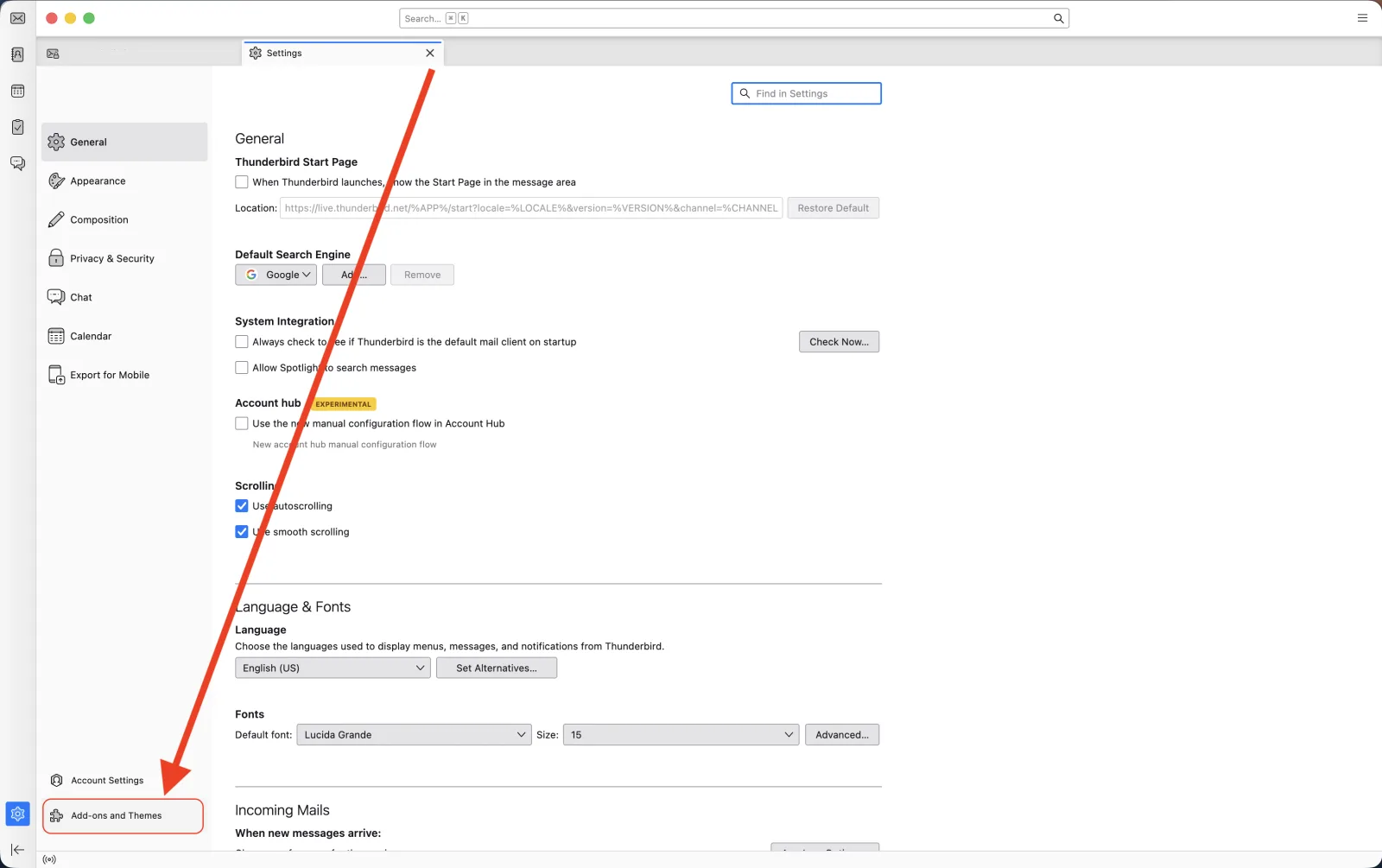
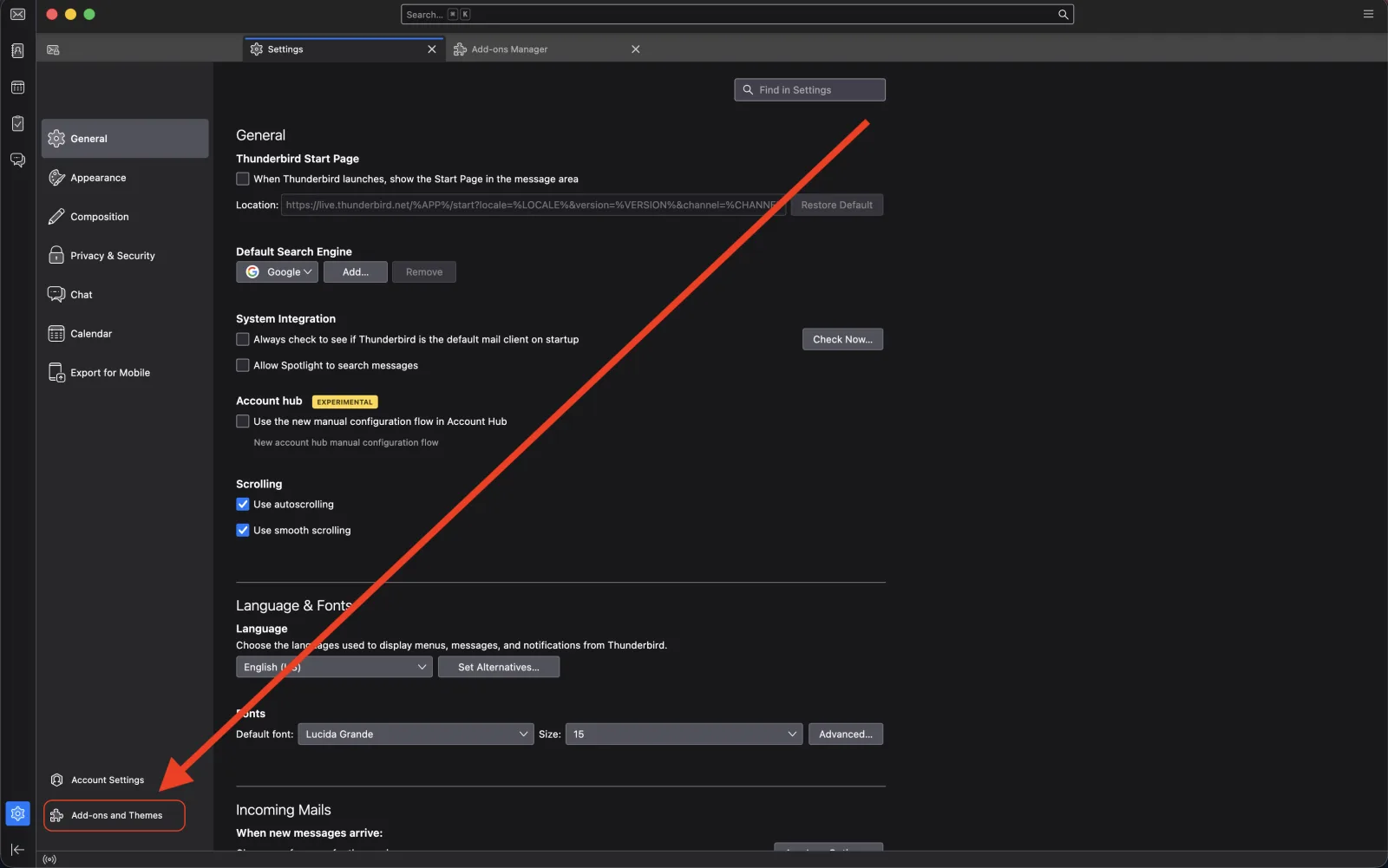
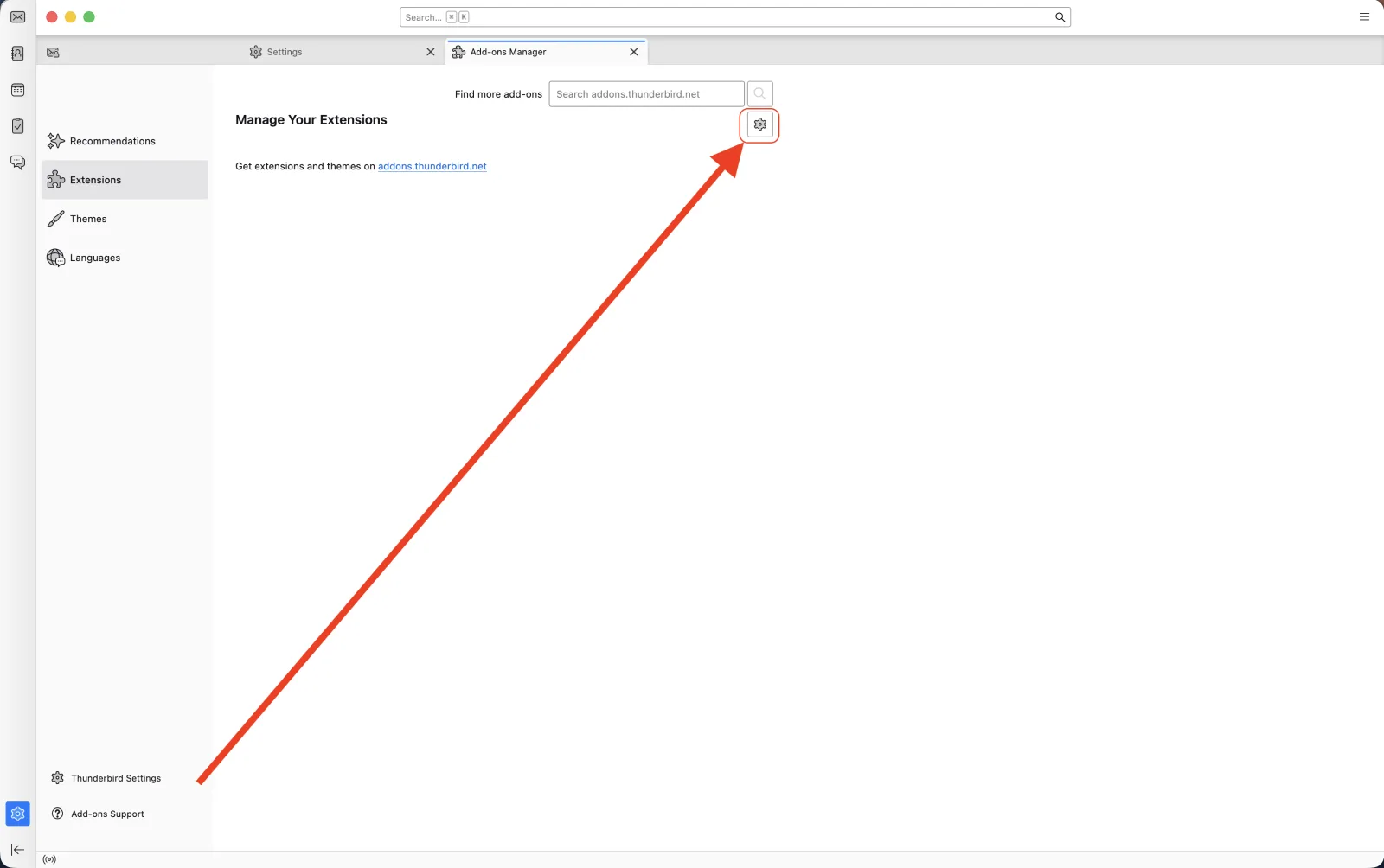
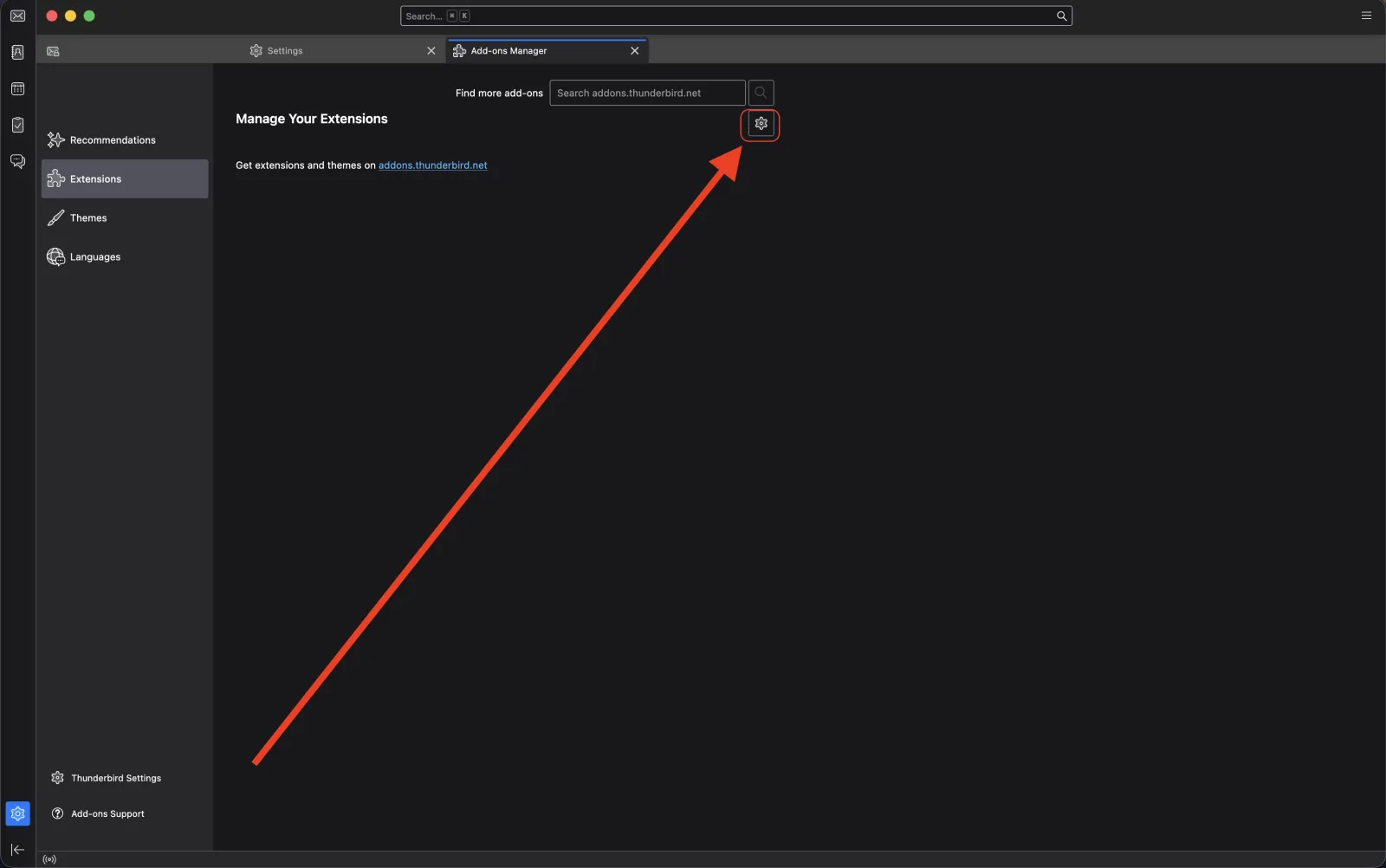
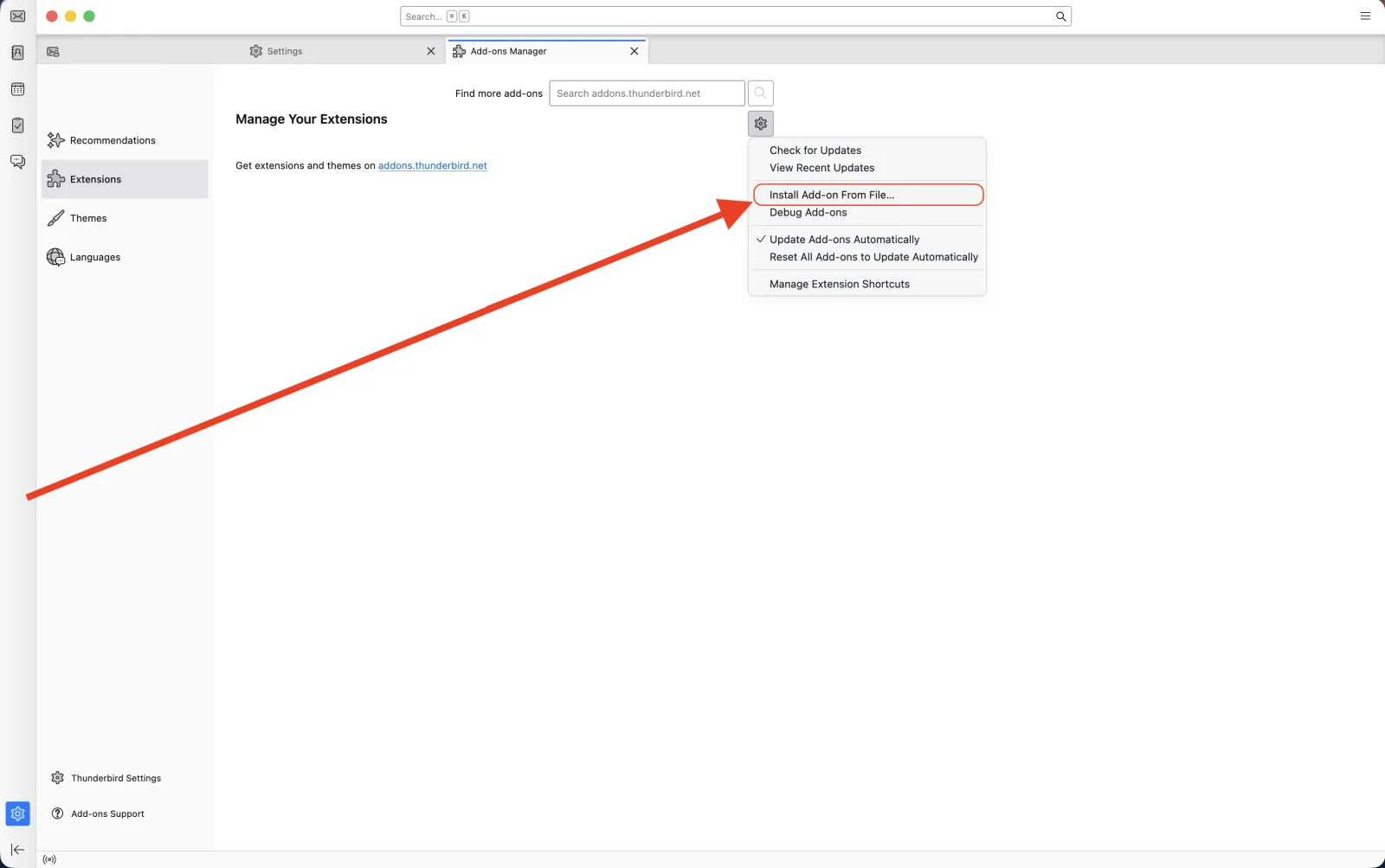
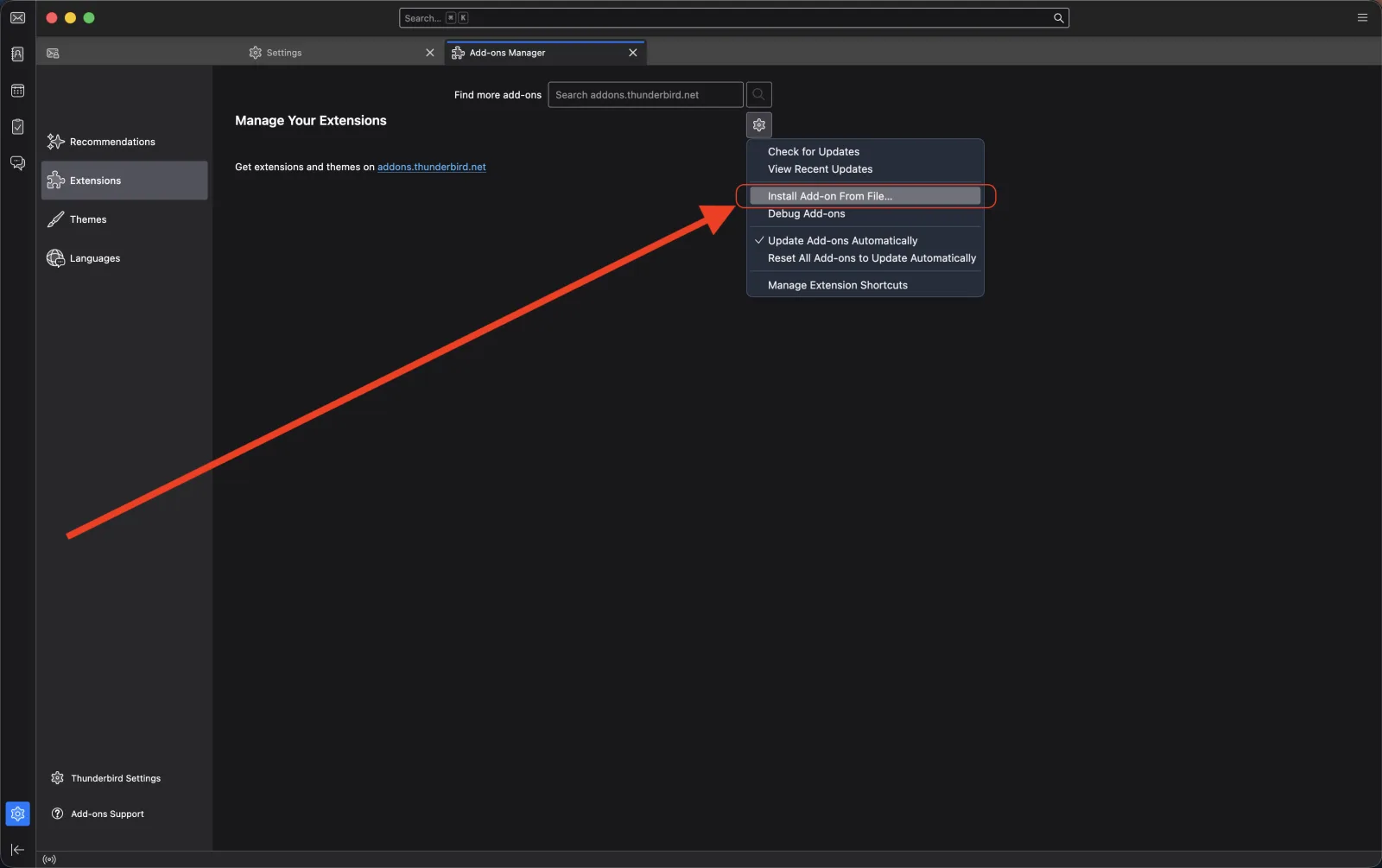
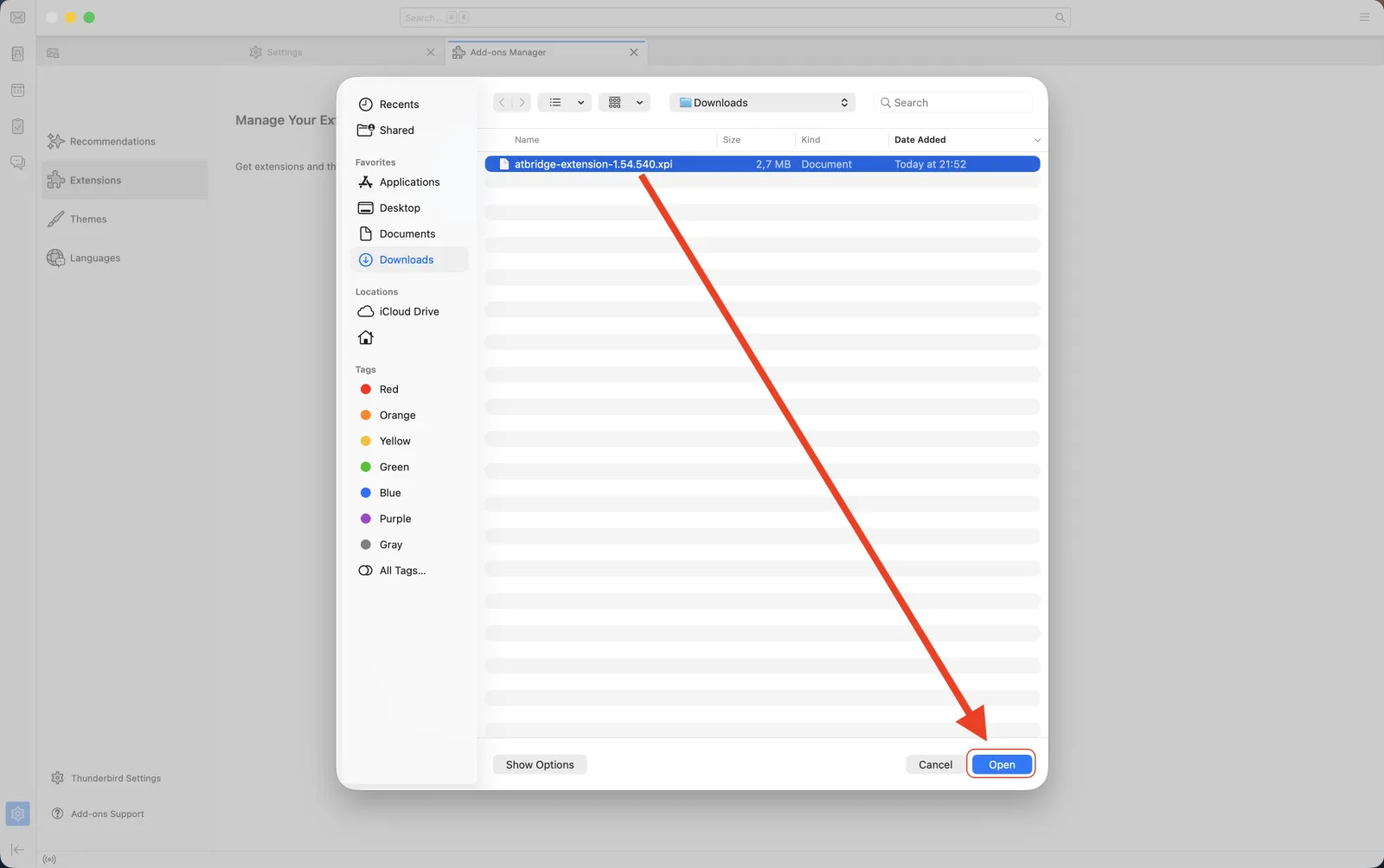
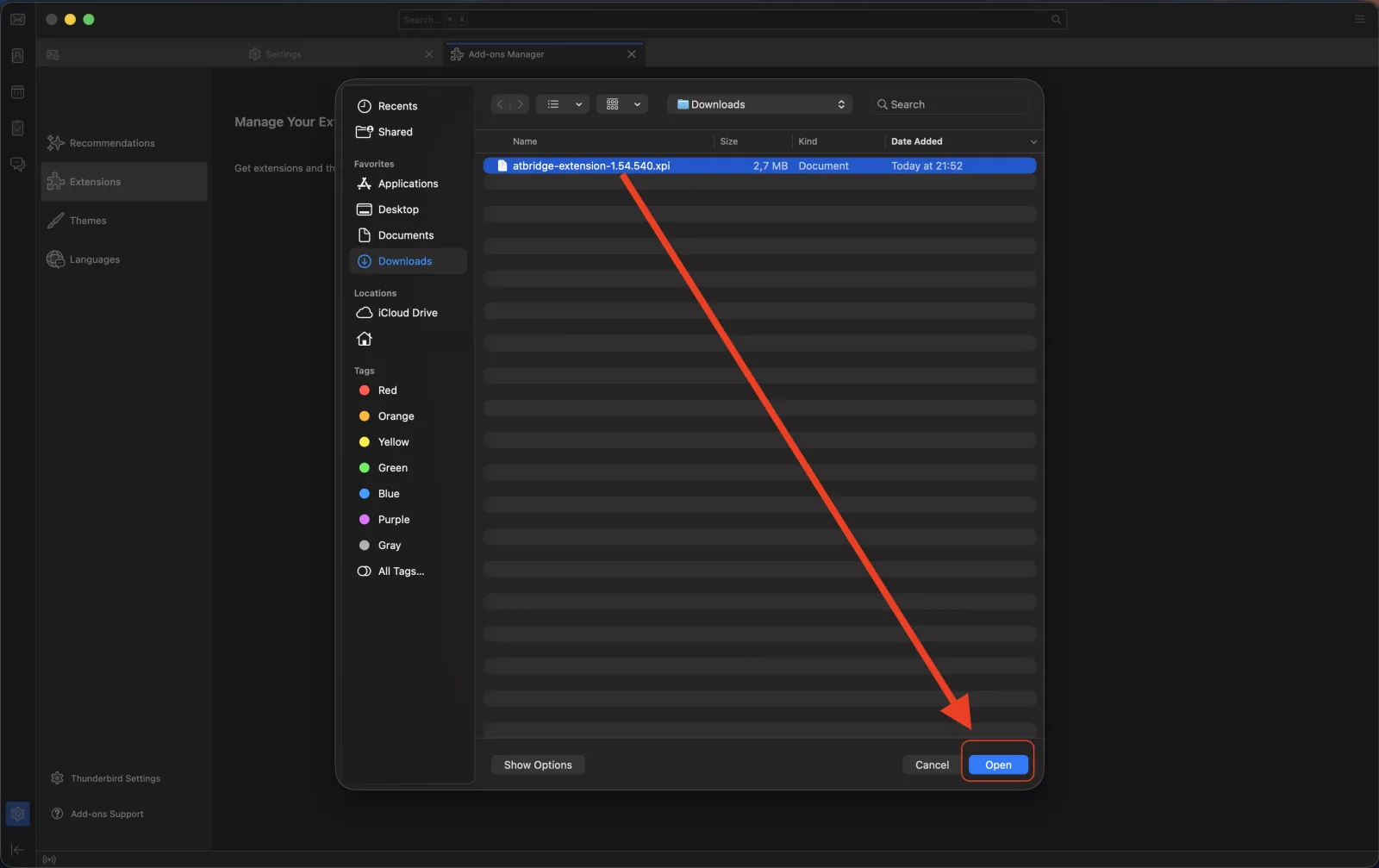
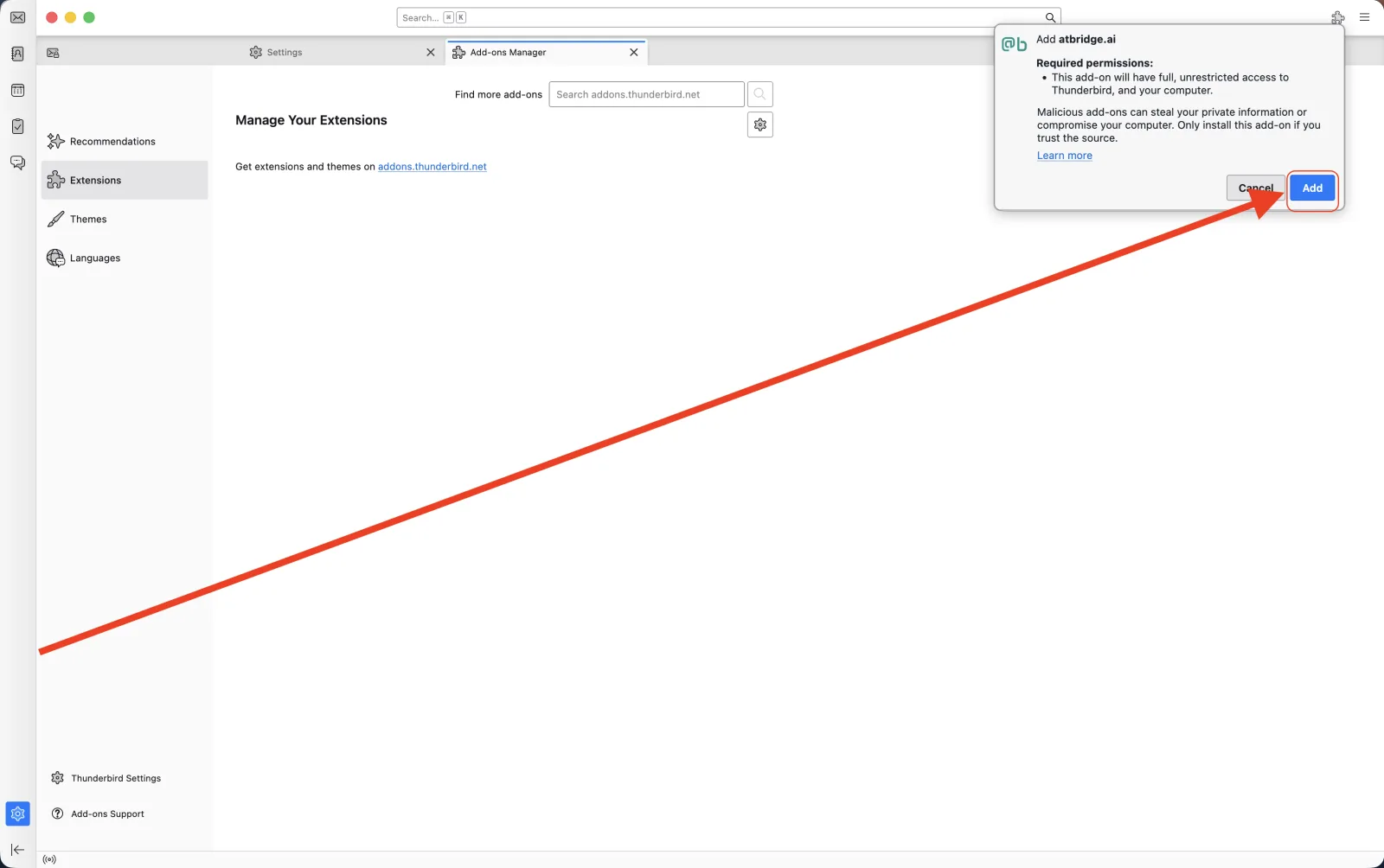
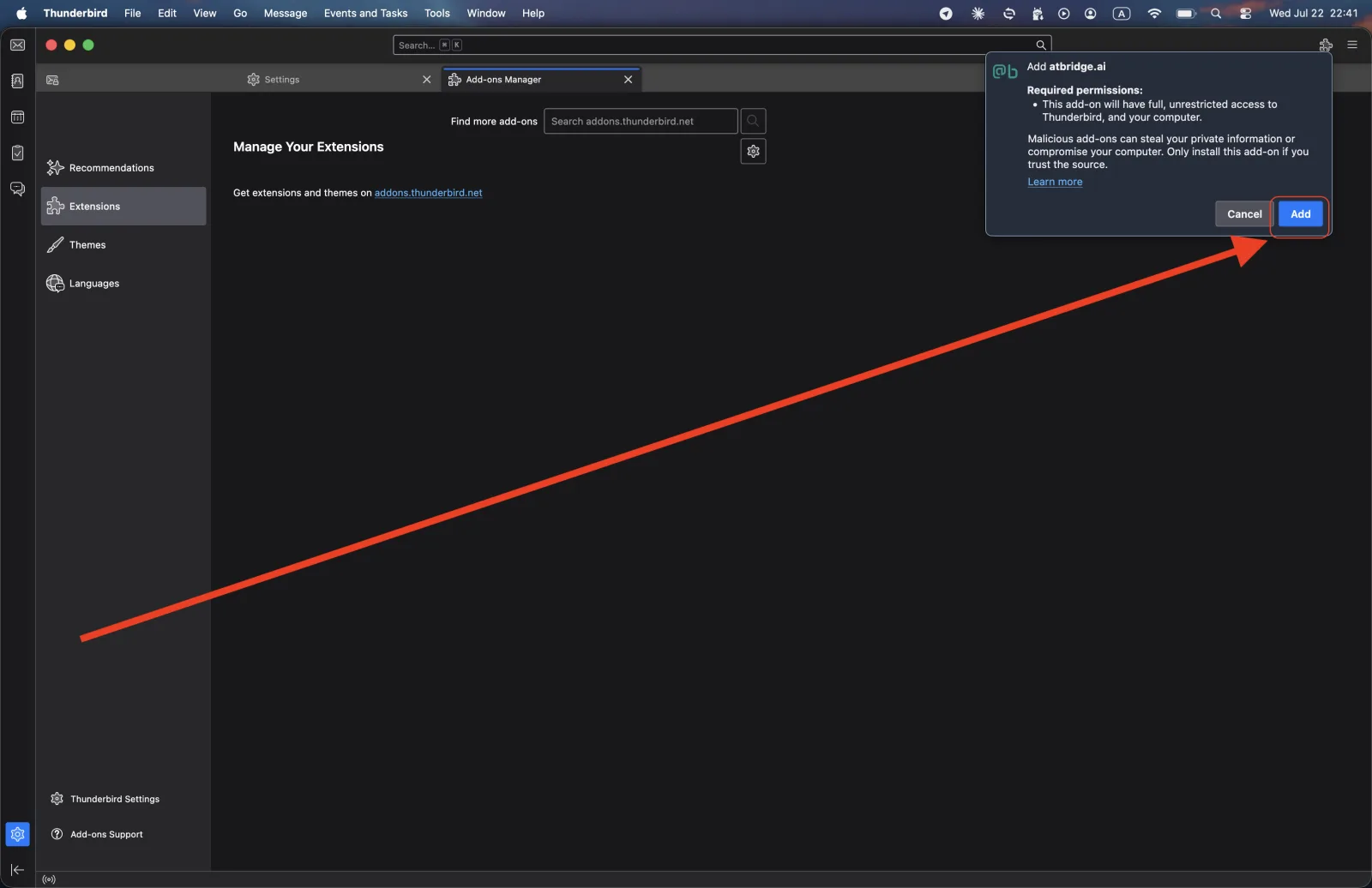
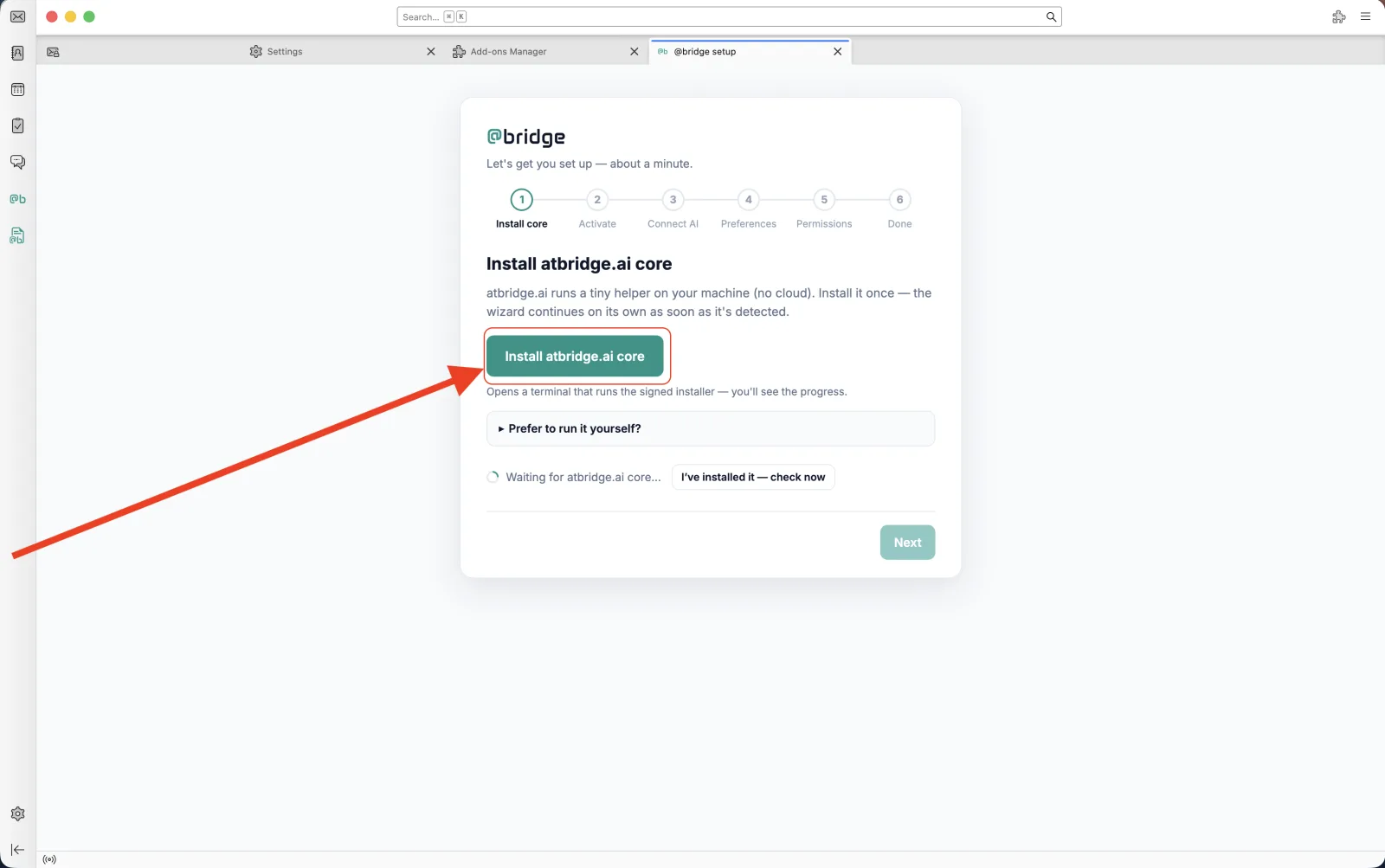
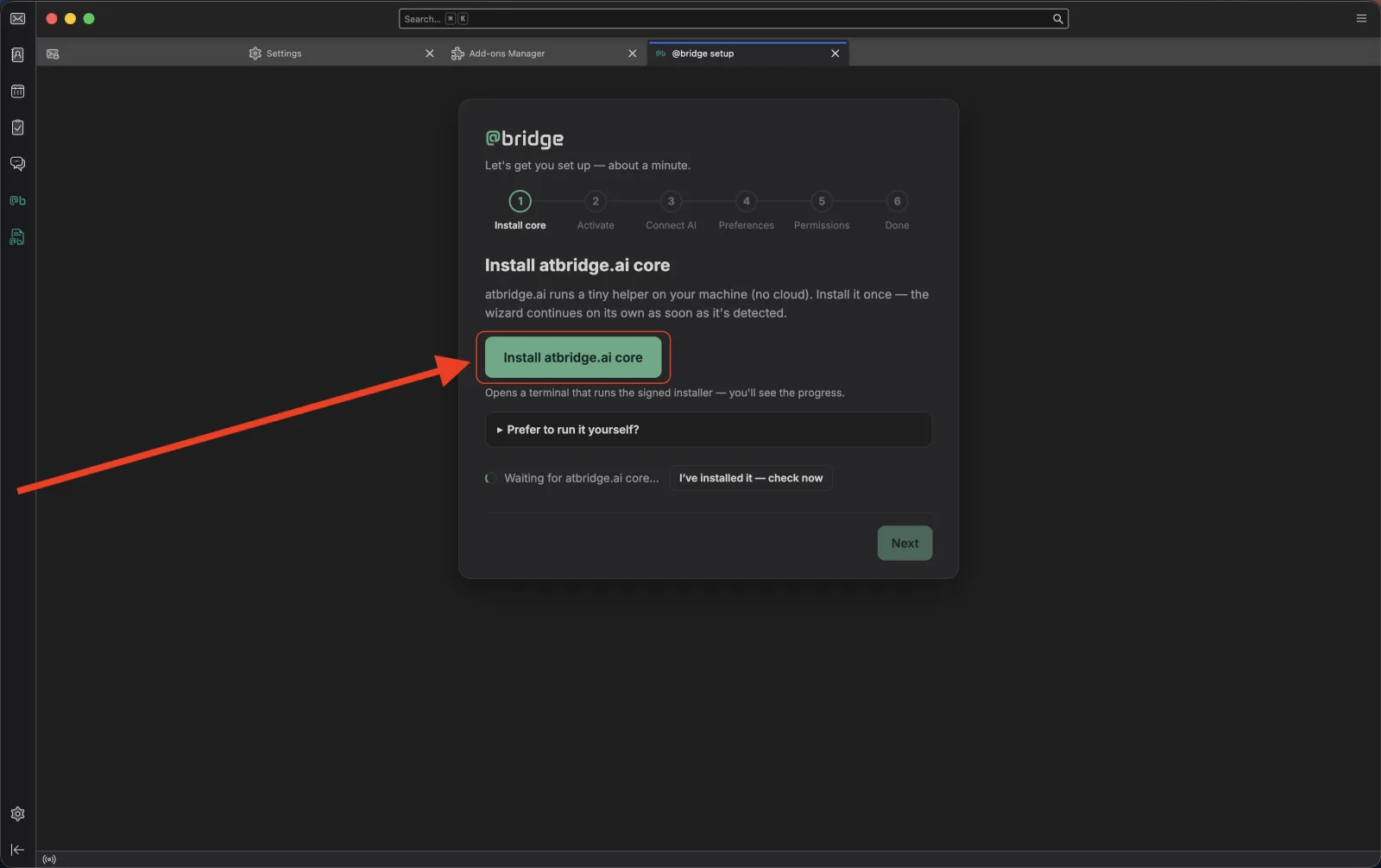
Adım adım kurulum kılavuzları yayında — işletim sisteminizi seçip takip edin:
Elle kurun — Linux, Snap veya Flatpak, ya da sihirbaz bitmediyse
Çekirdeği kurun
Tek bir komut çalıştırın. Platformunuz için atbridge çekirdeğini indirir (tek bir küçük yürütülebilir dosya — bağımlılık yok), onu Thunderbird profilinize kaydeder ve eklentiyi Thunderbird'e teslim eder — başka hiçbir şeye dokunulmaz.
$ curl -fsSL https://atbridge.ai/install.sh | sh$ curl -fsSL https://atbridge.ai/install.sh | shPS> irm https://atbridge.ai/install.ps1 | iexPowerShell'de çalıştırın. Yönetici hakları gerekmez — her şey kullanıcı bazında yüklenir.
Çalıştığını doğrulayın: atbridge --version bir sürüm numarası yazdırmalıdır.
Bağlanın ve etkinleştirin
Terminalinize (Windows'ta PowerShell) geri dönün ve çekirdeği Thunderbird'e bağlayın:
$ atbridge bridge installArdından planınızı etkinleştirin — otomatik algılama, Thunderbird hesaplarınızı gezer ve doğru olanı seçer:
$ atbridge license activatePersonal ya da Pro mı satın aldınız? İstendiğinde Thunderbird hesabınızın e-postasını girin. Sadece deniyor musunuz? 14 günlük ücretsiz denemeyi başlatmak için Enter'a basın.
Snap veya Flatpak Thunderbird mi kullanıyorsunuz?
Kısıtlanmış uygulama bunun yerine yerel bridge üzerinden bağlanır — bridge install yerine bunu çalıştırın:
$ atbridge bridge service install && atbridge bridge service startOtomatik algılama, kısıtlama altında hesaplarınızı okuyamaz, bu yüzden lisans anahtarınızla etkinleştirin — onu hesabınızda bulun:
$ atbridge license activate --email you@example.com --key <your-key>Doğrulayın
$ atbridge license status --prettyPlanınızı, ok durumunu ve Local storage enabled ✓ yazısını görmelisiniz. O son satır DISABLED diyorsa, Thunderbird'de Hesap Ayarları → Eşitleme ve Depolama'yı açın, «Bu hesabın iletilerini bu bilgisayarda tut» kutusunu işaretleyin ve ardından Şimdi İndir'e tıklayın.