Скачать atbridge.ai
Две части: дополнение для Thunderbird и ядро atbridge.ai (небольшая программа командной строки). Установите оба, свяжите их — и готово, на macOS, Linux или Windows.
Перед началом
- Установите Thunderbird на свой компьютер. Скачать Thunderbird
- Добавьте хотя бы один почтовый аккаунт в Thunderbird — он понадобится, чтобы завершить настройку atbridge.
Скачайте дополнение atbridge.ai для Thunderbird
Дополнение — это файл .xpi для Thunderbird.
atbridge работает на настольном компьютере: macOS, Windows или Linux.
Его нельзя установить на телефон или планшет (iOS/Android). Откройте страницу загрузки на компьютере, чтобы установить atbridge.
Всё равно скачать✓ Загрузка началась — следуйте руководству по установке ниже ↓
⏳ Дополнение будет доступно на запуске. Всё остальное на этой странице уже работает — вернитесь за этим файлом или напишите нам для раннего доступа.
Установите дополнение atbridge.ai в Thunderbird
В Thunderbird установите файл, который вы только что скачали — шаги ниже показывают, куда именно нажимать.
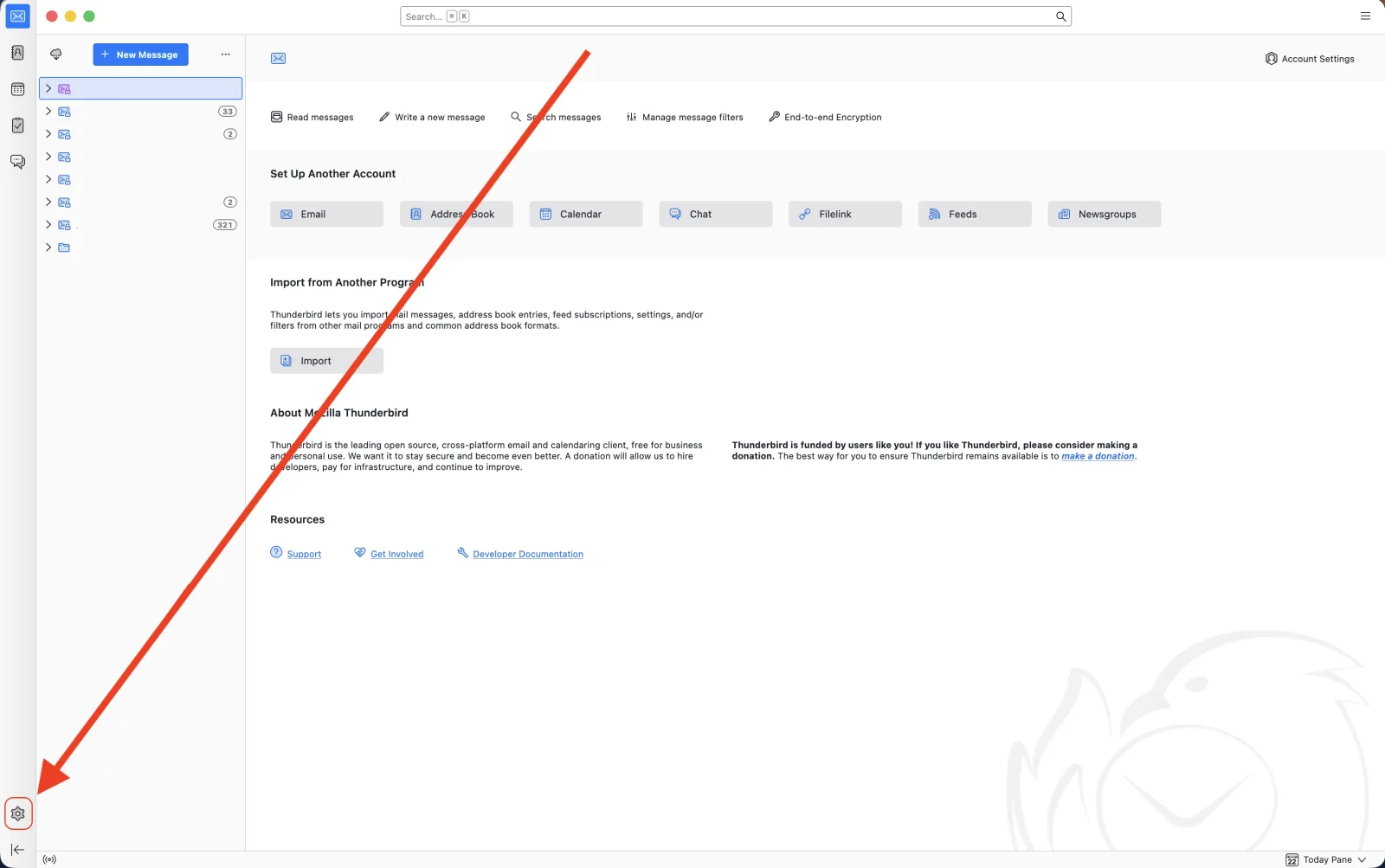
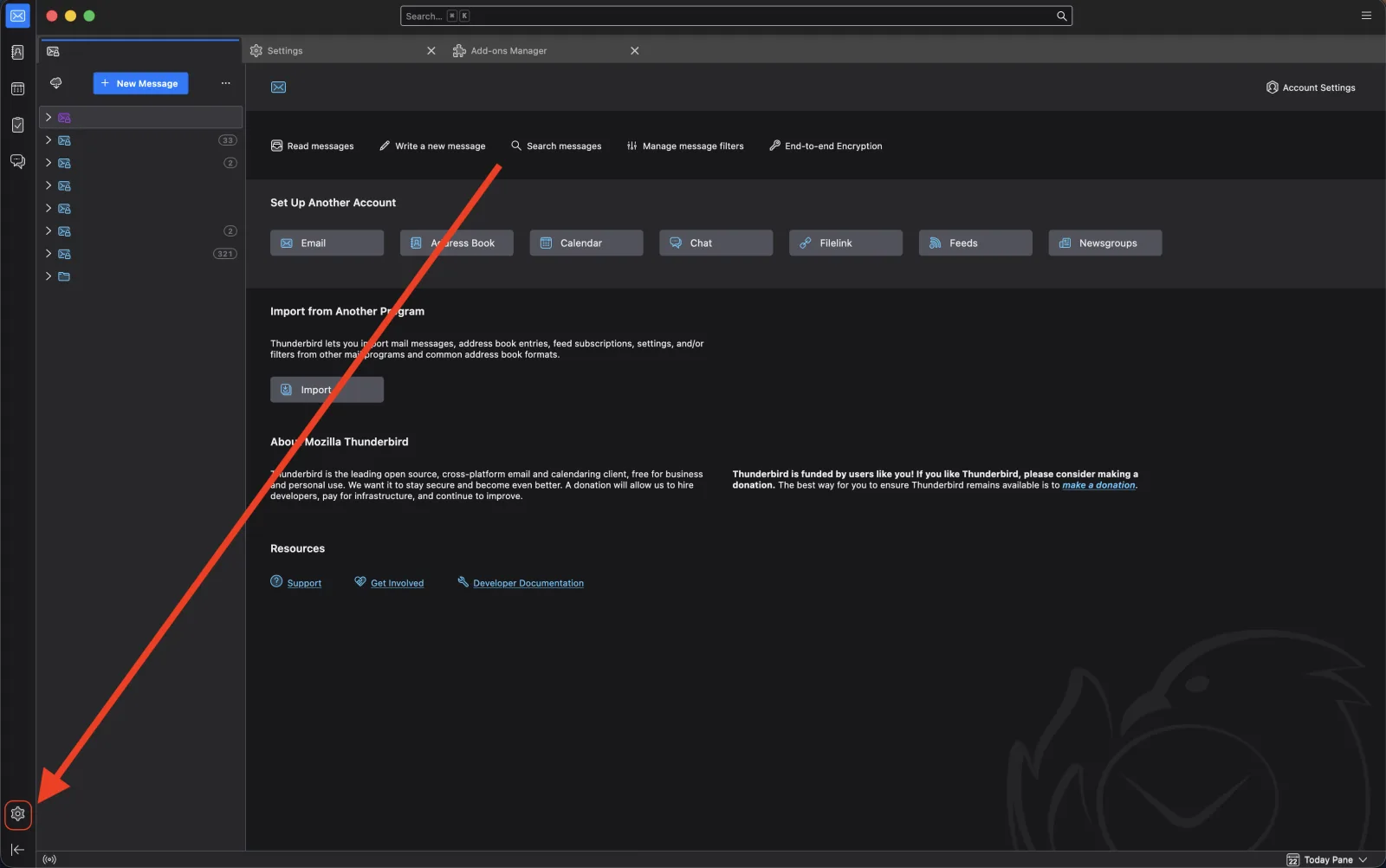
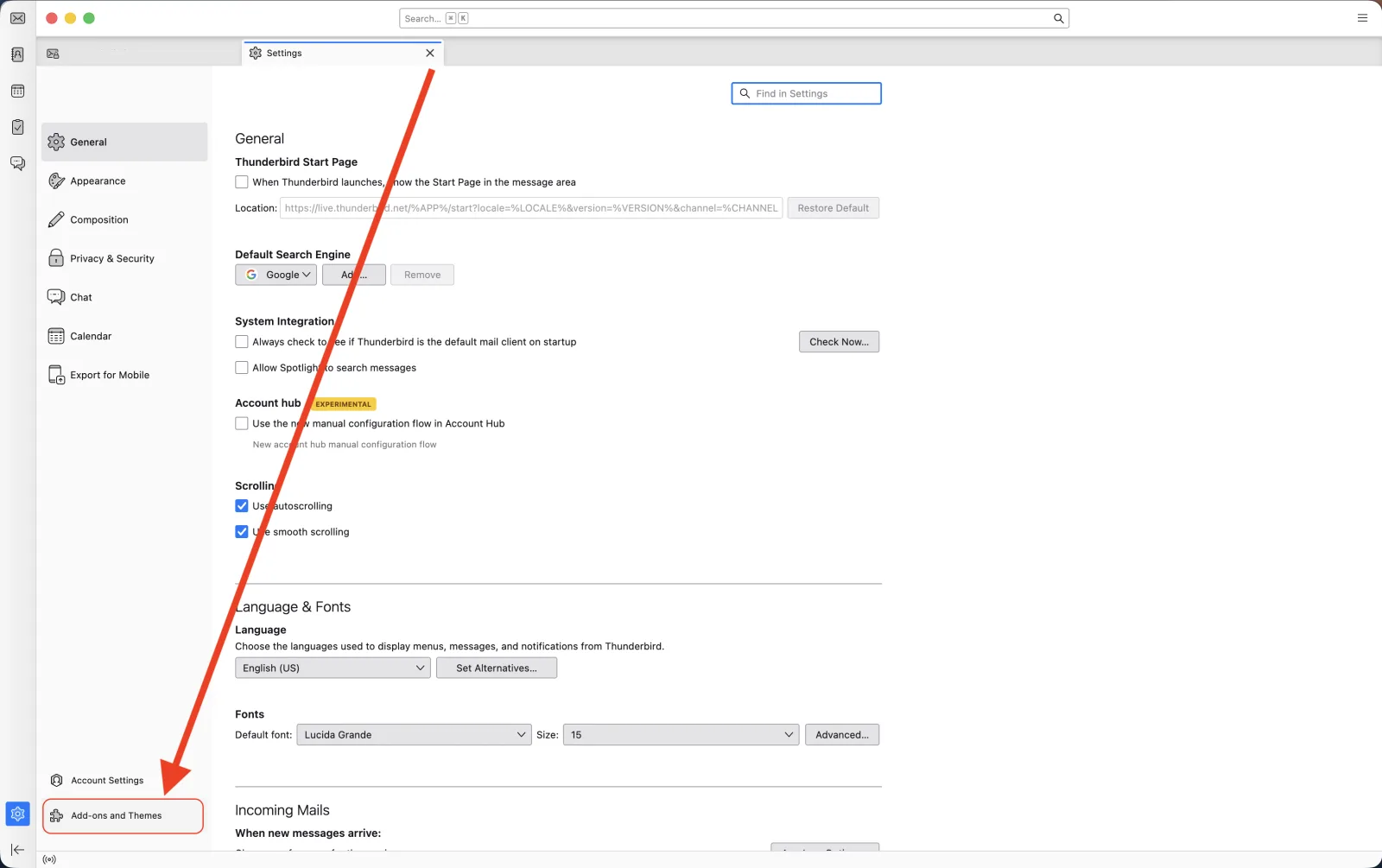
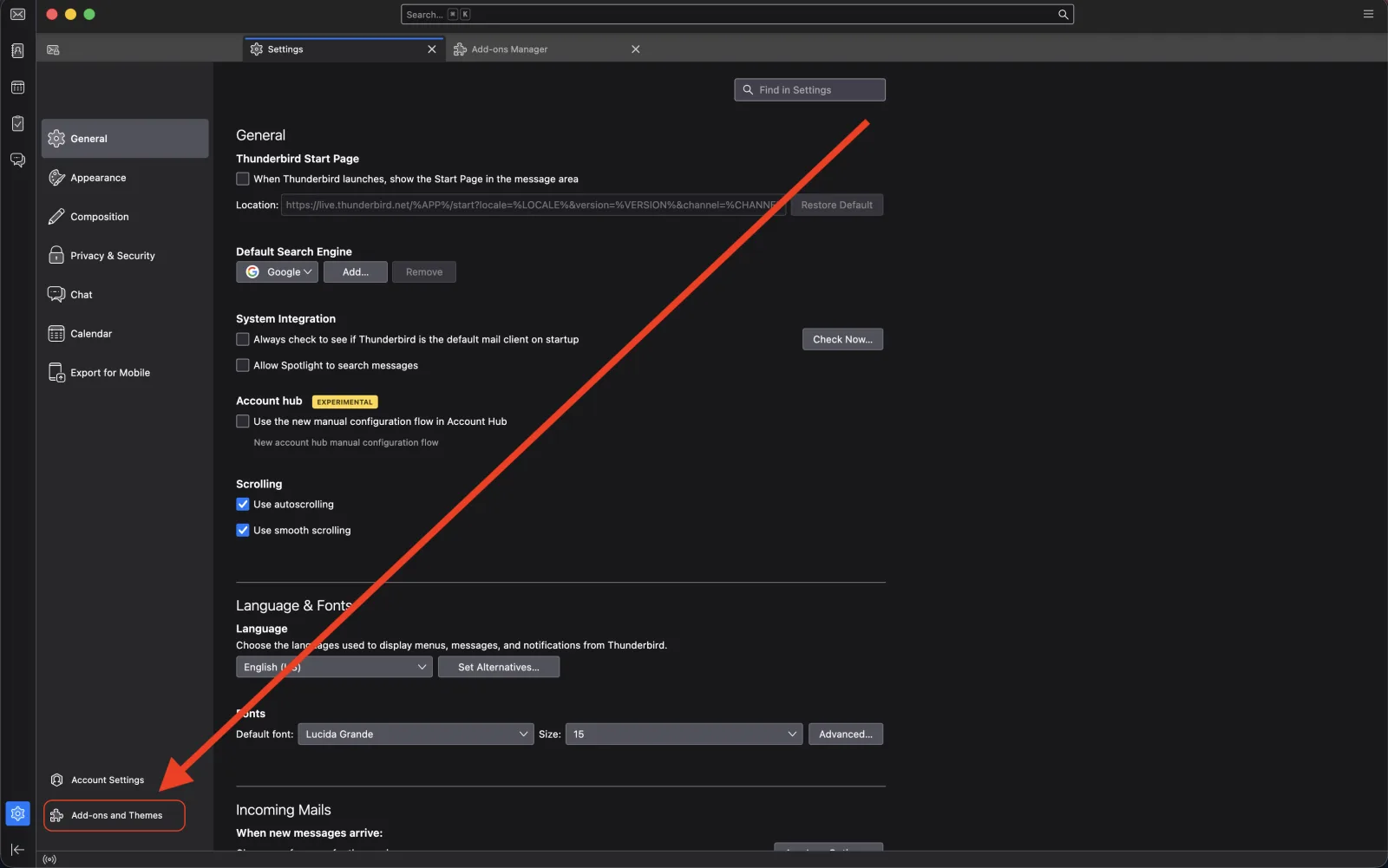
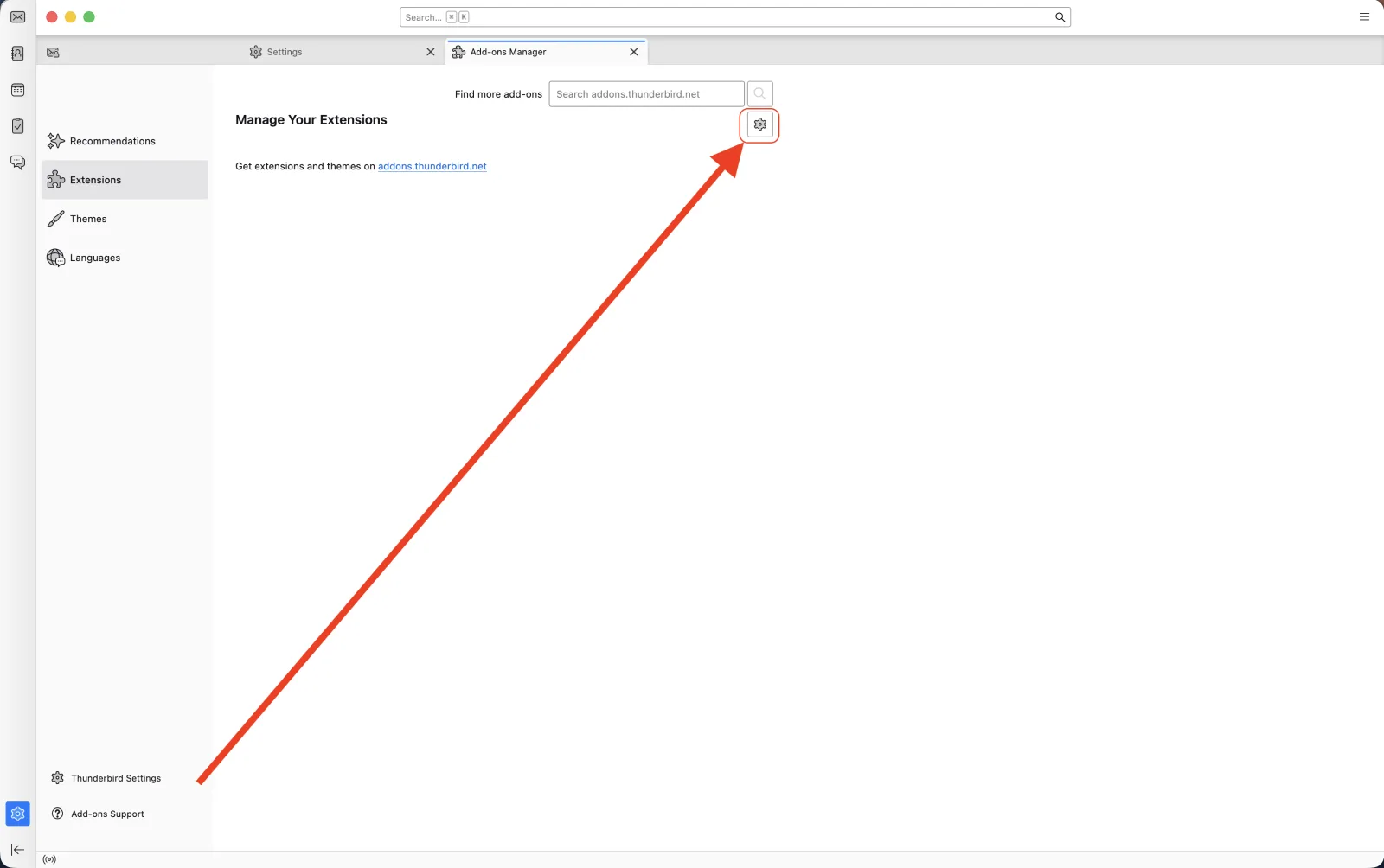
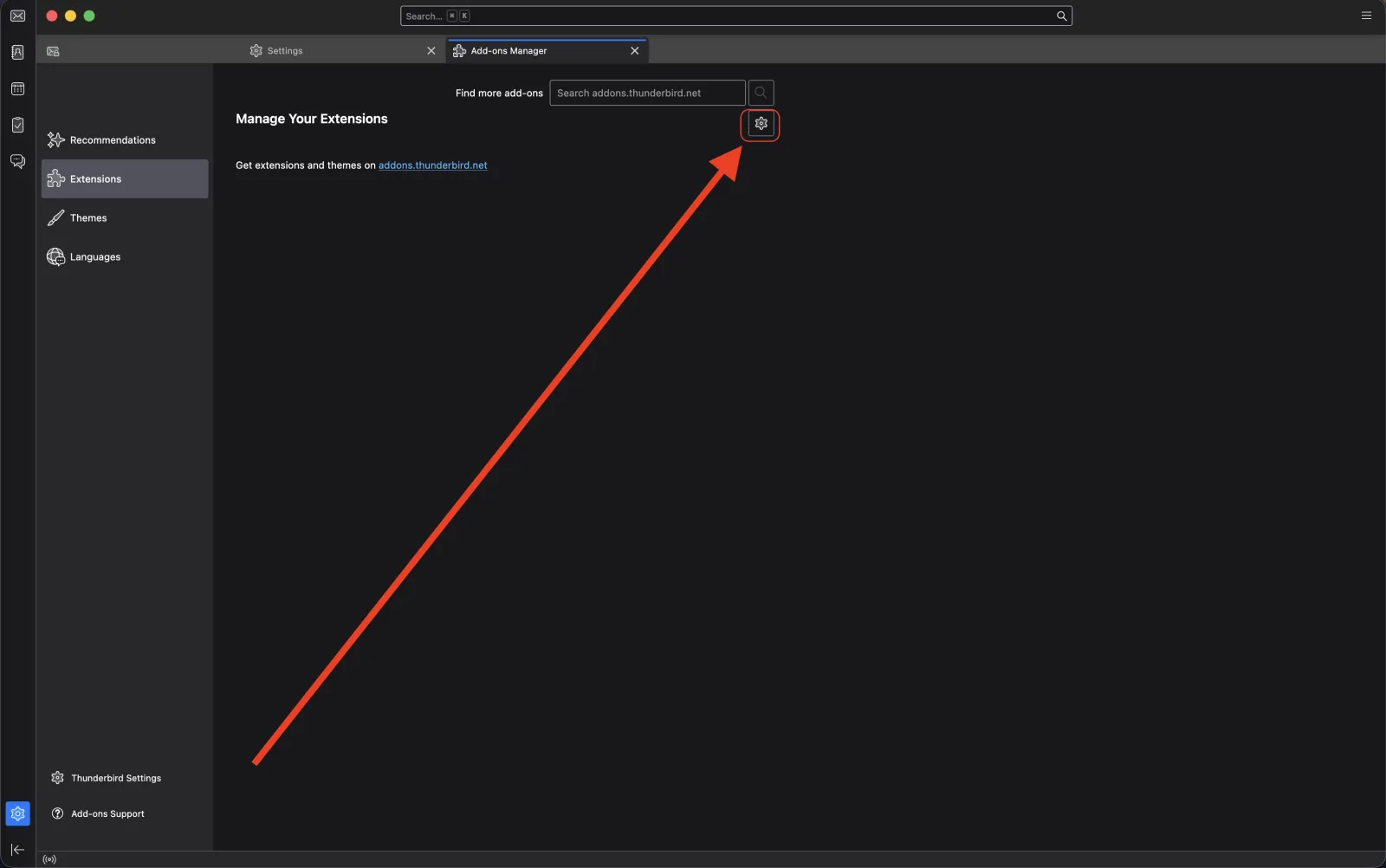
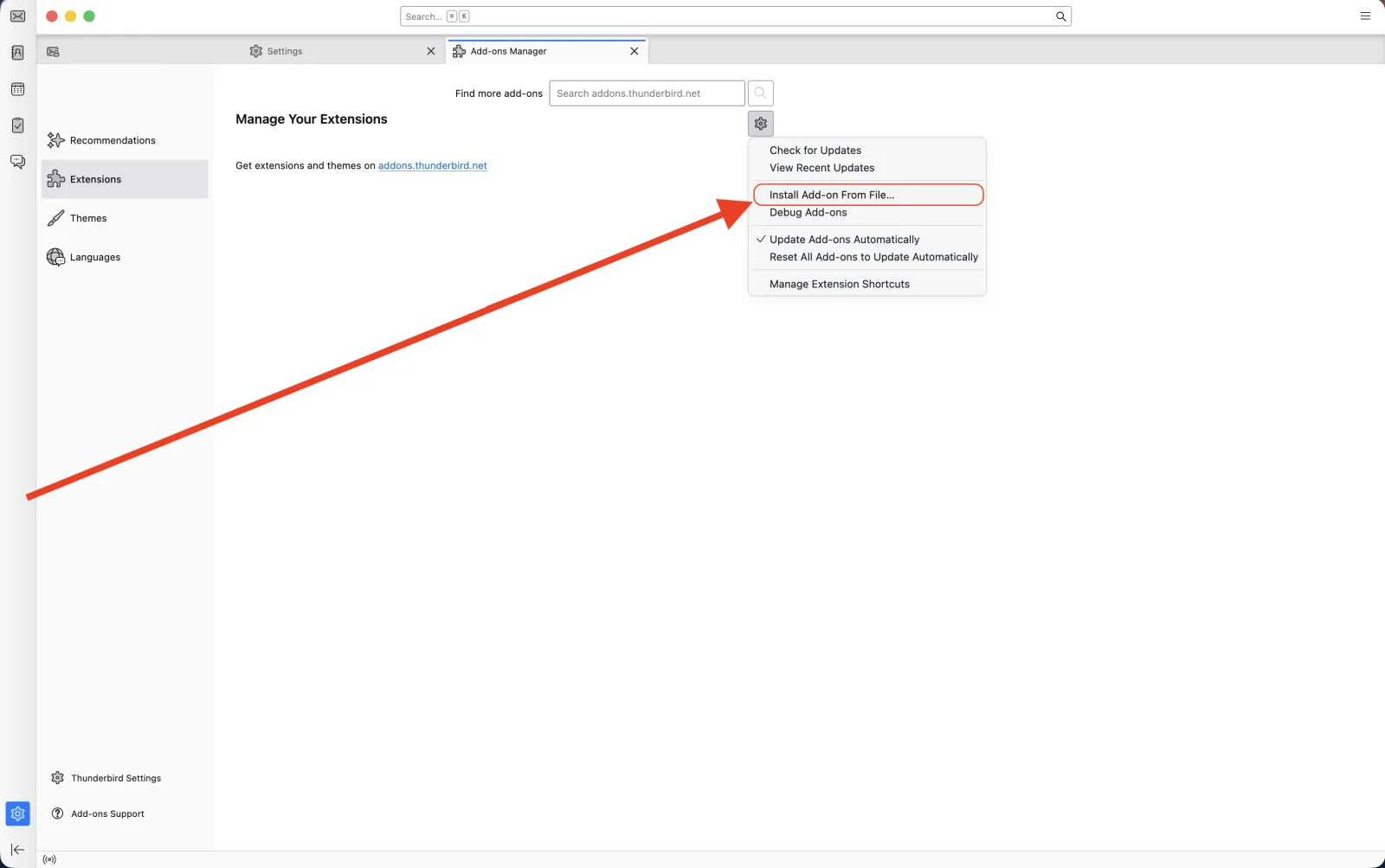
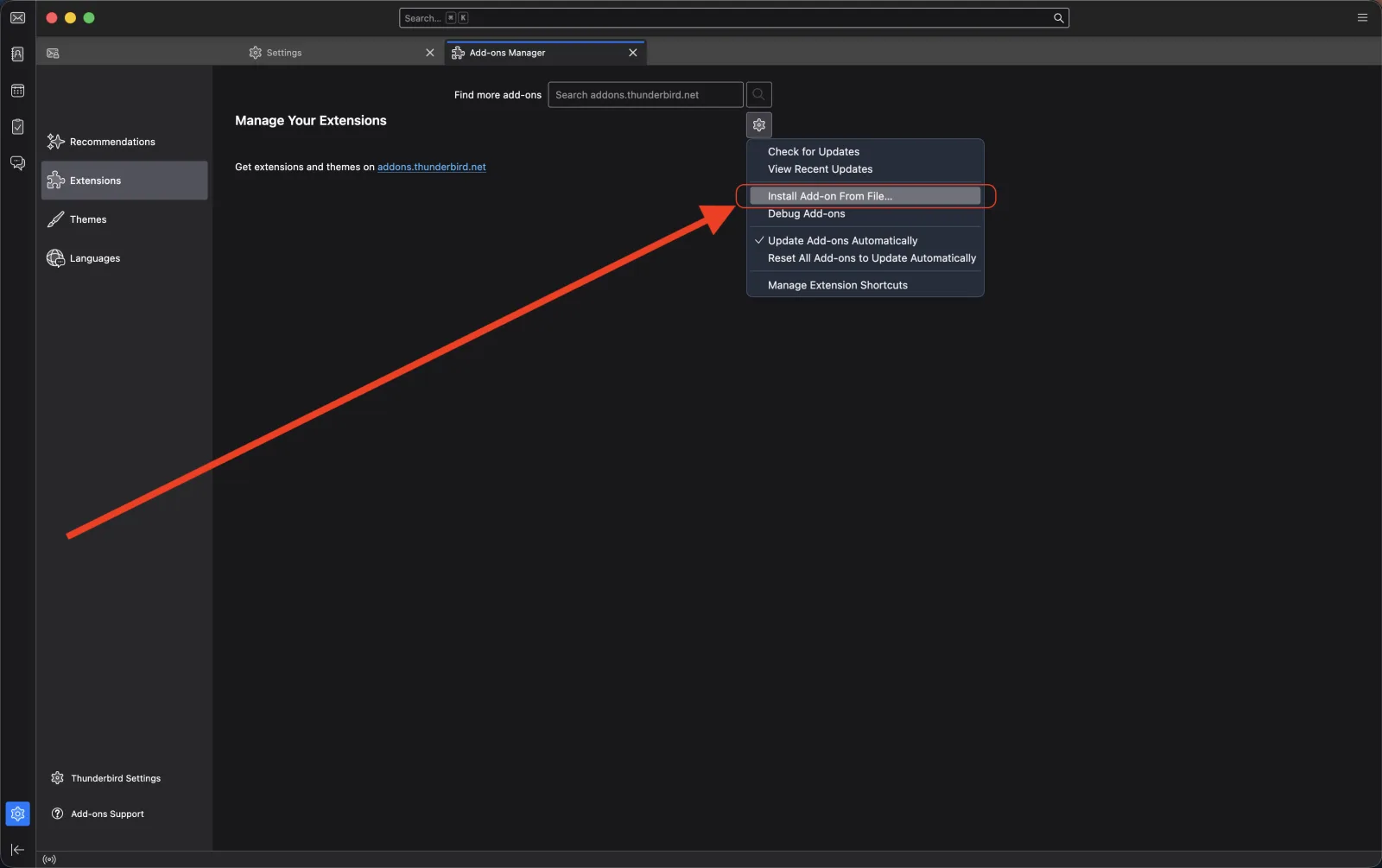
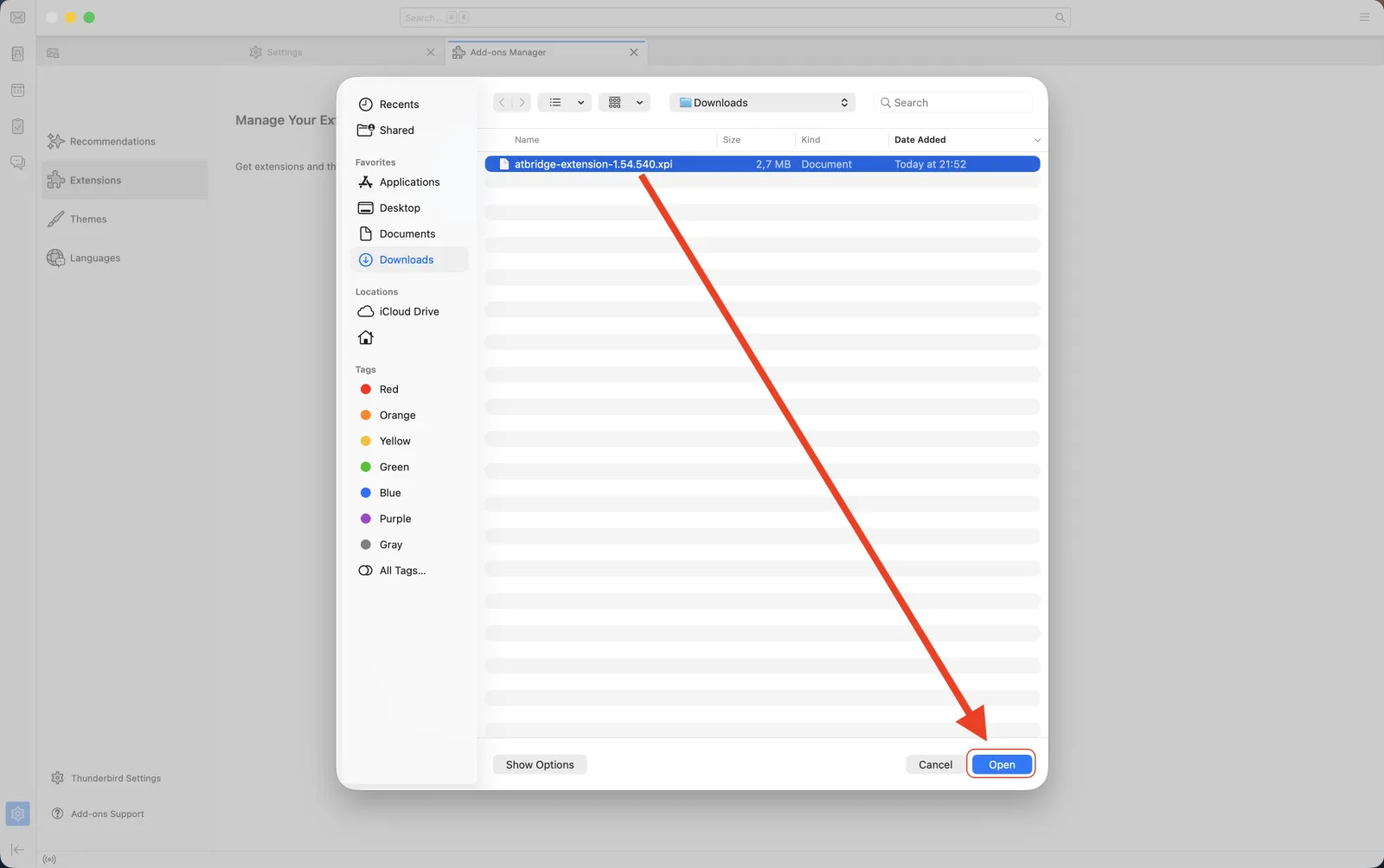
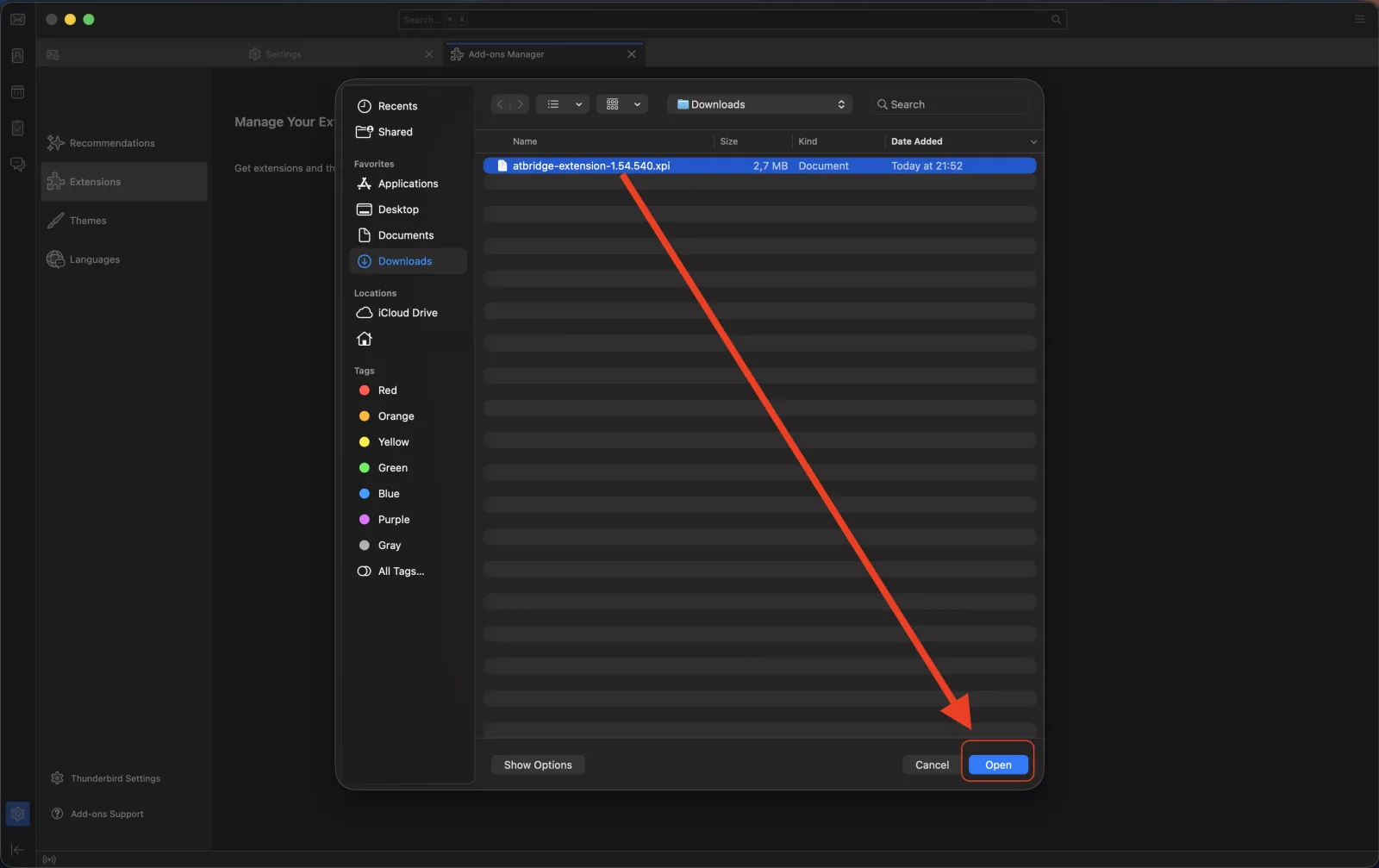
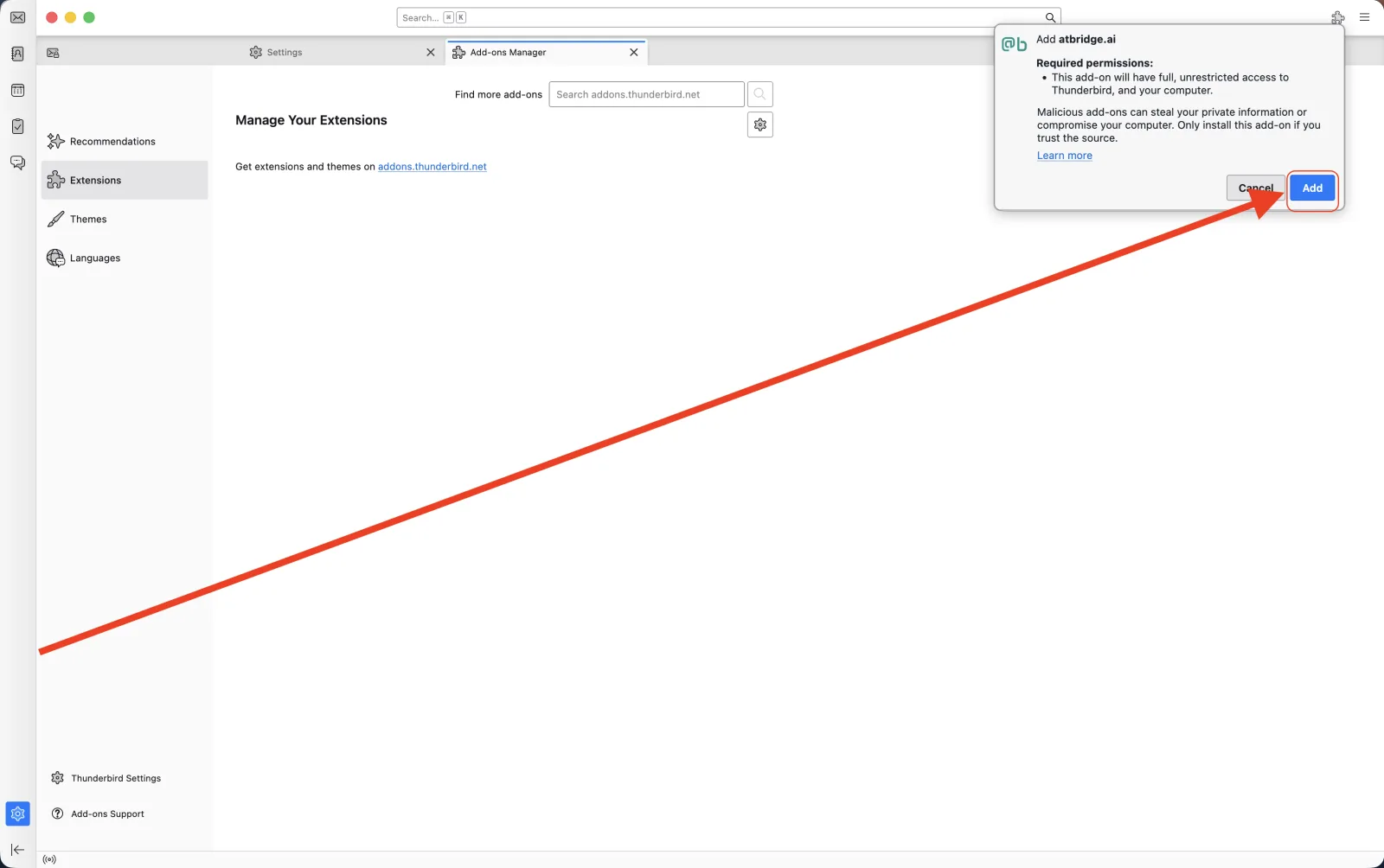
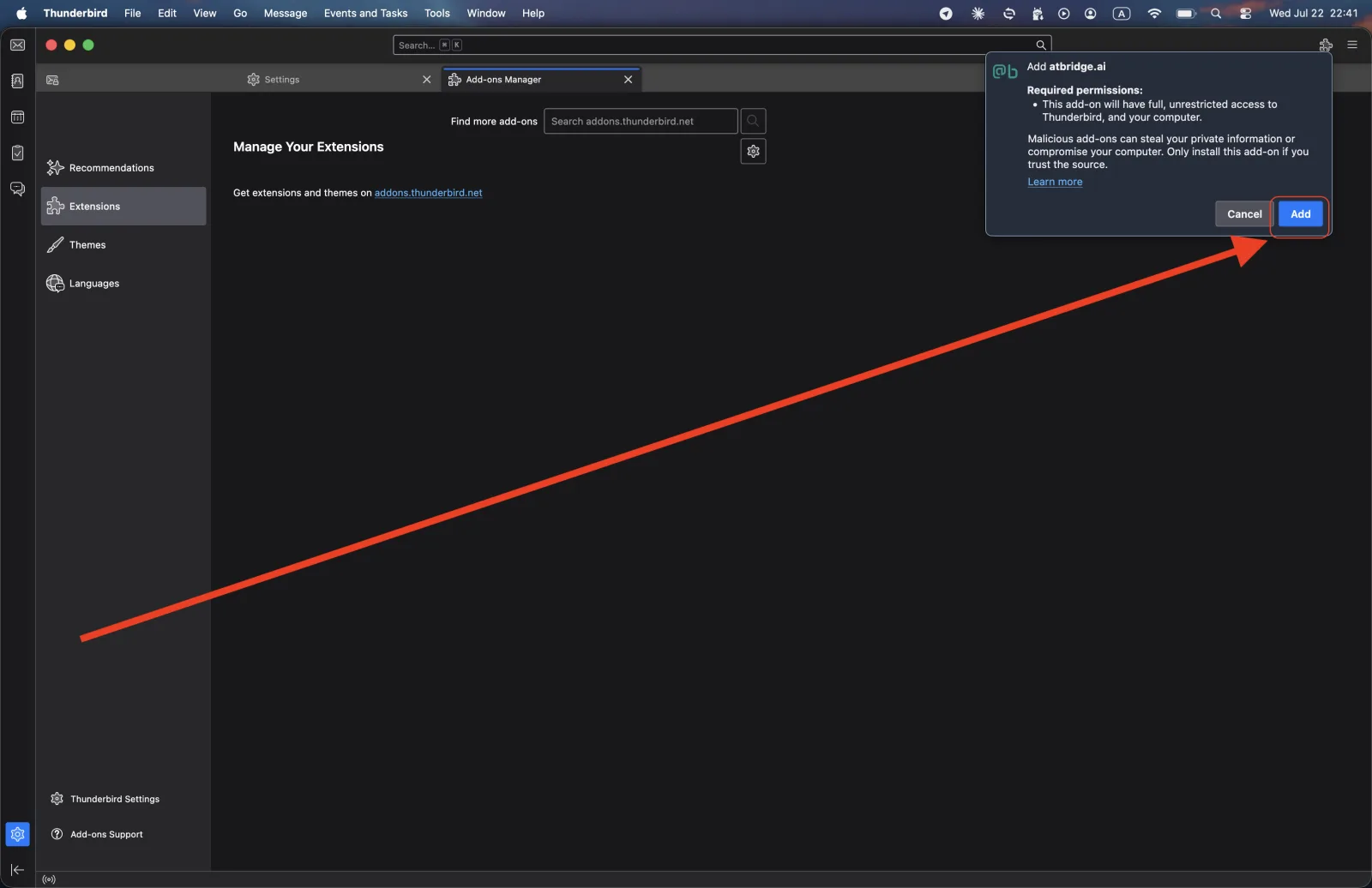
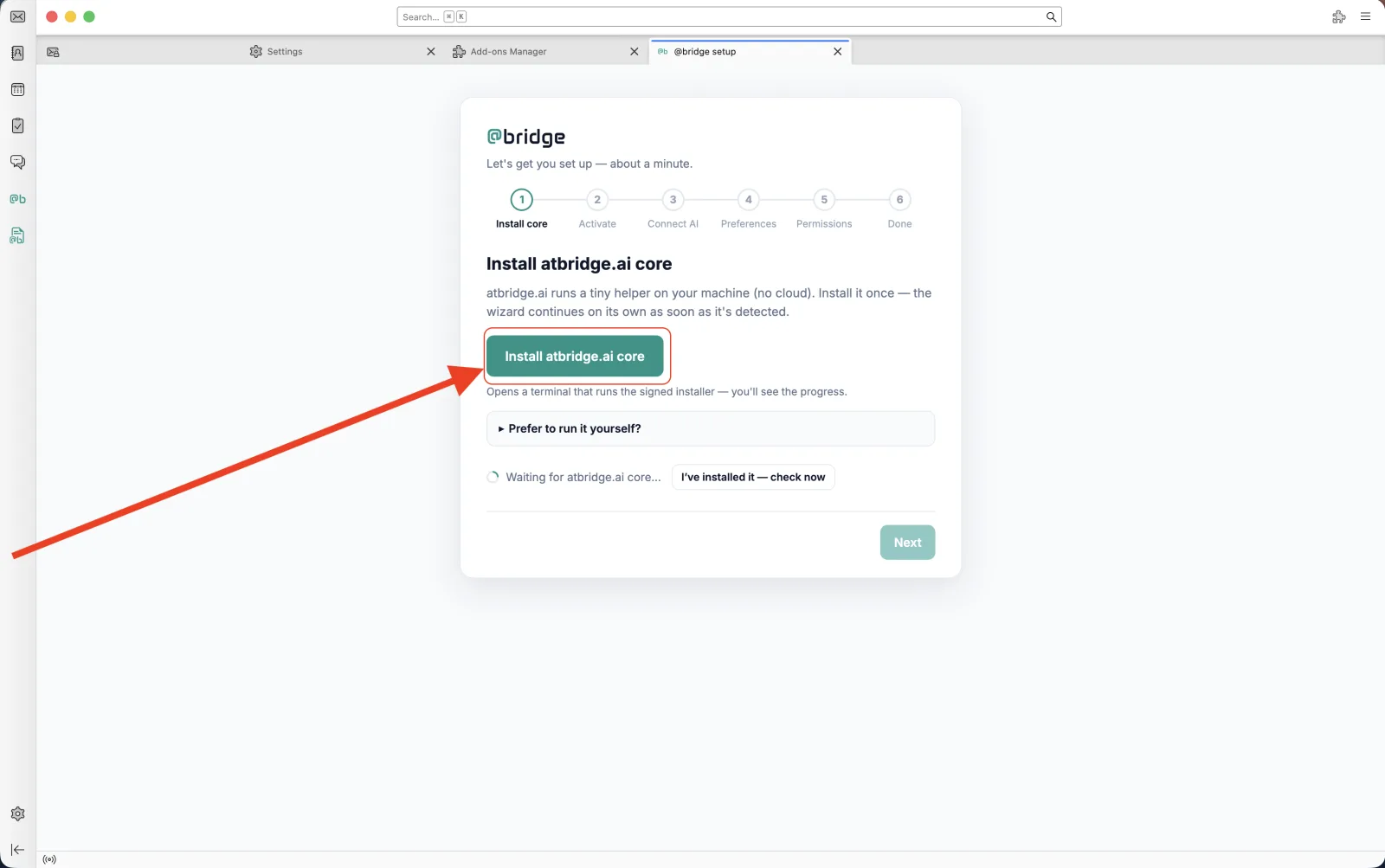
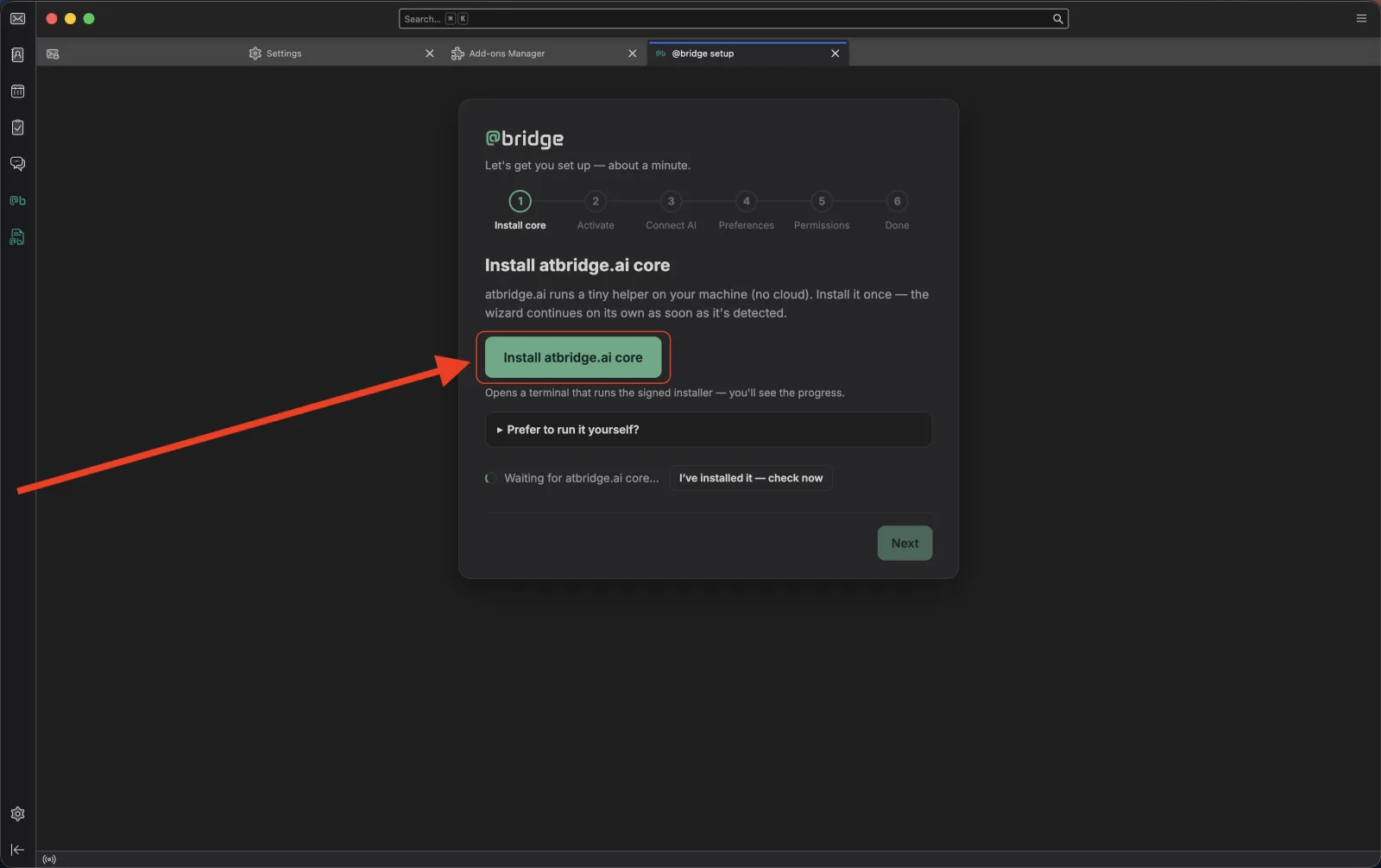
Пошаговые руководства по установке уже доступны: выберите свою ОС и следуйте шагам:
Настроить вручную — Linux, Snap или Flatpak, или если мастер не завершил работу
Установите ядро
Выполните одну команду. Она скачивает ядро atbridge для вашей платформы (один небольшой исполняемый файл — без зависимостей), регистрирует его в профиле Thunderbird и передаёт дополнение в Thunderbird — больше ничего не затрагивается.
$ curl -fsSL https://atbridge.ai/install.sh | sh$ curl -fsSL https://atbridge.ai/install.sh | shPS> irm https://atbridge.ai/install.ps1 | iexВыполните в PowerShell. Права администратора не нужны — всё ставится для пользователя.
Проверьте, что сработало: atbridge --version должна вывести номер версии.
Свяжите и активируйте
Вернувшись в терминал (PowerShell в Windows), свяжите ядро с Thunderbird:
$ atbridge bridge installЗатем активируйте план — автоопределение пройдёт по вашим аккаунтам Thunderbird и выберет нужный:
$ atbridge license activateКупили Personal или Pro? Укажите почту вашего аккаунта Thunderbird при запросе. Просто пробуете? Нажмите Enter, чтобы начать бесплатный 14-дневный триал.
Используете Thunderbird из Snap или Flatpak?
Изолированное приложение подключается через локальный bridge — выполните это вместо bridge install:
$ atbridge bridge service install && atbridge bridge service startАвтоопределение не может прочитать ваши аккаунты в изоляции, поэтому активируйте по лицензионному ключу — он в вашем аккаунте:
$ atbridge license activate --email you@example.com --key <your-key>Проверьте
$ atbridge license status --prettyВы должны увидеть свой план, статус ok и Local storage enabled ✓. Если в последней строке DISABLED, в Thunderbird откройте Параметры учётной записи → Синхронизация и хранение, включите «Хранить сообщения этой учётной записи на компьютере», затем нажмите Загрузить сейчас.