Pobierz atbridge.ai
Dwa elementy: dodatek do Thunderbirda i rdzeń atbridge.ai (małe narzędzie wiersza poleceń). Zainstaluj oba, połącz je i gotowe — na macOS, Linux lub Windows.
Zanim zaczniesz
- Zainstaluj Thunderbirda na swoim komputerze. Pobierz Thunderbirda
- Dodaj co najmniej jedno konto e-mail w Thunderbirdzie — będzie potrzebne, aby dokończyć konfigurację atbridge.
Pobierz dodatek atbridge.ai dla Thunderbirda
Dodatek to plik .xpi dla Thunderbirda.
atbridge działa na komputerze — macOS, Windows lub Linux.
Nie można go zainstalować na telefonie ani tablecie (iOS/Android). Otwórz stronę pobierania na komputerze, aby zainstalować atbridge.
Pobierz mimo to✓ Pobieranie rozpoczęte — postępuj zgodnie z instrukcją instalacji poniżej ↓
⏳ Dodatek będzie dostępny w dniu premiery. Wszystko inne na tej stronie już działa — wróć po ten plik lub napisz do nas, aby uzyskać wcześniejszy dostęp.
Zainstaluj dodatek atbridge.ai w Thunderbirdzie
W Thunderbirdzie zainstaluj właśnie pobrany plik — poniższe kroki pokazują dokładnie, gdzie kliknąć.
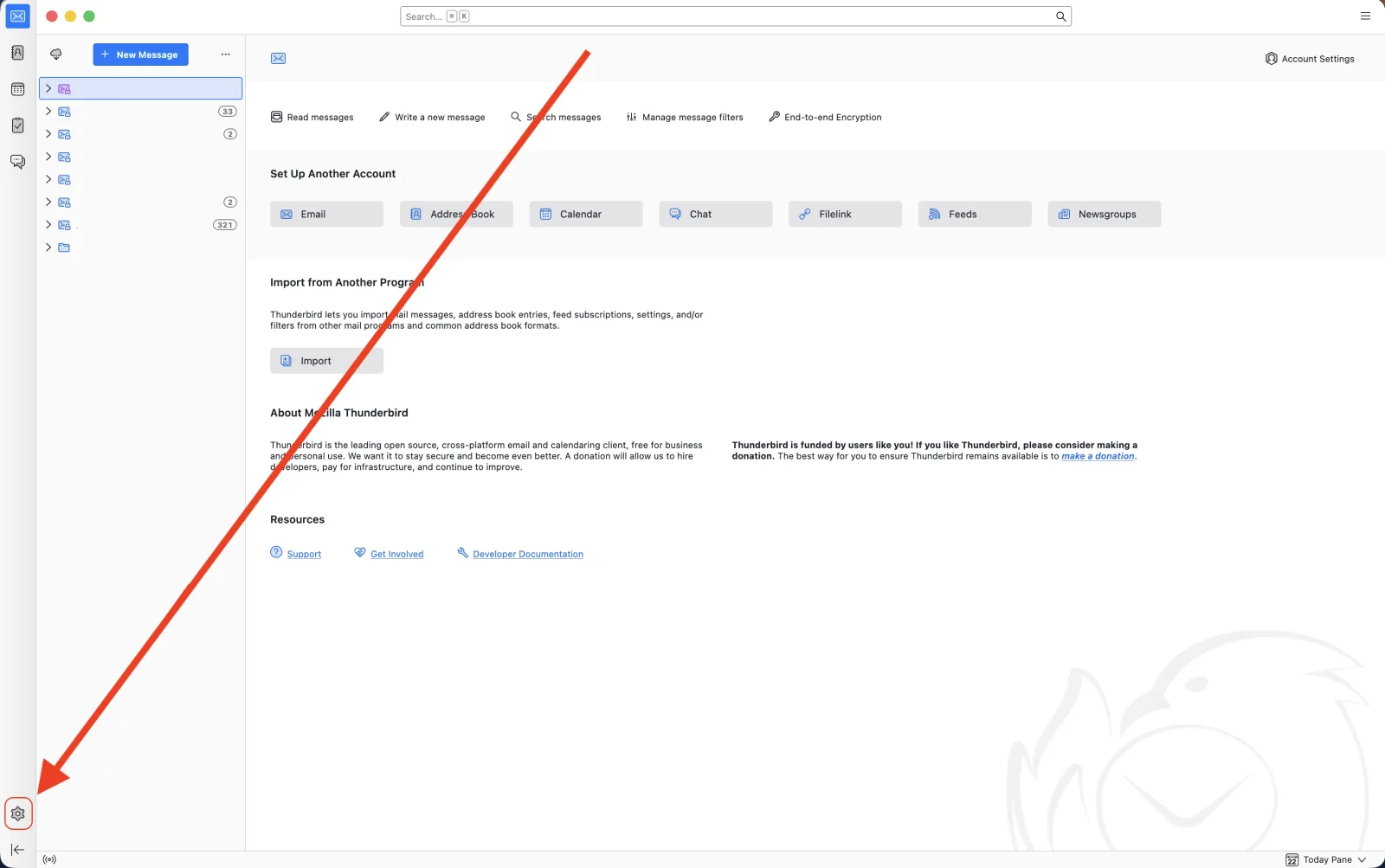
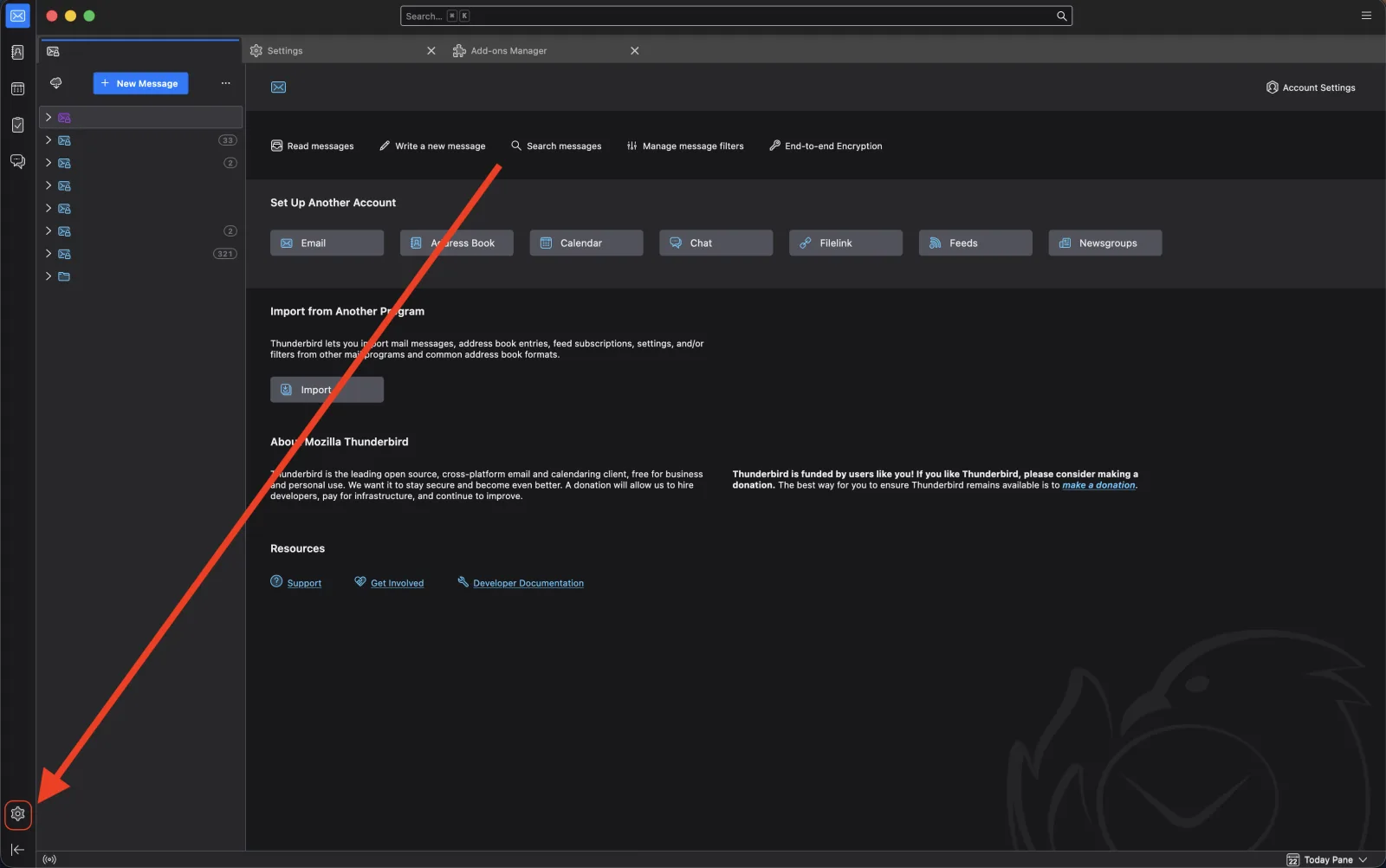
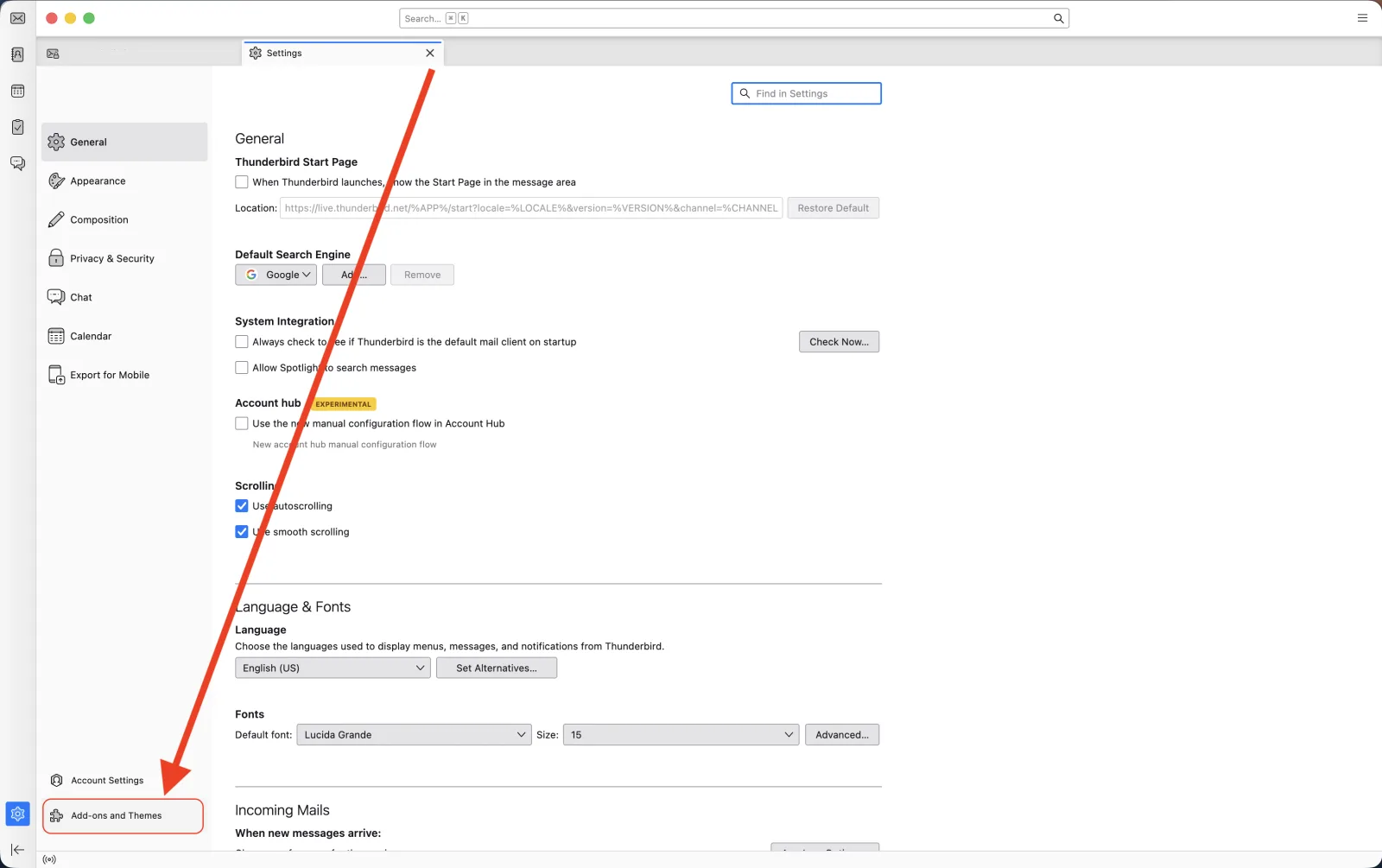
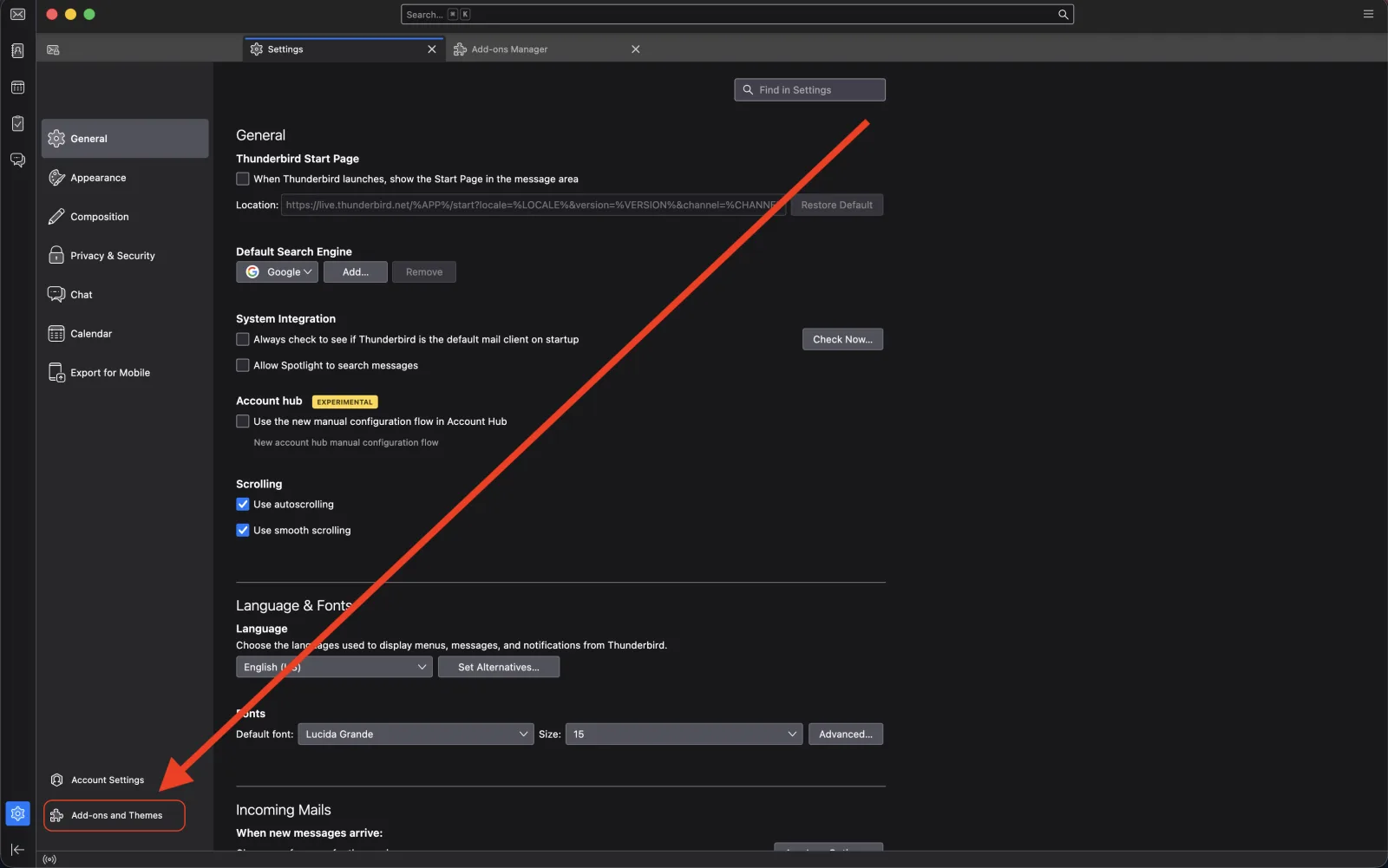
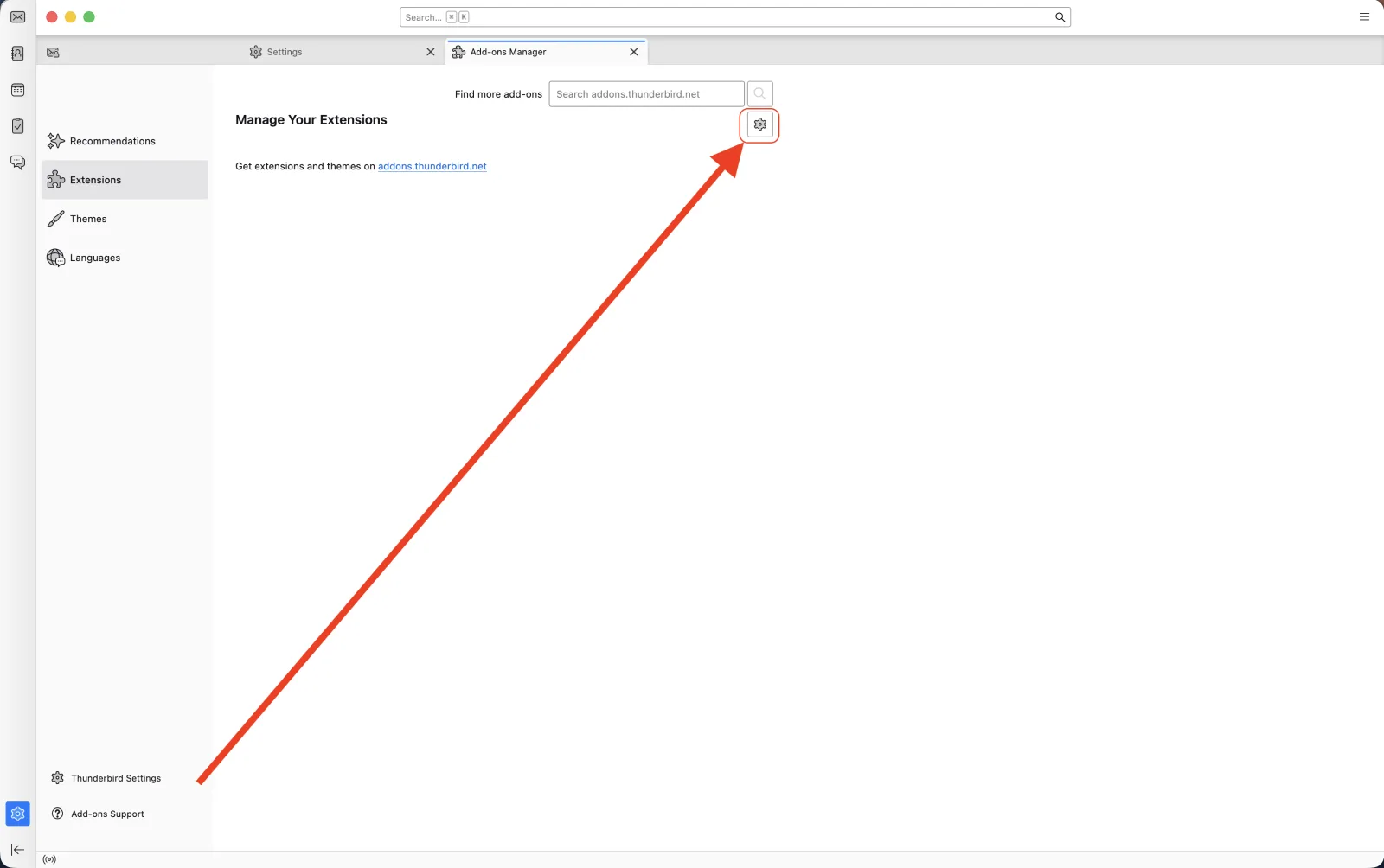
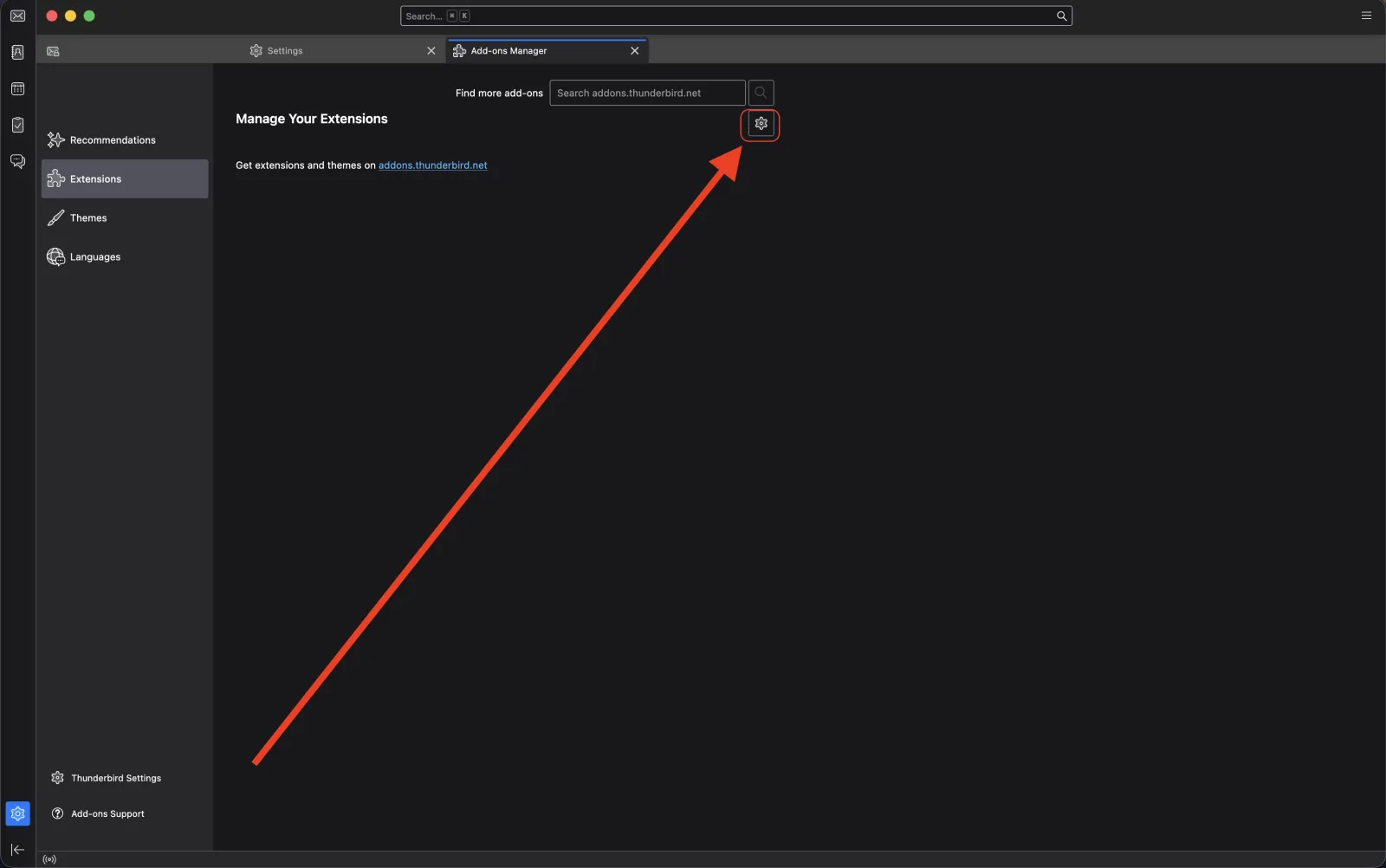
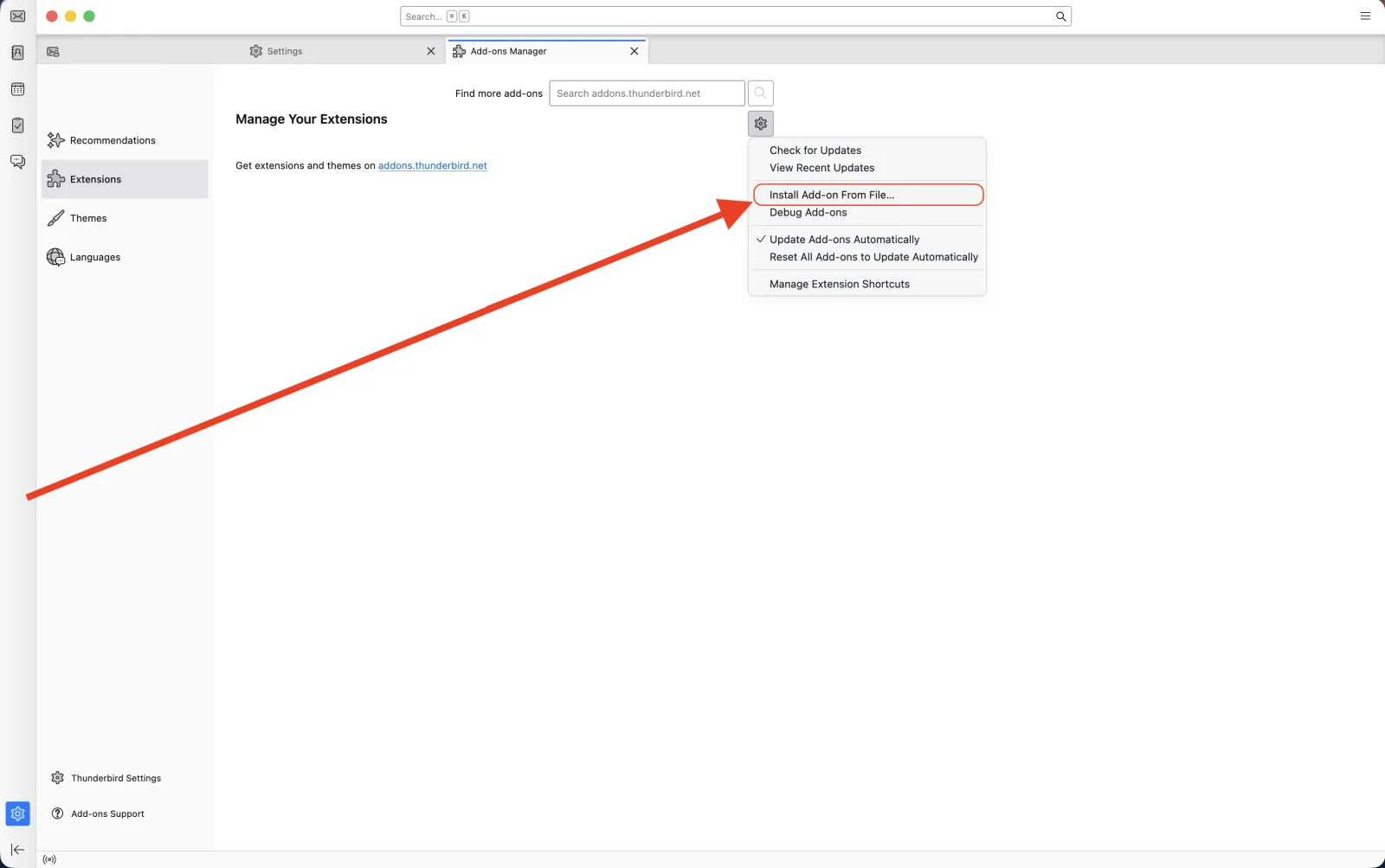
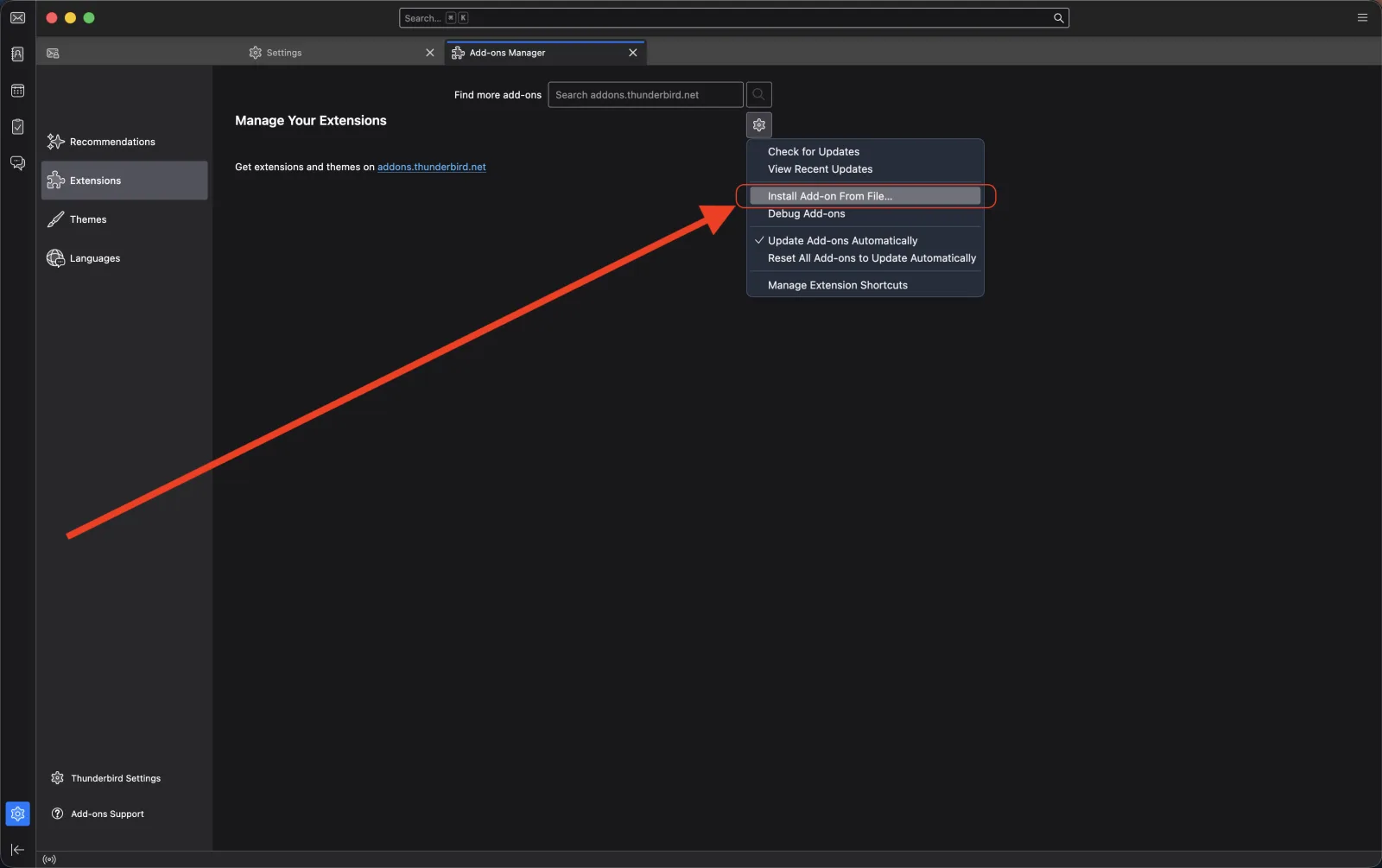
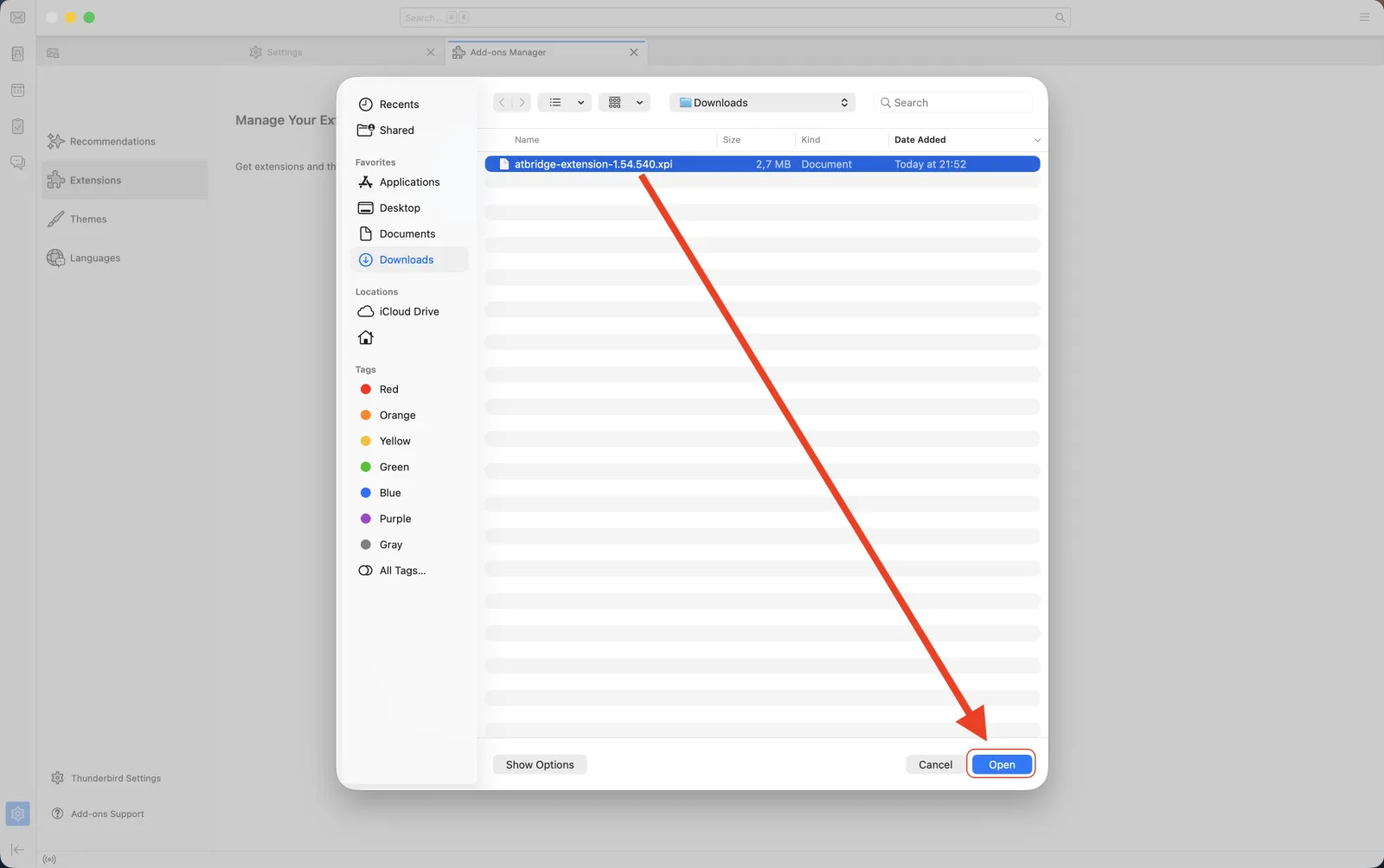
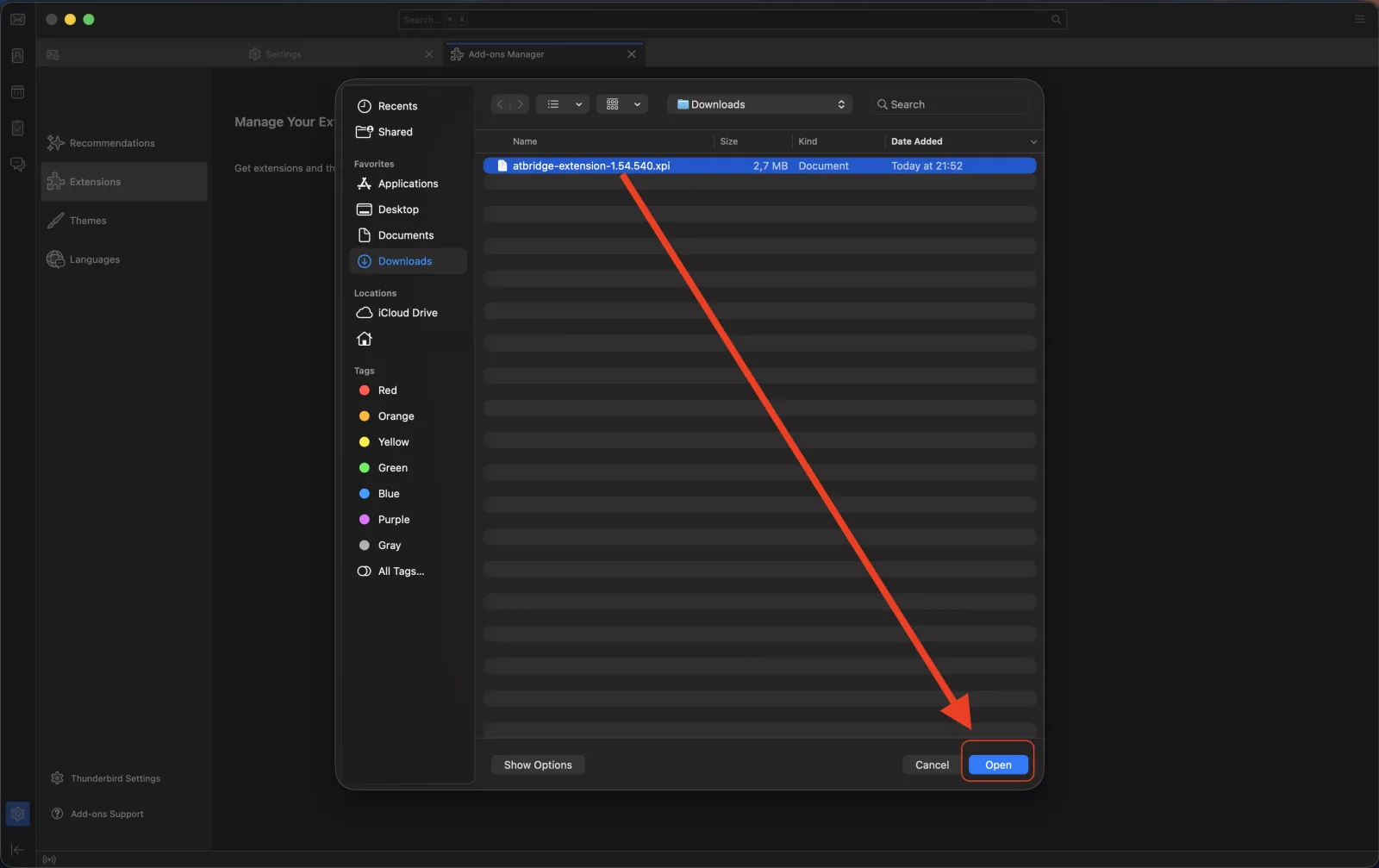
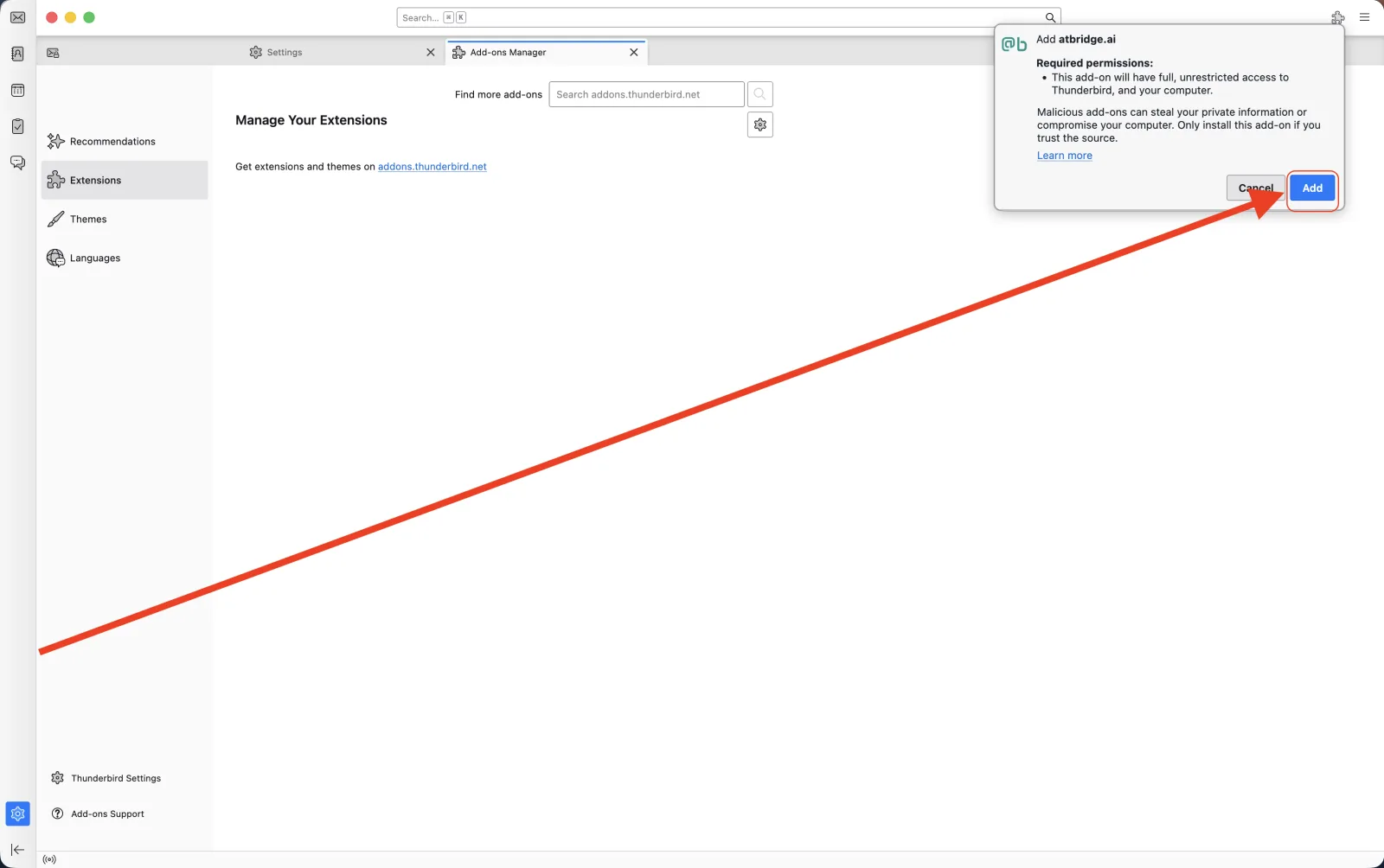
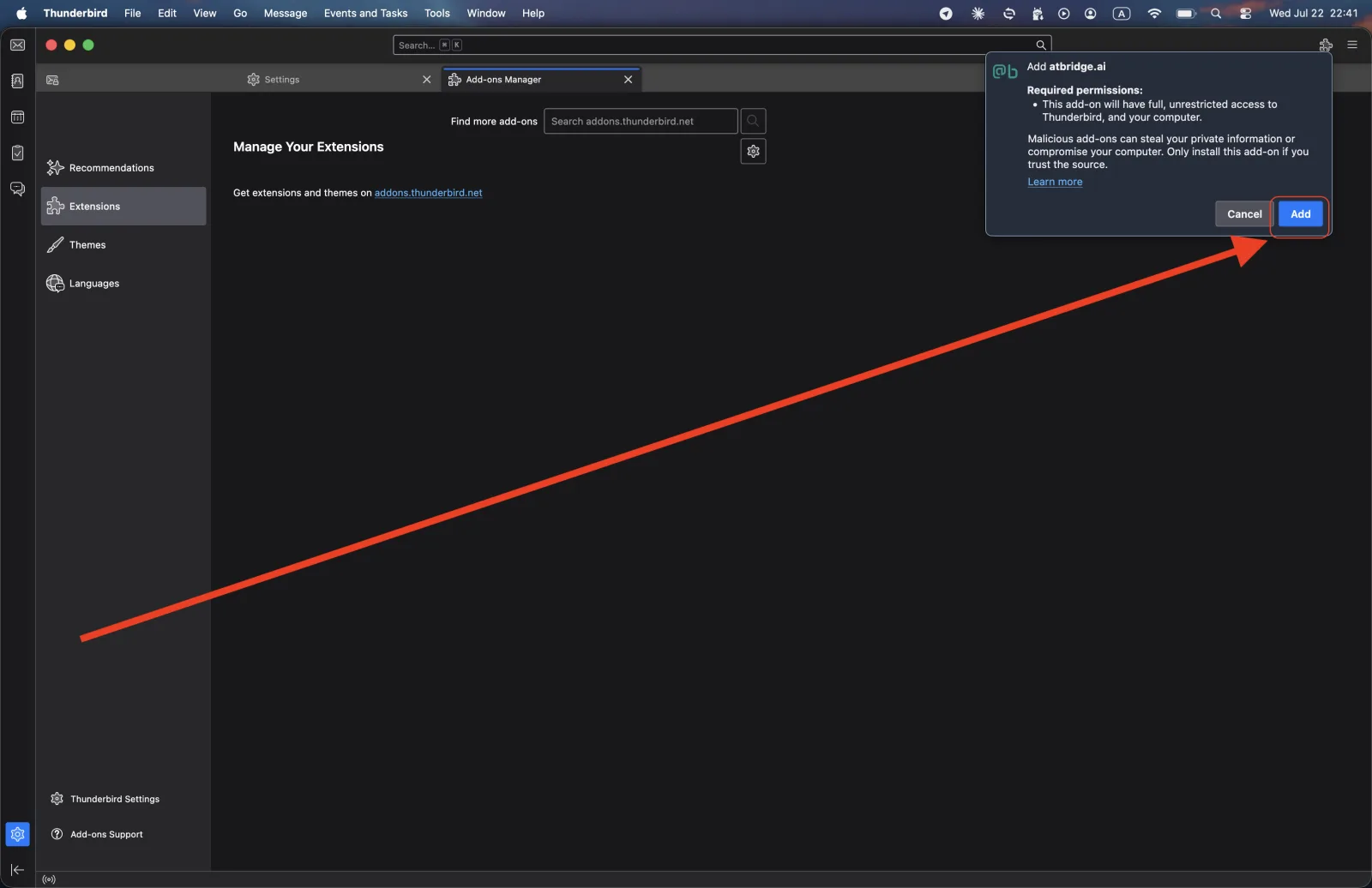
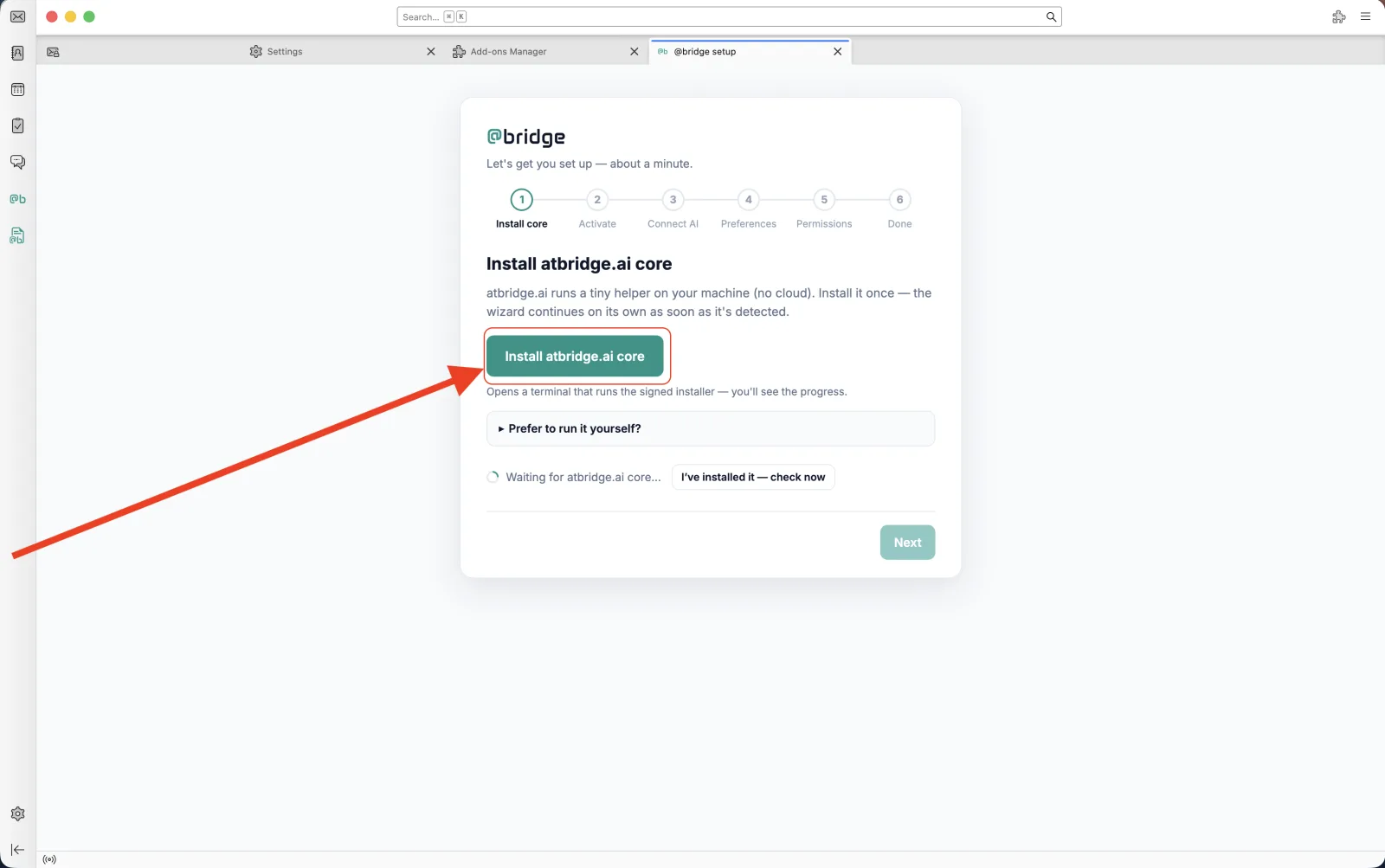
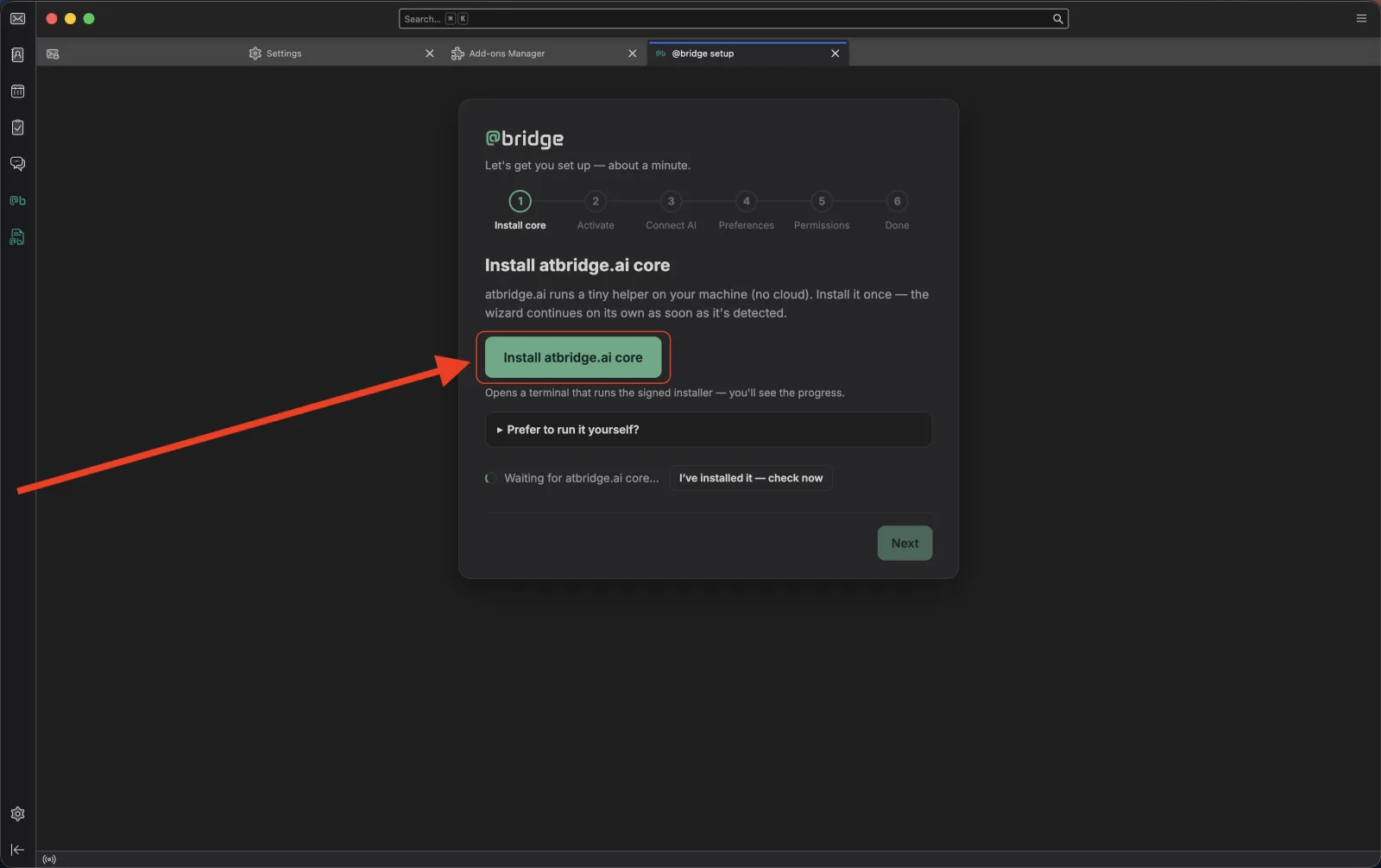
Przewodniki instalacji krok po kroku są już dostępne — wybierz swój system operacyjny i postępuj zgodnie z nimi:
Skonfiguruj ręcznie — Linux, Snap lub Flatpak, albo jeśli kreator nie dokończył
Zainstaluj rdzeń
Uruchom jedno polecenie. Pobiera ono rdzeń atbridge dla Twojej platformy (jeden mały plik wykonywalny — bez zależności), rejestruje go w Twoim profilu Thunderbirda i przekazuje dodatek do Thunderbirda — nic innego nie jest naruszane.
$ curl -fsSL https://atbridge.ai/install.sh | sh$ curl -fsSL https://atbridge.ai/install.sh | shPS> irm https://atbridge.ai/install.ps1 | iexUruchom w PowerShellu. Uprawnienia administratora nie są potrzebne — wszystko instaluje się dla użytkownika.
Sprawdź, czy zadziałało: atbridge --version powinno wypisać numer wersji.
Połącz i aktywuj
Wróć do terminala (PowerShell w Windows) i połącz rdzeń z Thunderbirdem:
$ atbridge bridge installNastępnie aktywuj swój plan — autowykrywanie przechodzi przez Twoje konta w Thunderbirdzie i wybiera właściwe:
$ atbridge license activateKupiłeś Personal lub Pro? Podaj adres e-mail swojego konta w Thunderbirdzie, gdy pojawi się monit. Tylko testujesz? Naciśnij Enter, aby rozpocząć 14-dniowy darmowy okres próbny.
Używasz Thunderbirda ze Snap lub Flatpak?
Ograniczona aplikacja łączy się zamiast tego przez lokalny bridge — uruchom to zamiast bridge install:
$ atbridge bridge service install && atbridge bridge service startAutomatyczne wykrywanie nie może odczytać Twoich kont w środowisku ograniczonym, więc aktywuj kluczem licencyjnym — znajdziesz go na swoim koncie:
$ atbridge license activate --email you@example.com --key <your-key>Zweryfikuj
$ atbridge license status --prettyPowinieneś zobaczyć swój plan, status ok oraz Local storage enabled ✓. Jeśli ten ostatni wiersz pokazuje DISABLED, w Thunderbirdzie otwórz Konfiguracja konta → Synchronizacja i przechowywanie, zaznacz „Przechowuj wiadomości tego konta na tym komputerze”, a następnie kliknij Pobierz teraz.