atbridge.ai herunterladen
Zwei Teile: das Thunderbird-Add-on und der atbridge.ai-Core (ein kleines Kommandozeilen-Tool). Installiere beide, verbinde sie, fertig — unter macOS, Linux oder Windows.
Vor dem Start
- Installiere Thunderbird auf deinem Rechner. Thunderbird holen
- Füge mindestens ein E-Mail-Konto hinzu in Thunderbird — du brauchst es, um die atbridge-Einrichtung abzuschließen.
atbridge.ai-Add-on für Thunderbird herunterladen
Das Add-on ist eine .xpi für Thunderbird.
atbridge läuft auf einem Desktop – macOS, Windows oder Linux.
Es lässt sich nicht auf einem Smartphone oder Tablet (iOS/Android) installieren. Öffne die Download-Seite auf deinem Computer, um atbridge zu installieren.
Trotzdem herunterladen✓ Download gestartet — folge der Installationsanleitung unten ↓
⏳ Die Erweiterung wird beim Launch verfügbar. Alles andere auf dieser Seite funktioniert bereits – komm für diese Datei zurück oder schreib uns für frühen Zugang.
atbridge.ai-Add-on in Thunderbird installieren
Installiere in Thunderbird die soeben heruntergeladene Datei — die folgenden Schritte zeigen genau, wo du klicken musst.
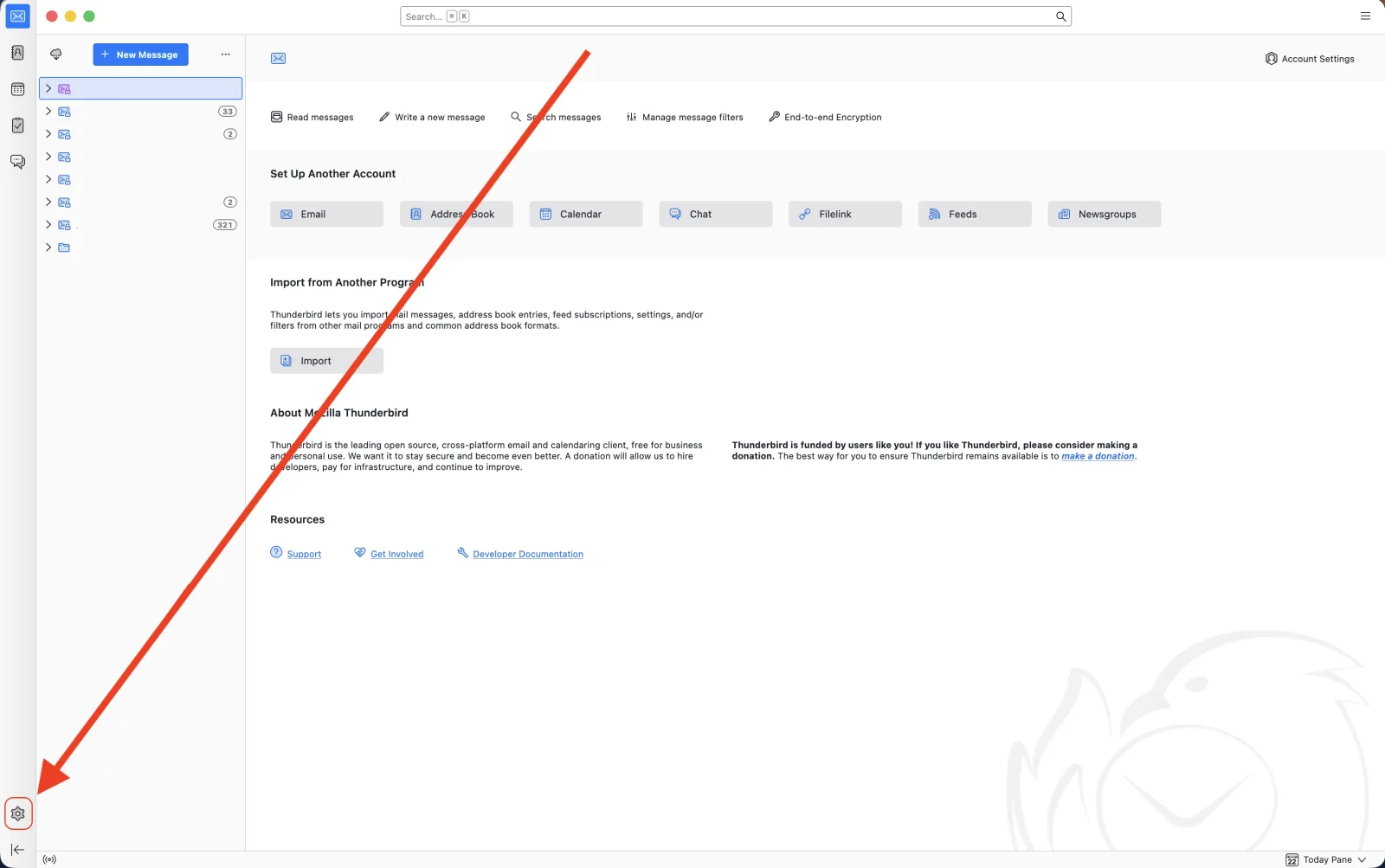
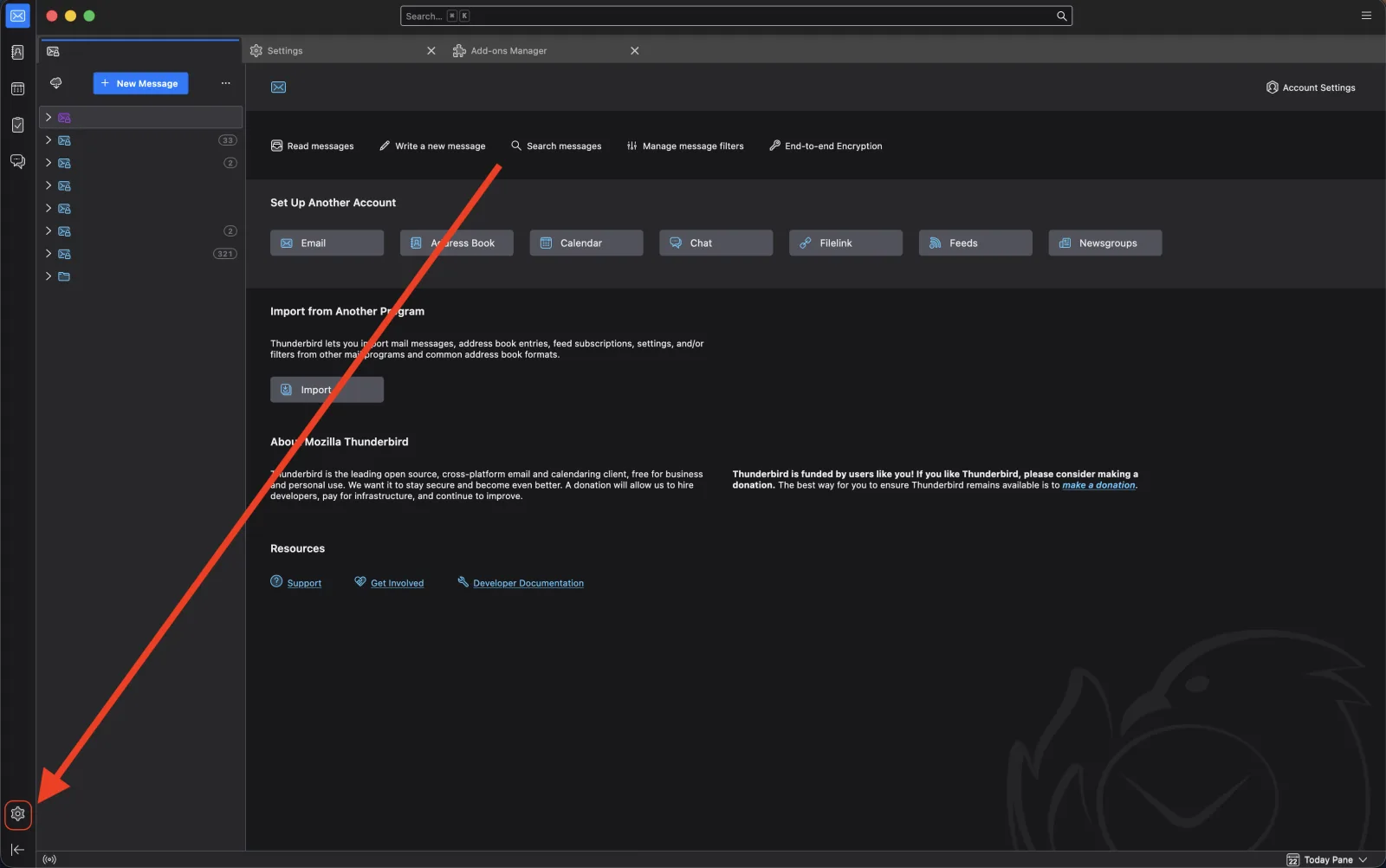
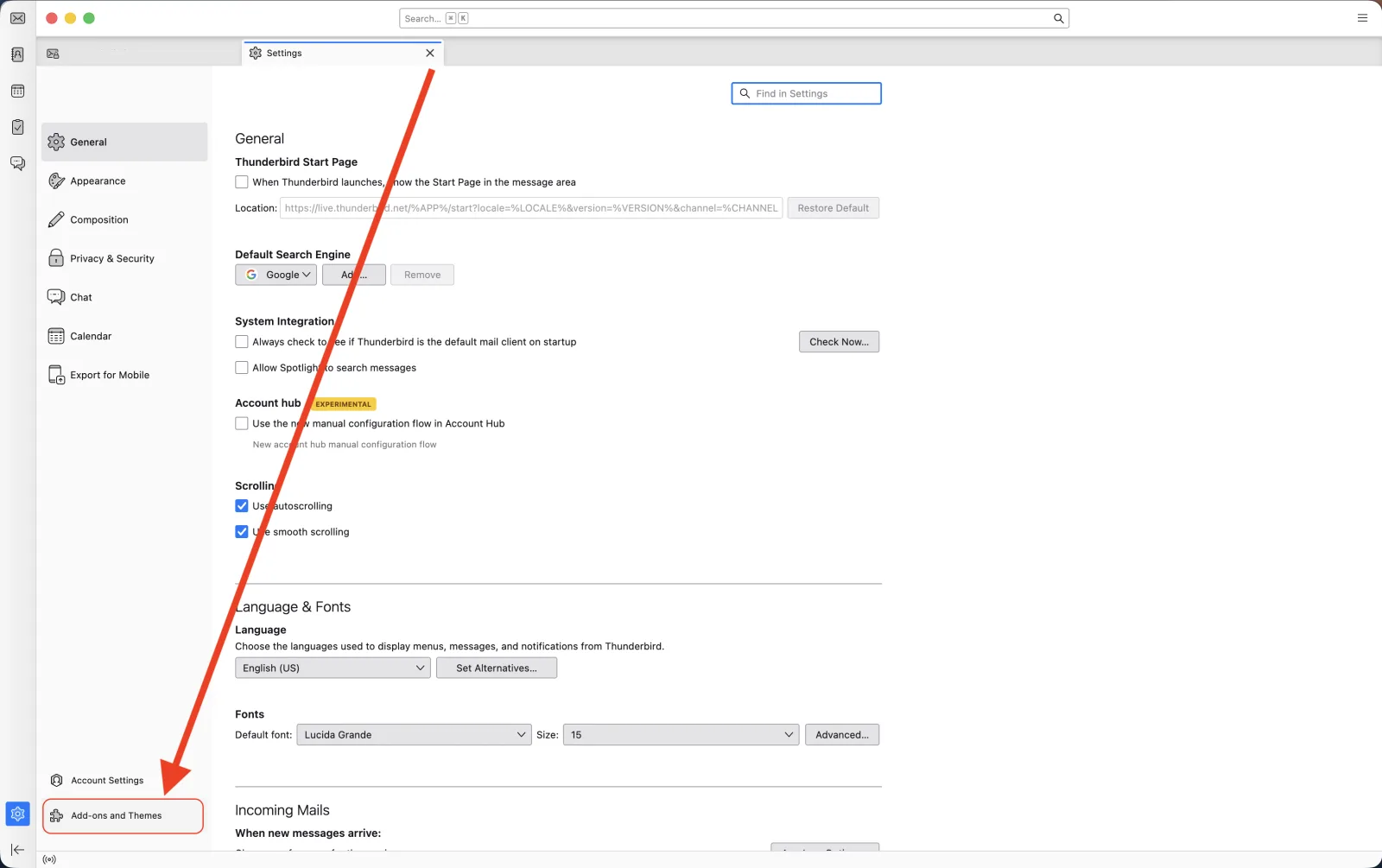
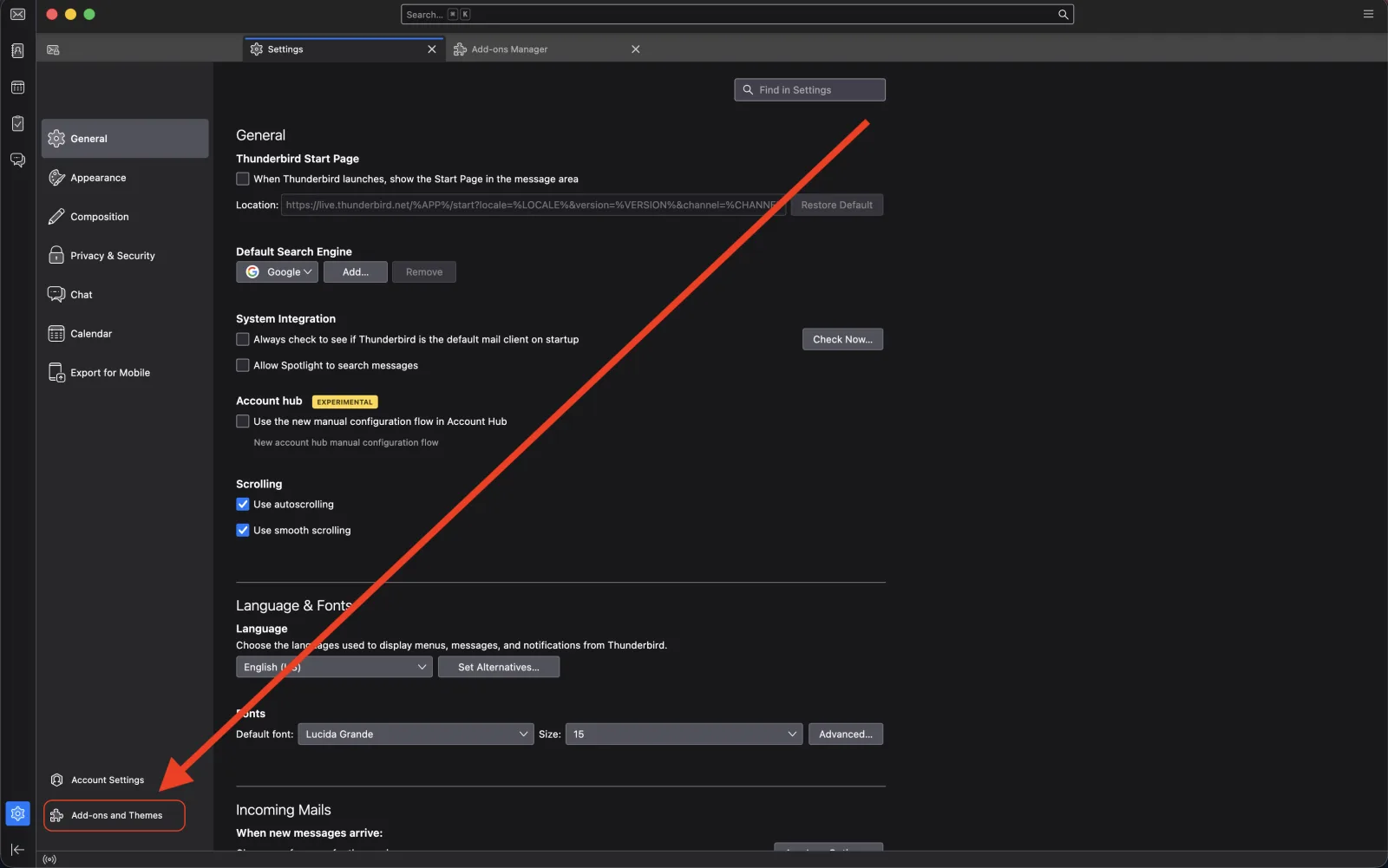
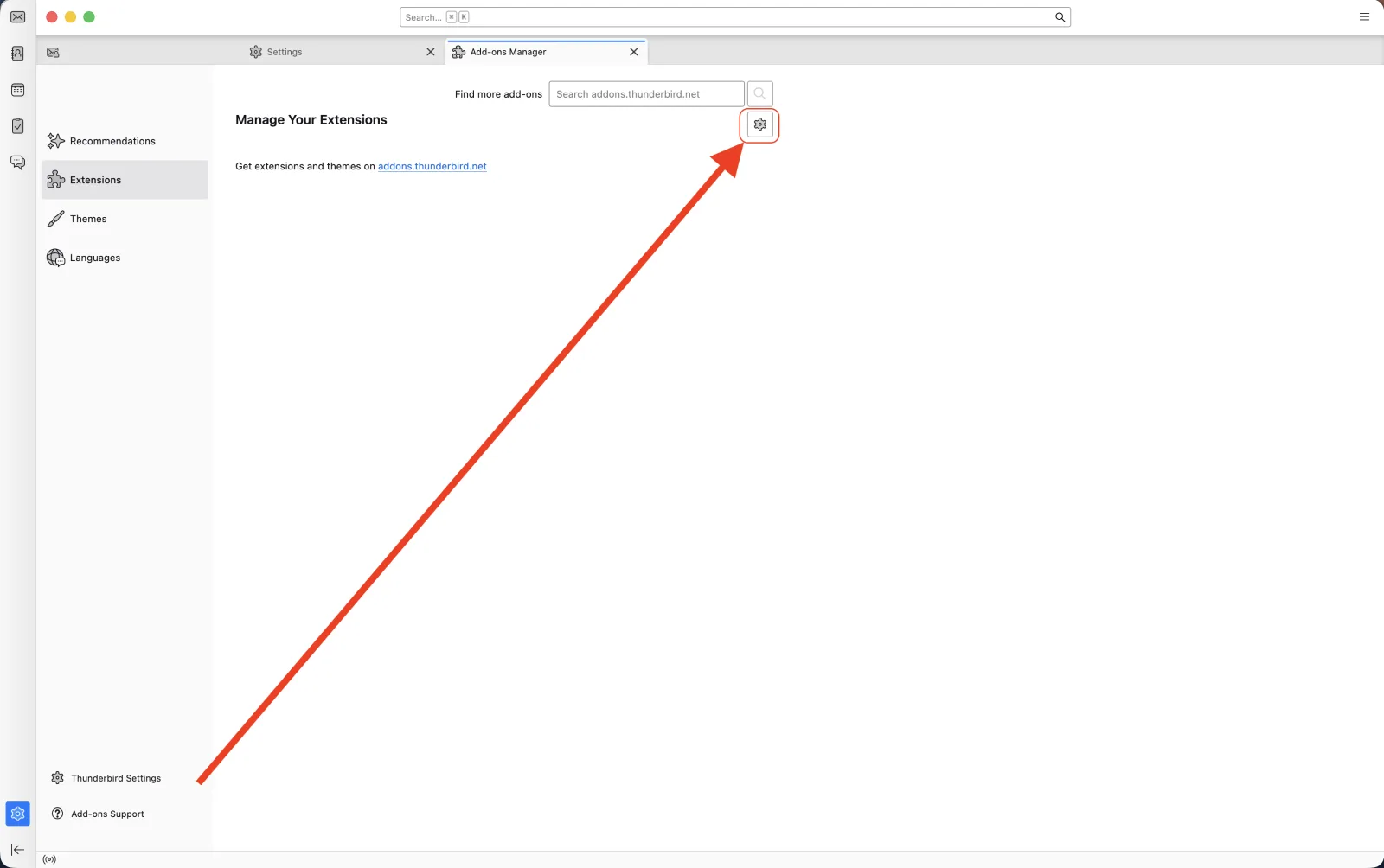
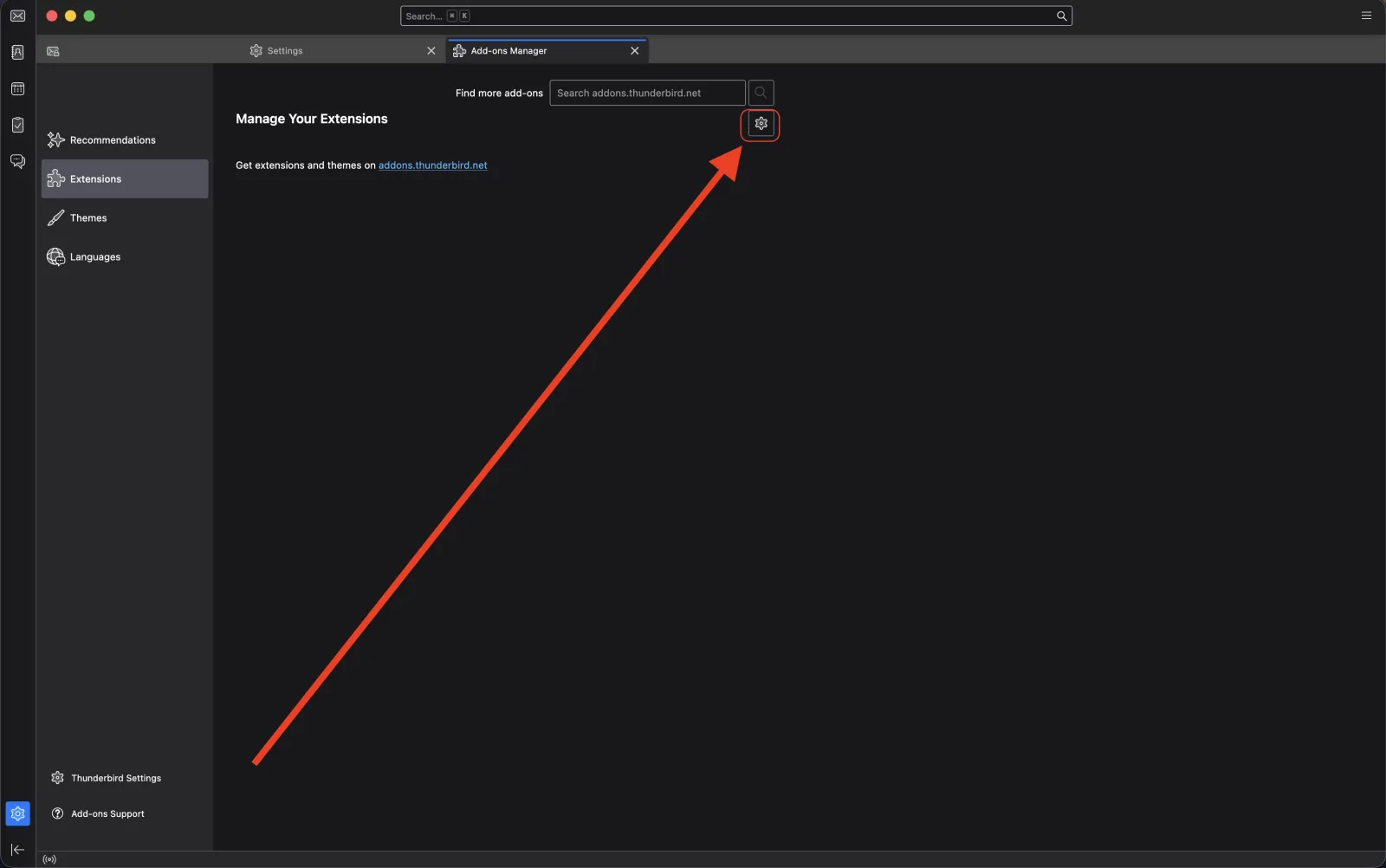
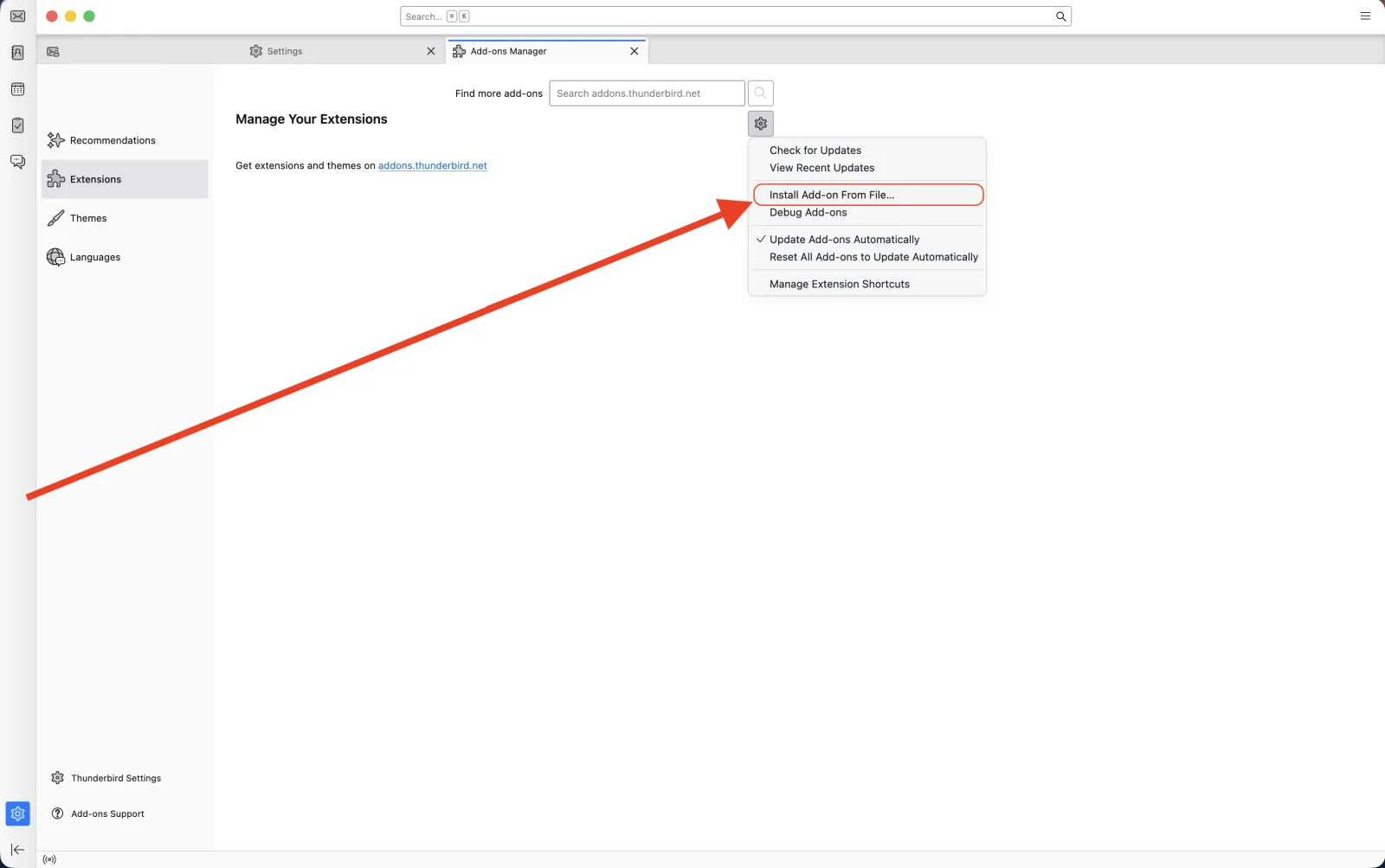
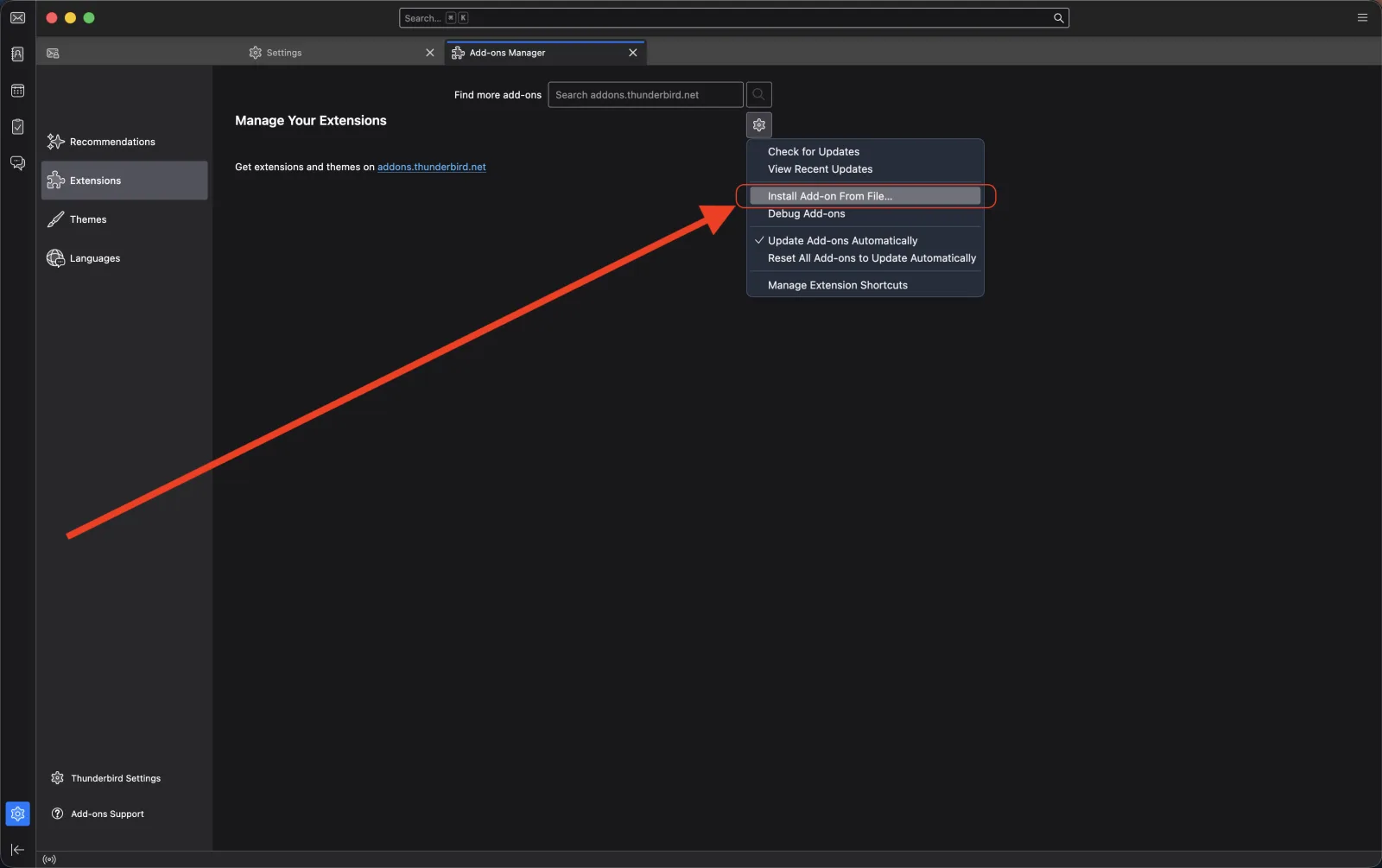
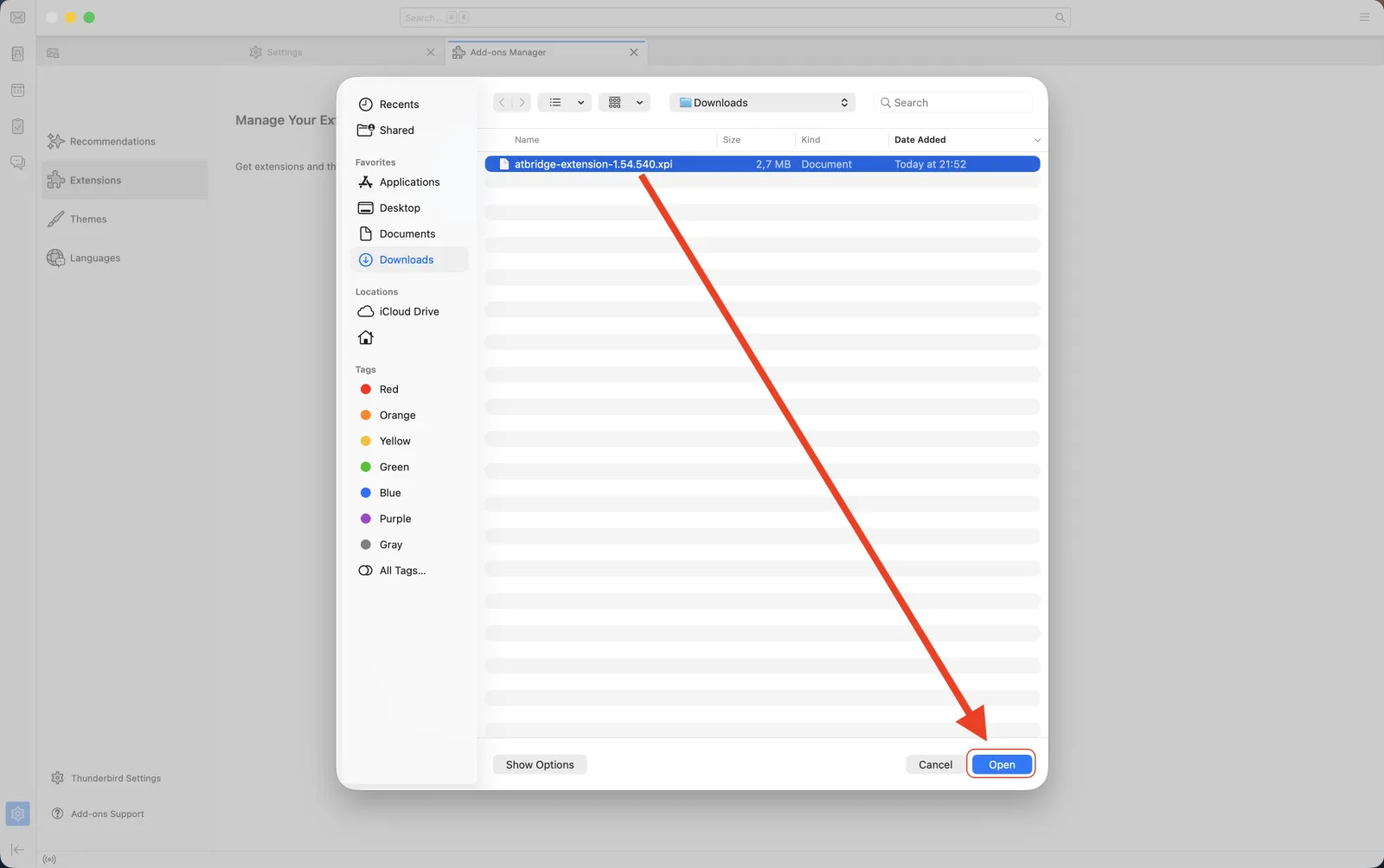
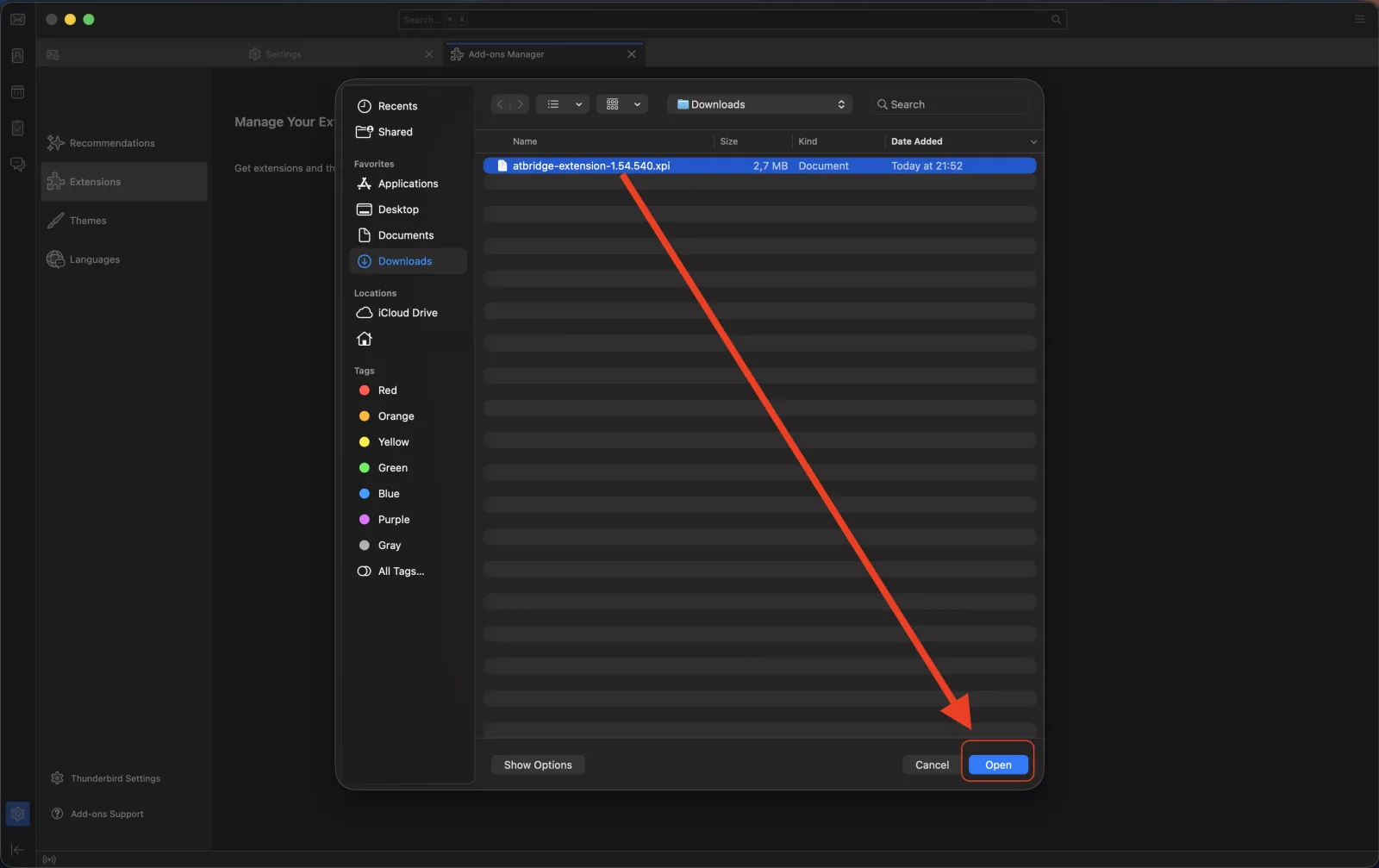
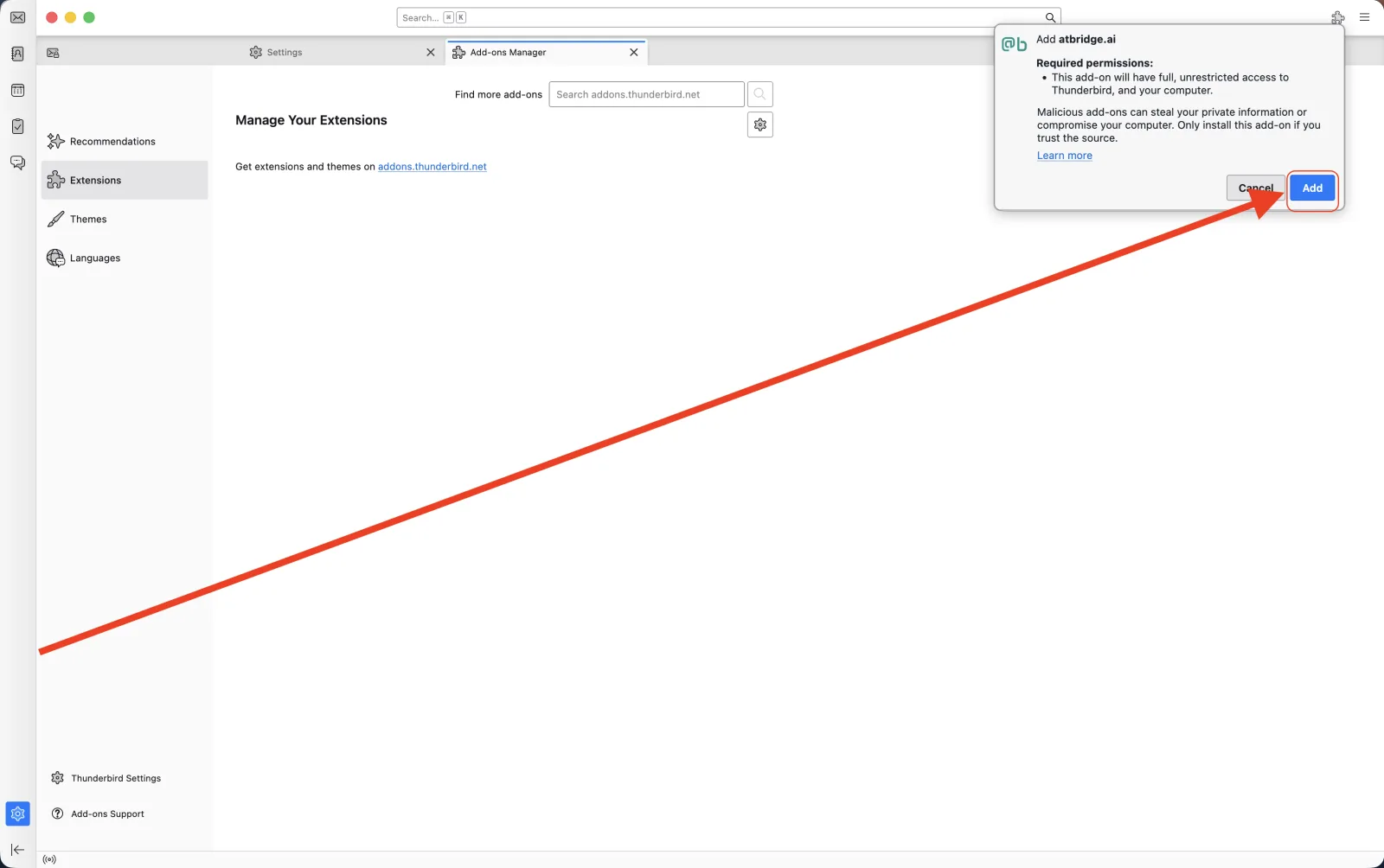
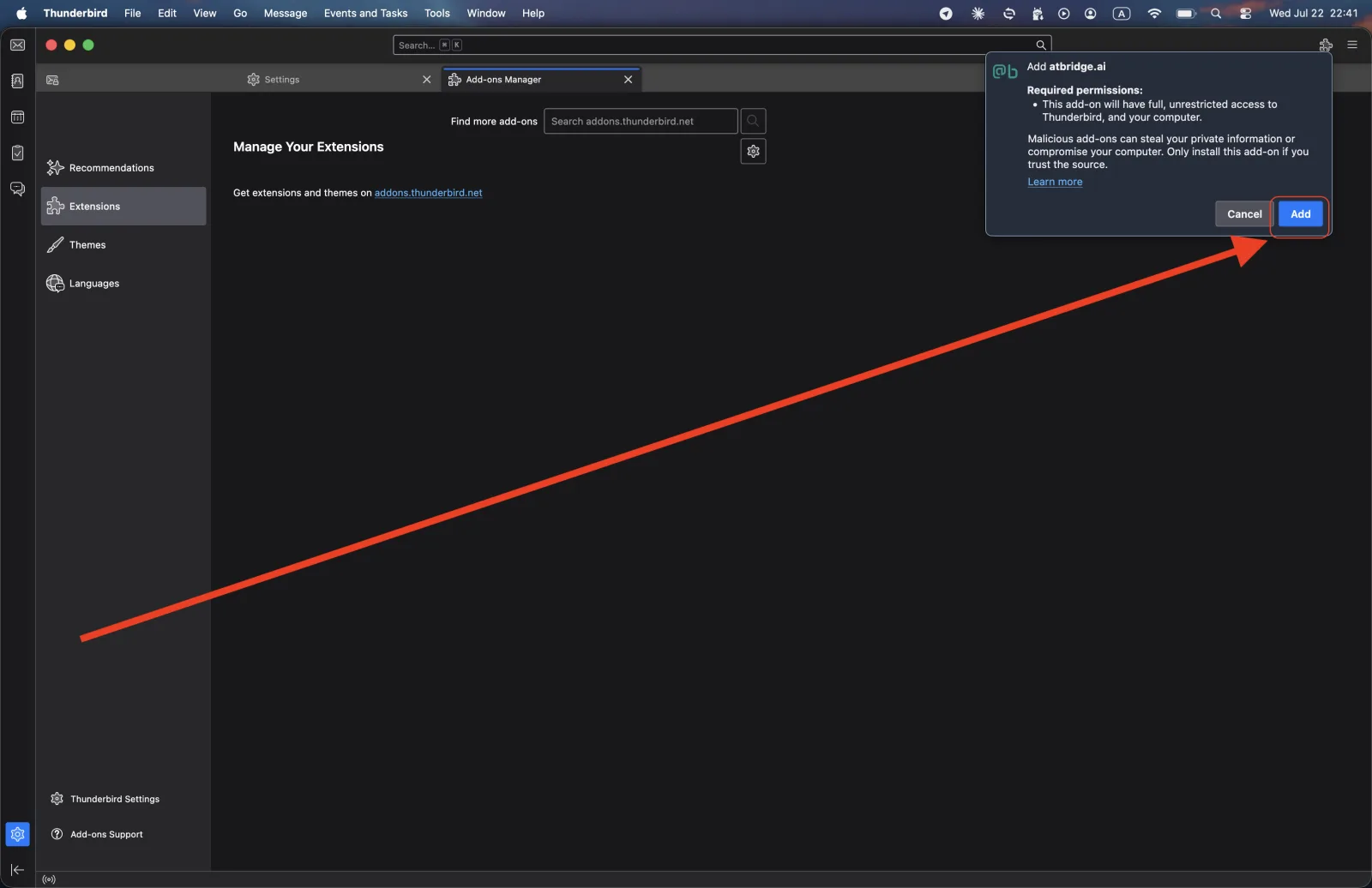
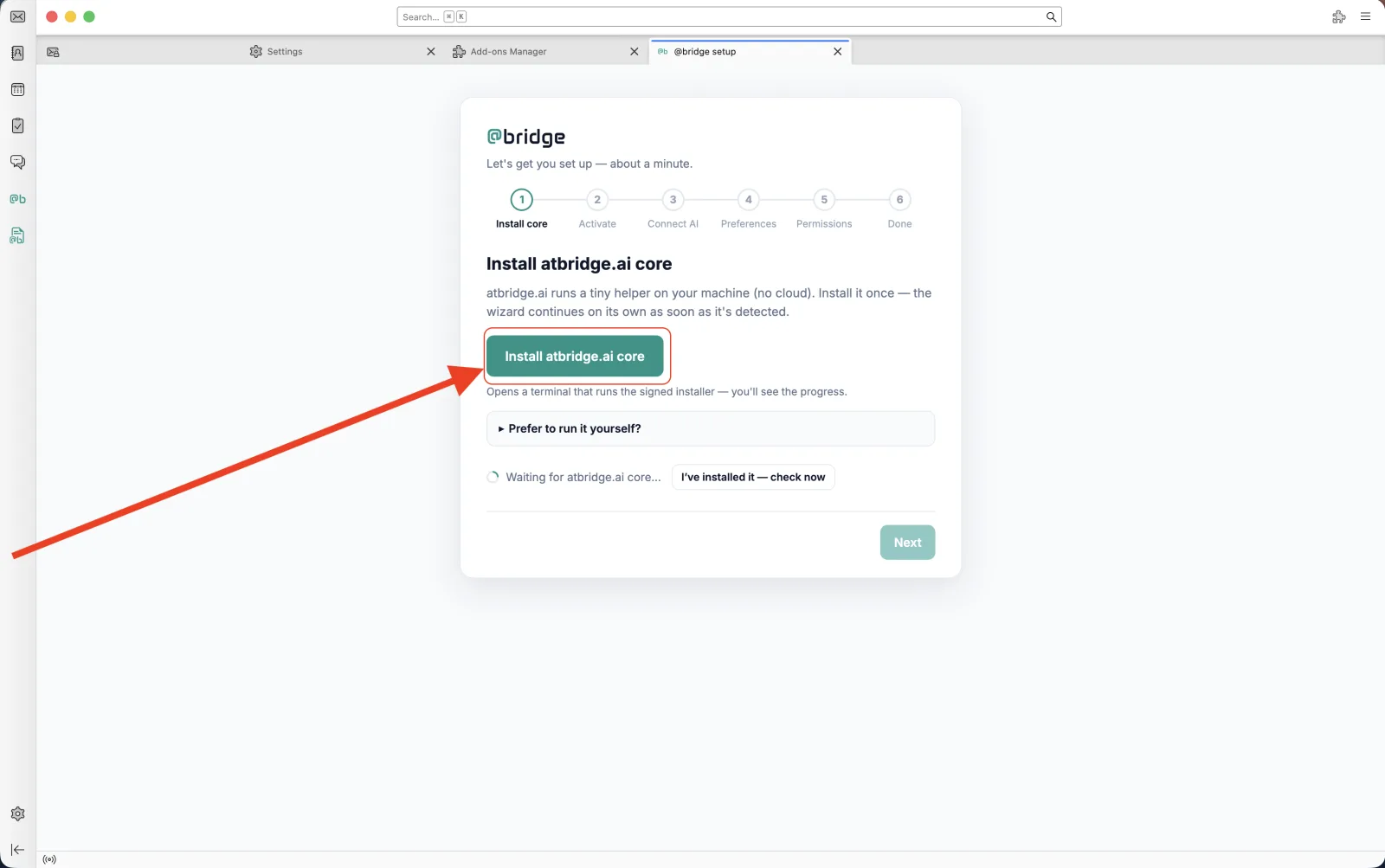
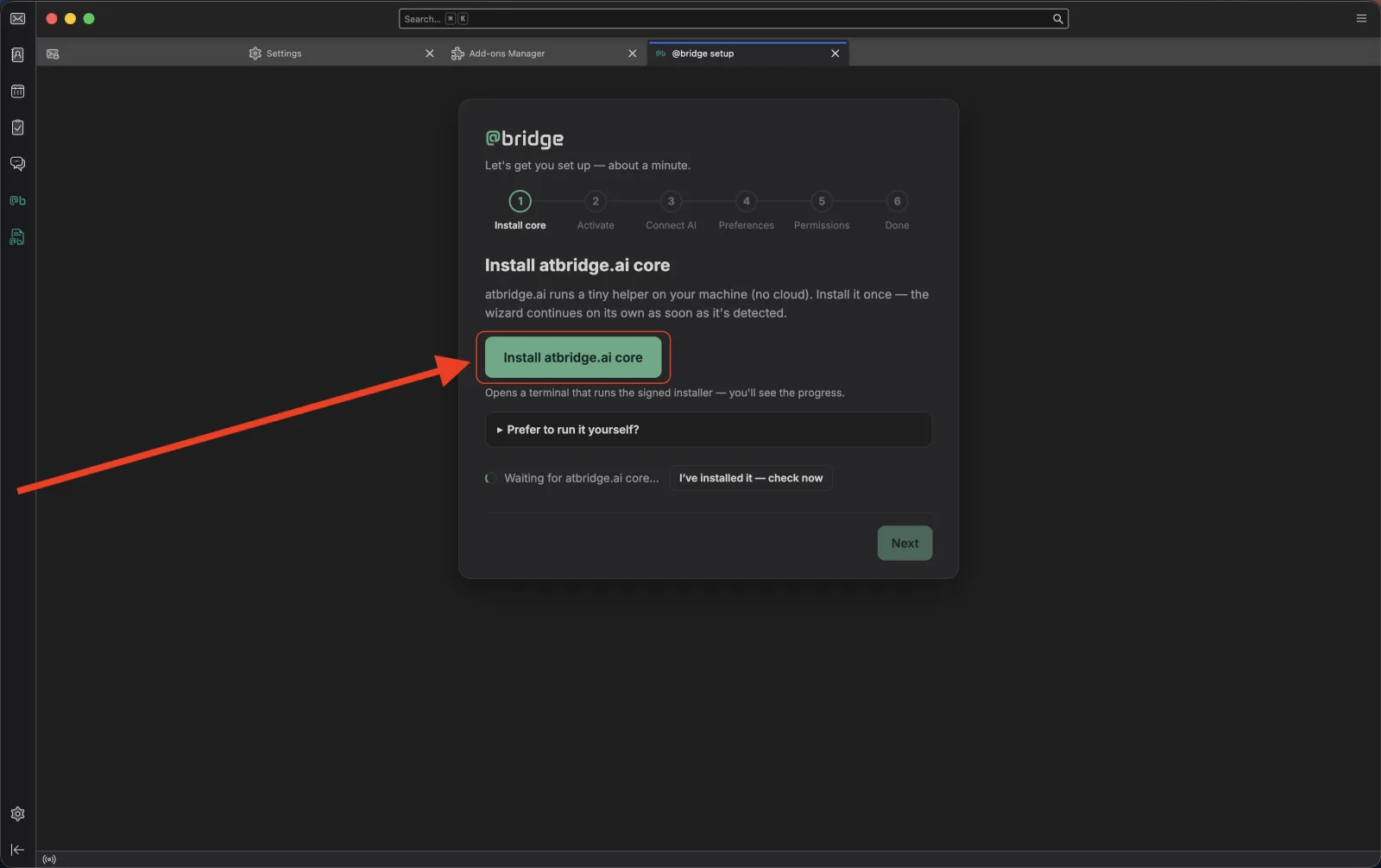
Schritt-für-Schritt-Installationsanleitungen sind da – wähle dein Betriebssystem und folge den Schritten:
Manuell einrichten — Linux, Snap oder Flatpak, oder falls der Assistent nicht fertig wurde
Den Core installieren
Führe einen Befehl aus. Er lädt den atbridge-Core für deine Plattform herunter (eine einzige kleine ausführbare Datei — ohne Abhängigkeiten), registriert ihn bei deinem Thunderbird-Profil und übergibt das Add-on an Thunderbird — nichts anderes wird angefasst.
$ curl -fsSL https://atbridge.ai/install.sh | sh$ curl -fsSL https://atbridge.ai/install.sh | shPS> irm https://atbridge.ai/install.ps1 | iexIn PowerShell ausführen. Keine Administratorrechte erforderlich – alles wird benutzerspezifisch installiert.
Prüfe, ob es funktioniert hat: atbridge --version sollte eine Versionsnummer ausgeben.
Verbinden & aktivieren
Zurück im Terminal (PowerShell unter Windows) verbindest du den Core mit Thunderbird:
$ atbridge bridge installAktiviere dann deinen Plan – die automatische Erkennung durchsucht deine Thunderbird-Konten und wählt das richtige:
$ atbridge license activatePersonal oder Pro gekauft? Gib die E-Mail deines Thunderbird-Kontos ein, wenn du aufgefordert wirst. Nur ausprobieren? Drücke Enter, um die 14-tägige kostenlose Testphase zu starten.
Nutzt du Thunderbird von Snap oder Flatpak?
Die eingeschränkte App verbindet sich stattdessen über die lokale Bridge — führe dies anstelle von bridge install aus:
$ atbridge bridge service install && atbridge bridge service startDie automatische Erkennung kann deine Konten unter Confinement nicht lesen, aktiviere daher mit deinem Lizenzschlüssel — du findest ihn in deinem Konto:
$ atbridge license activate --email you@example.com --key <your-key>Verifizieren
$ atbridge license status --prettyDu solltest deinen Plan, Status ok und Local storage enabled ✓ sehen. Wenn die letzte Zeile DISABLED zeigt, öffne in Thunderbird Kontoeinstellungen → Synchronisierung & Speicher, aktiviere „Nachrichten dieses Kontos auf diesem Computer speichern" und klicke dann auf Jetzt herunterladen.