Stáhnout atbridge.ai
Dvě části: doplněk pro Thunderbird a jádro atbridge.ai (malý nástroj příkazové řádky). Nainstalujte oba, propojte je, hotovo — na macOS, Linux nebo Windows.
Než začnete
- Nainstalujte Thunderbird do svého počítače. Získat Thunderbird
- Přidejte alespoň jeden e-mailový účet v Thunderbirdu — budete jej potřebovat k dokončení nastavení atbridge.
Stáhněte doplněk atbridge.ai pro Thunderbird
Doplněk je soubor .xpi pro Thunderbird.
atbridge běží na počítači — macOS, Windows nebo Linux.
Nelze jej nainstalovat na telefon ani tablet (iOS/Android). Otevřete stránku stažení na počítači a nainstalujte atbridge.
Přesto stáhnout✓ Stahování zahájeno — postupujte podle návodu k instalaci níže ↓
⏳ Doplněk bude k dispozici při spuštění. Vše ostatní na této stránce už funguje — vraťte se pro tento soubor, nebo nám napište pro předběžný přístup.
Nainstalujte doplněk atbridge.ai do Thunderbirdu
V Thunderbirdu nainstalujte právě stažený soubor — následující kroky přesně ukazují, kam kliknout.
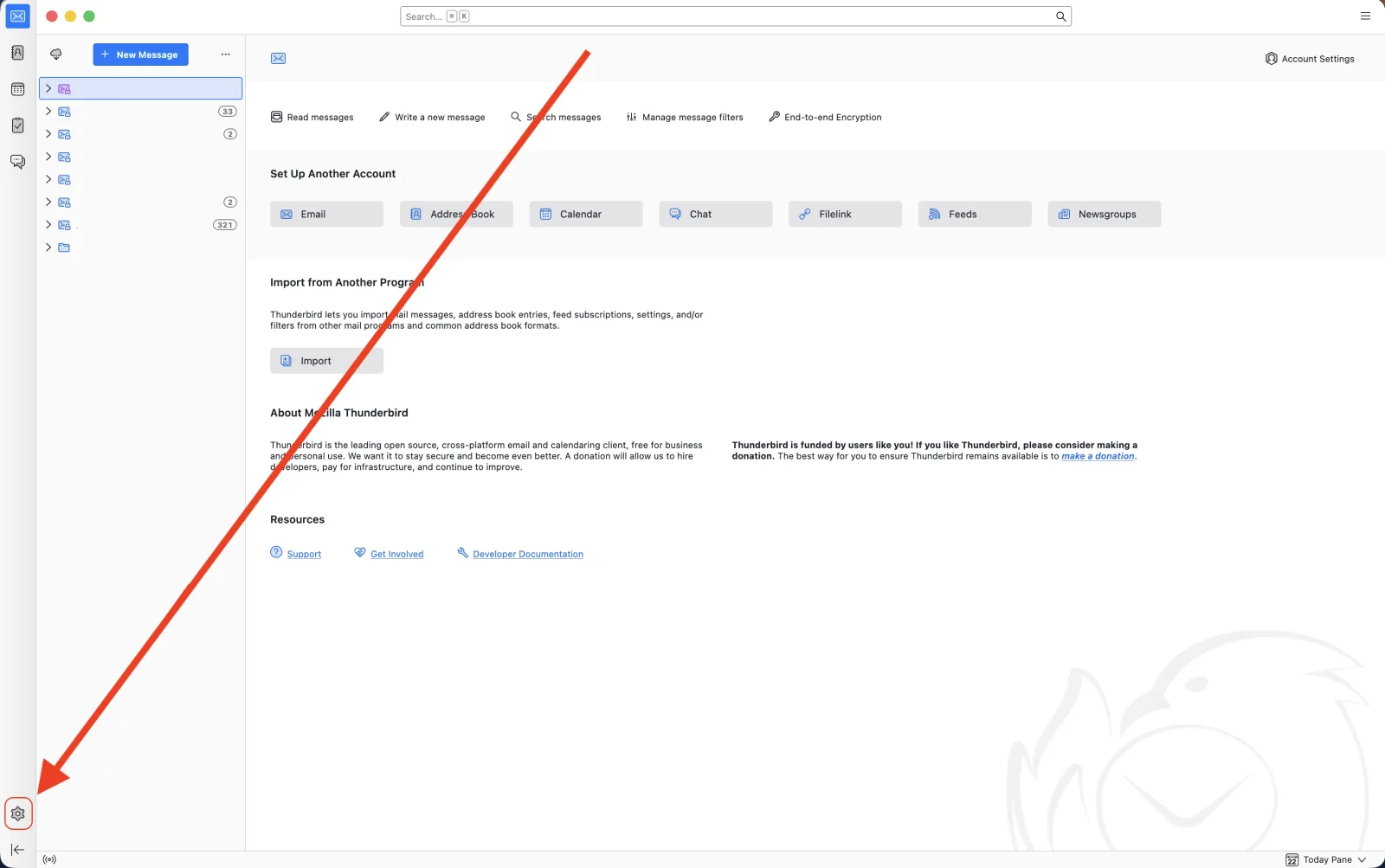
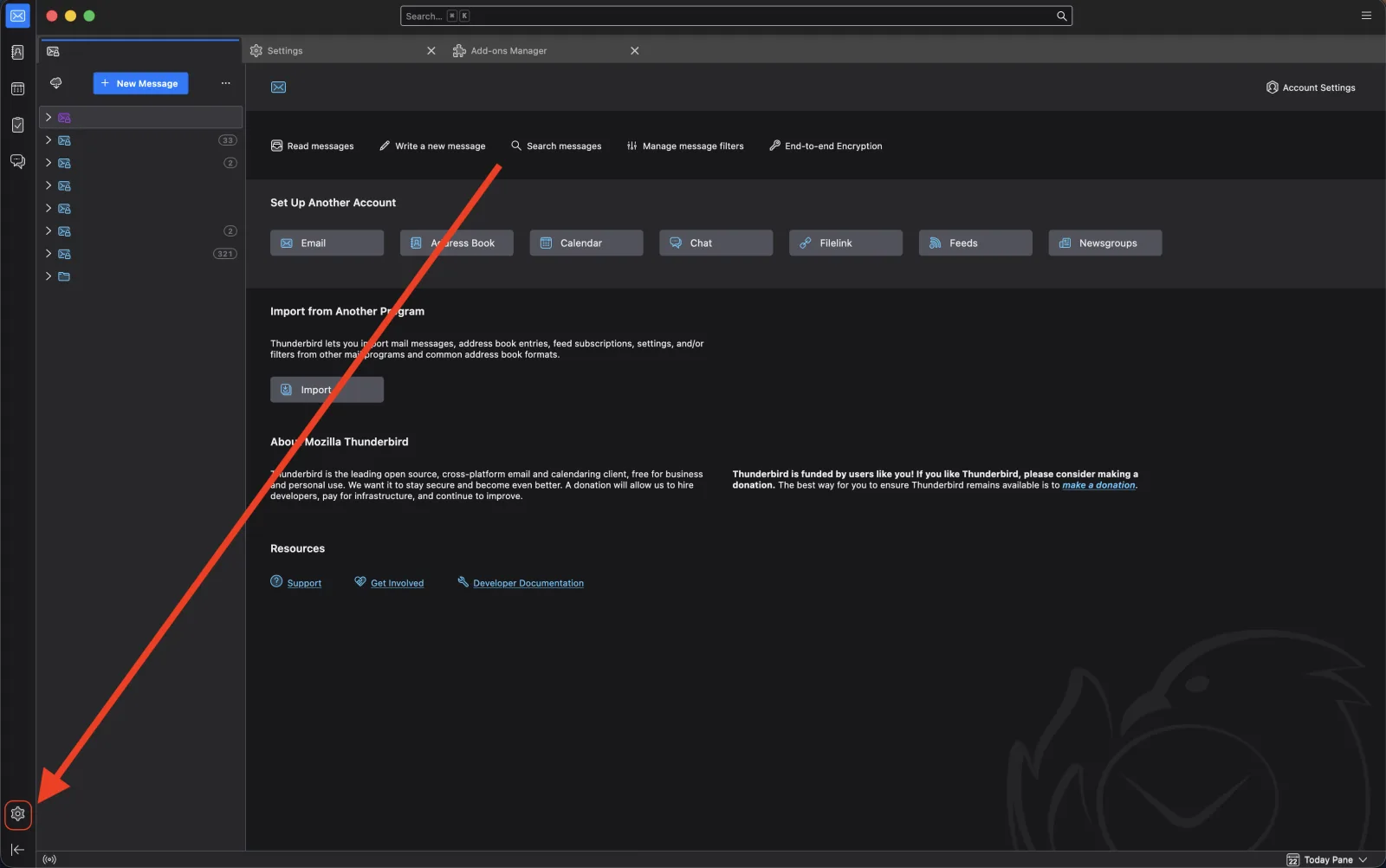
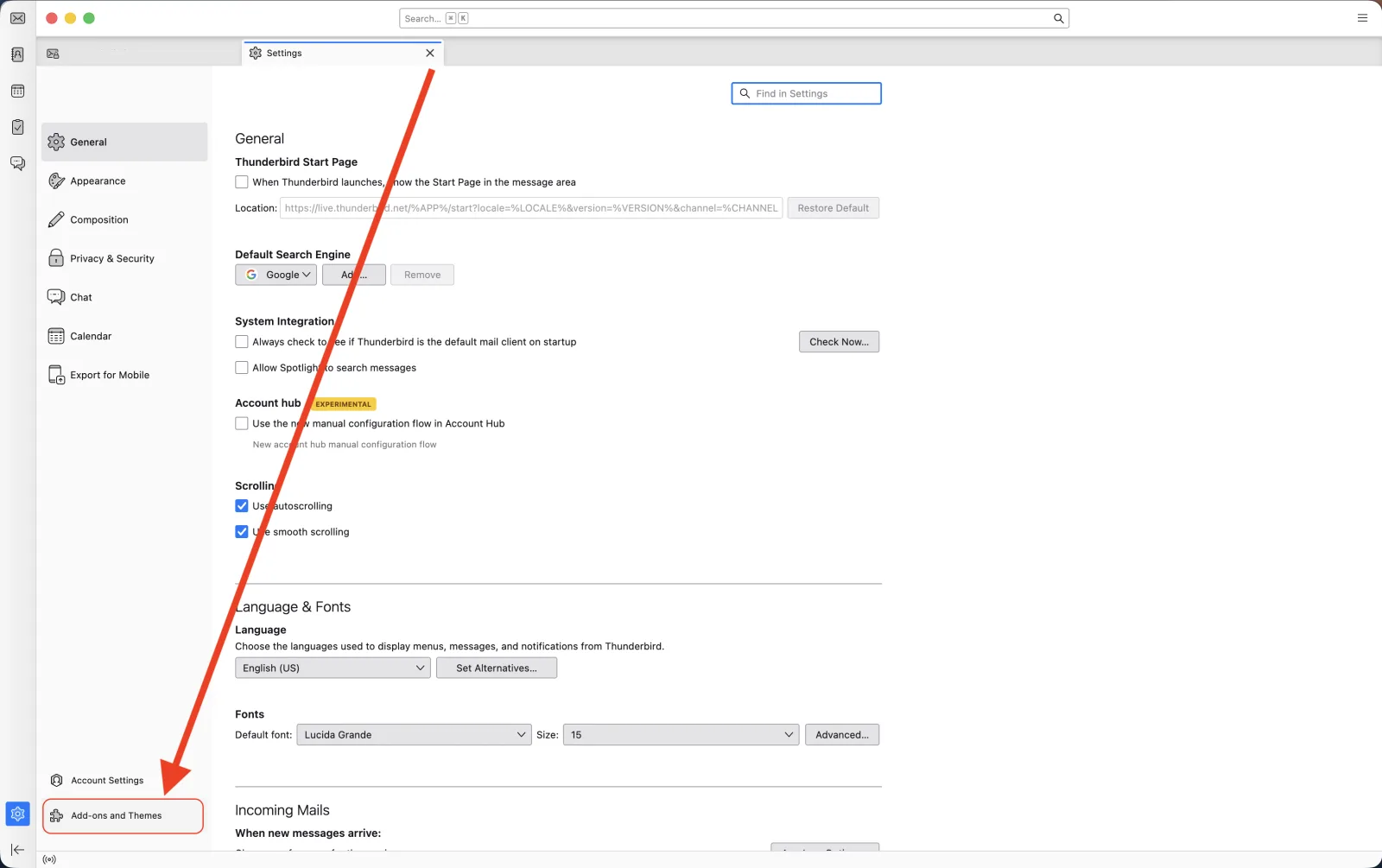
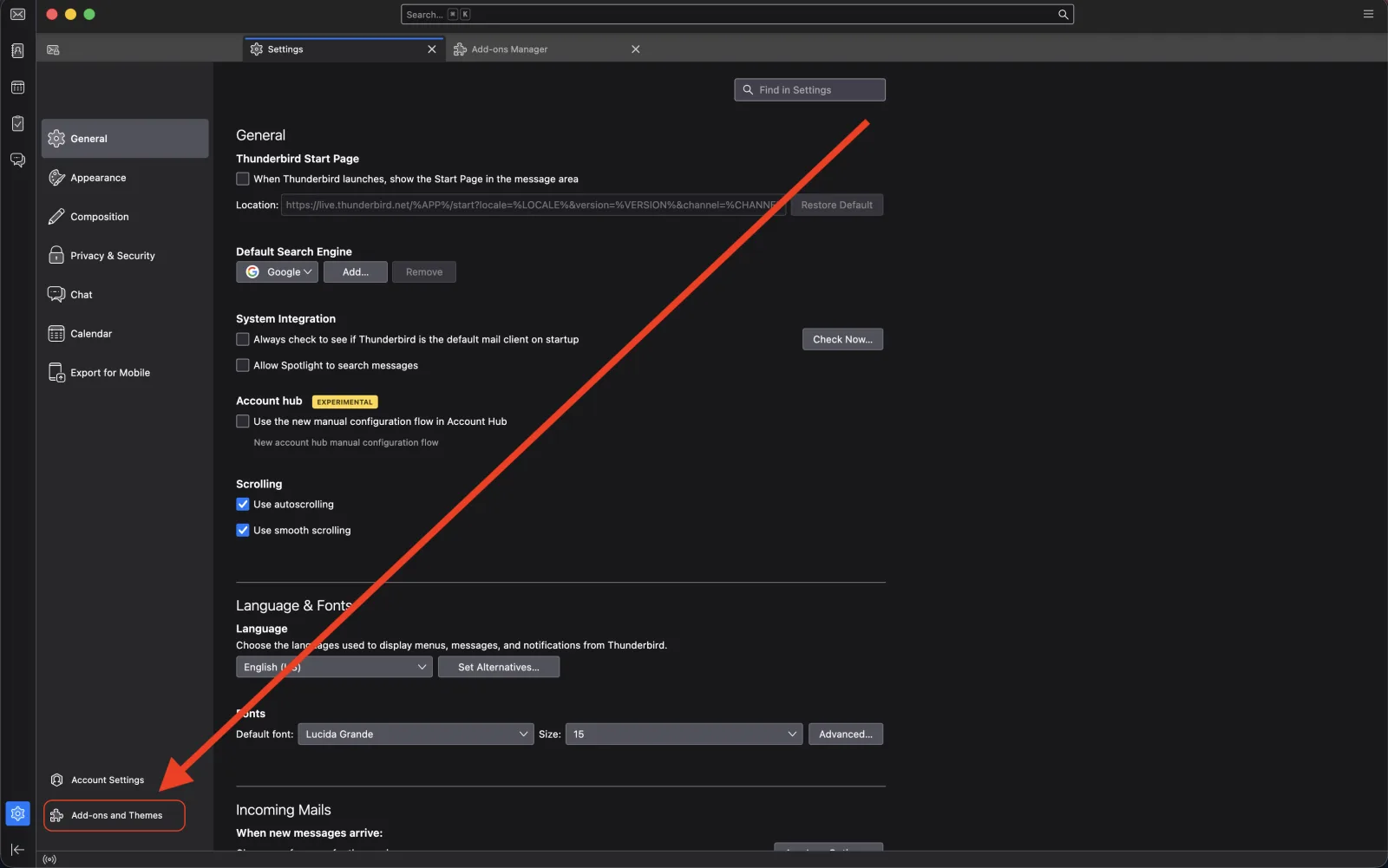
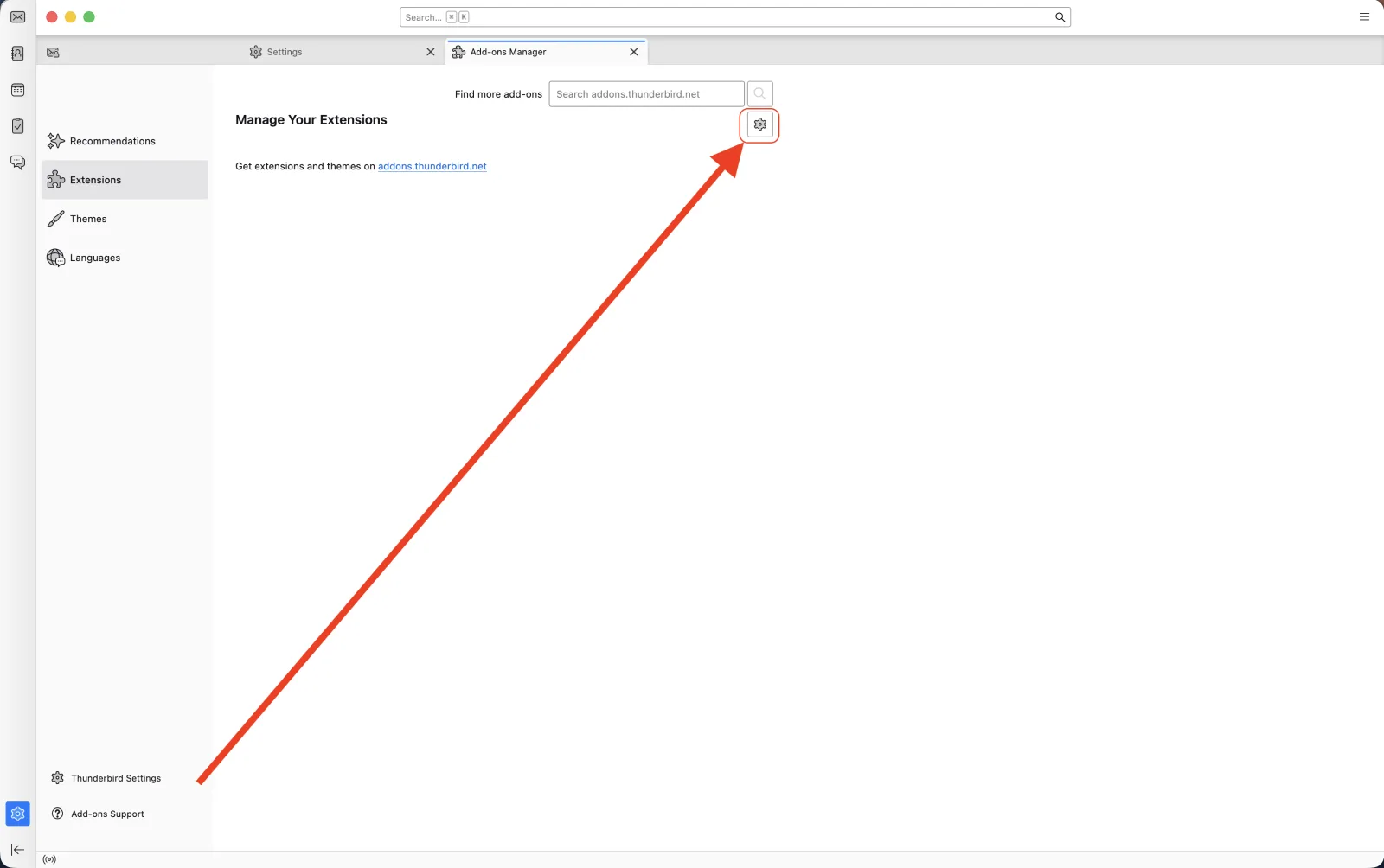
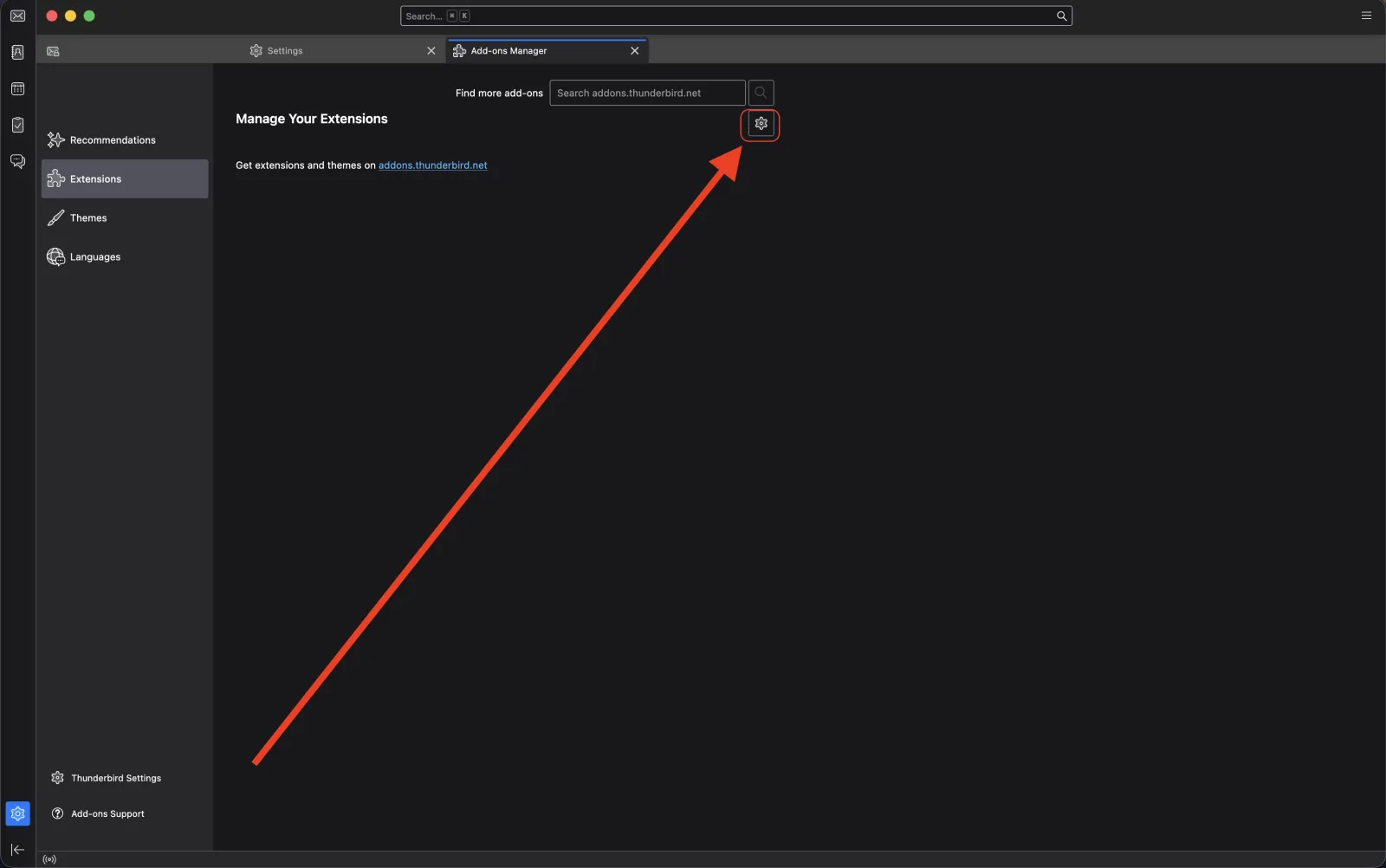
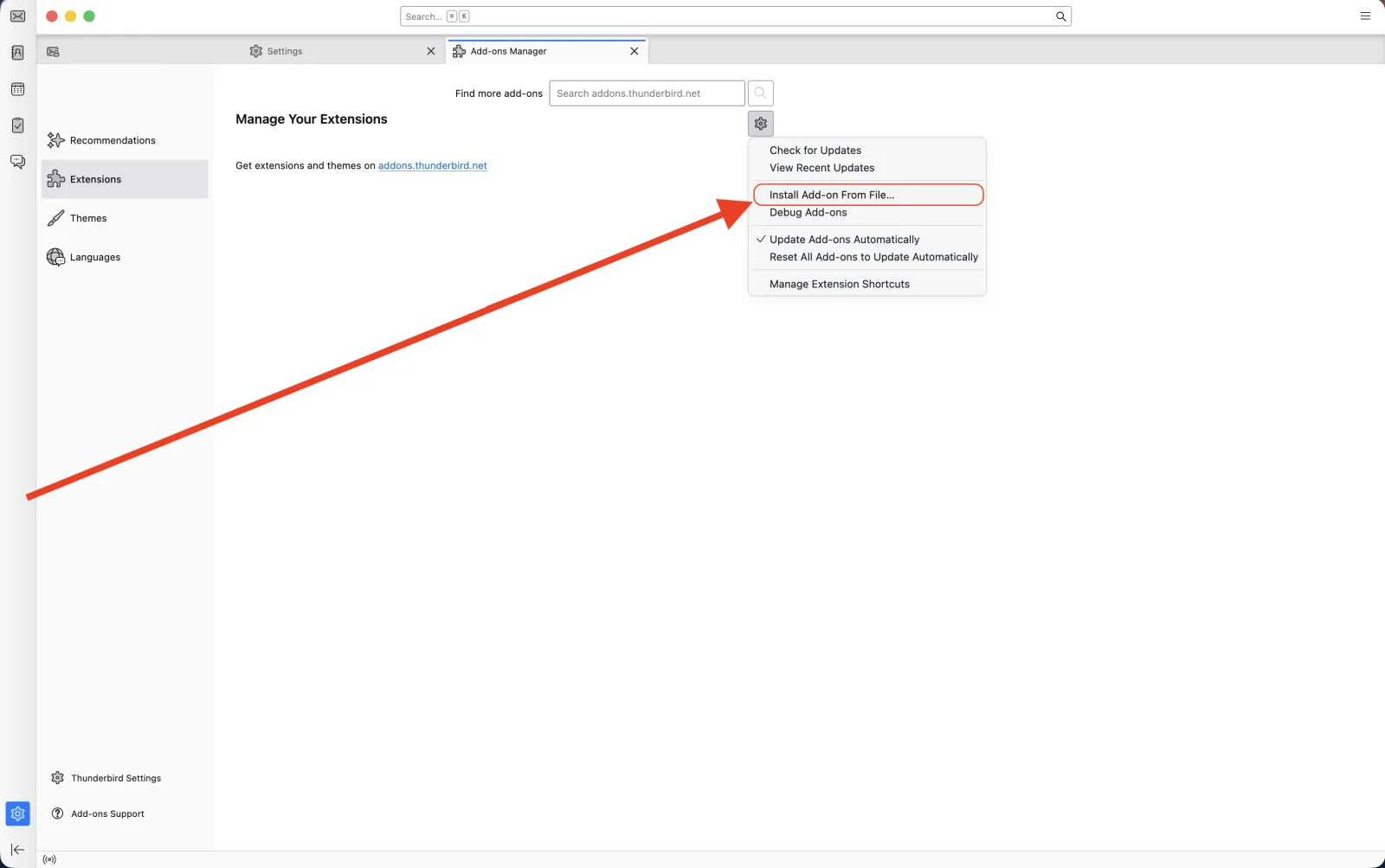
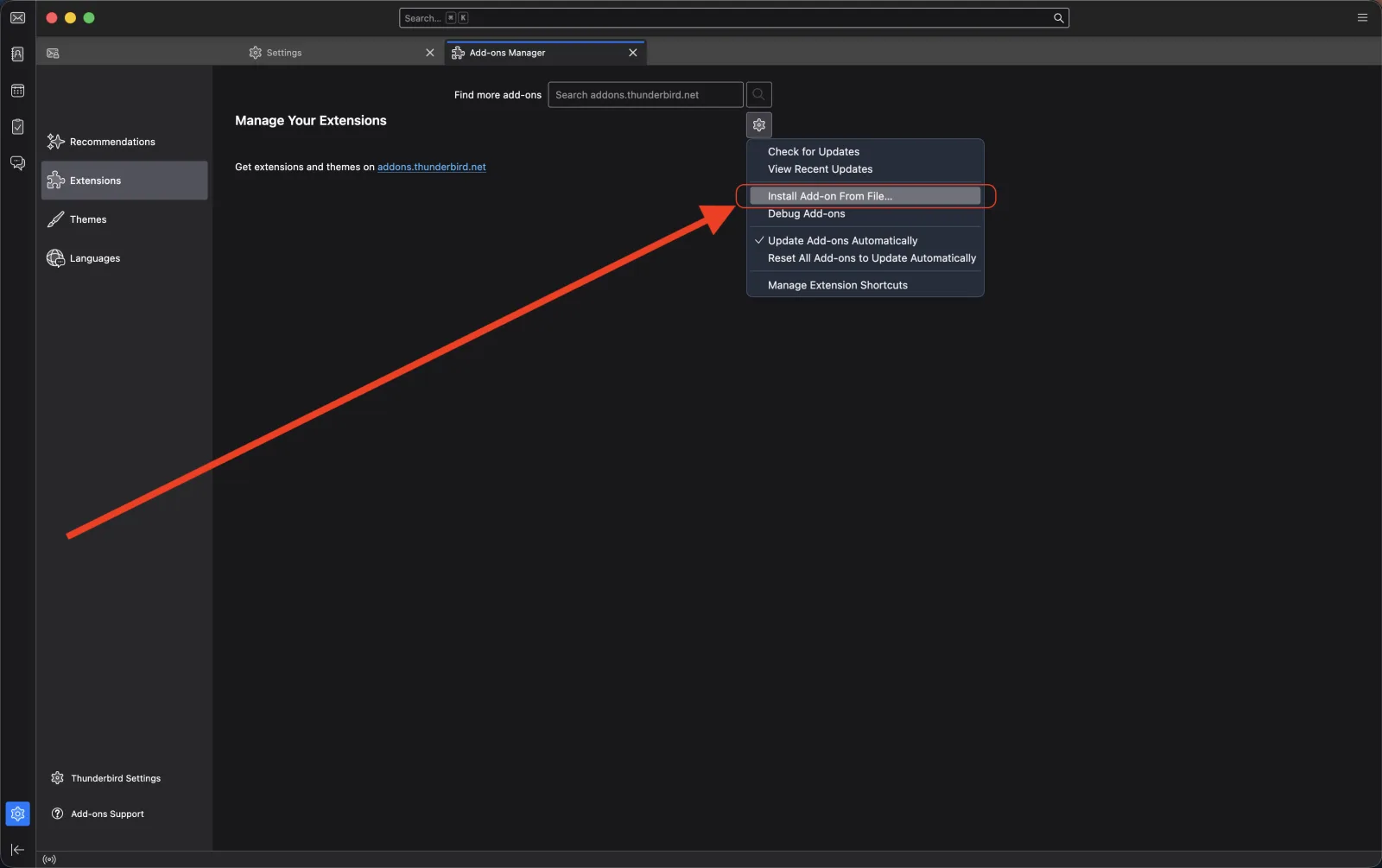
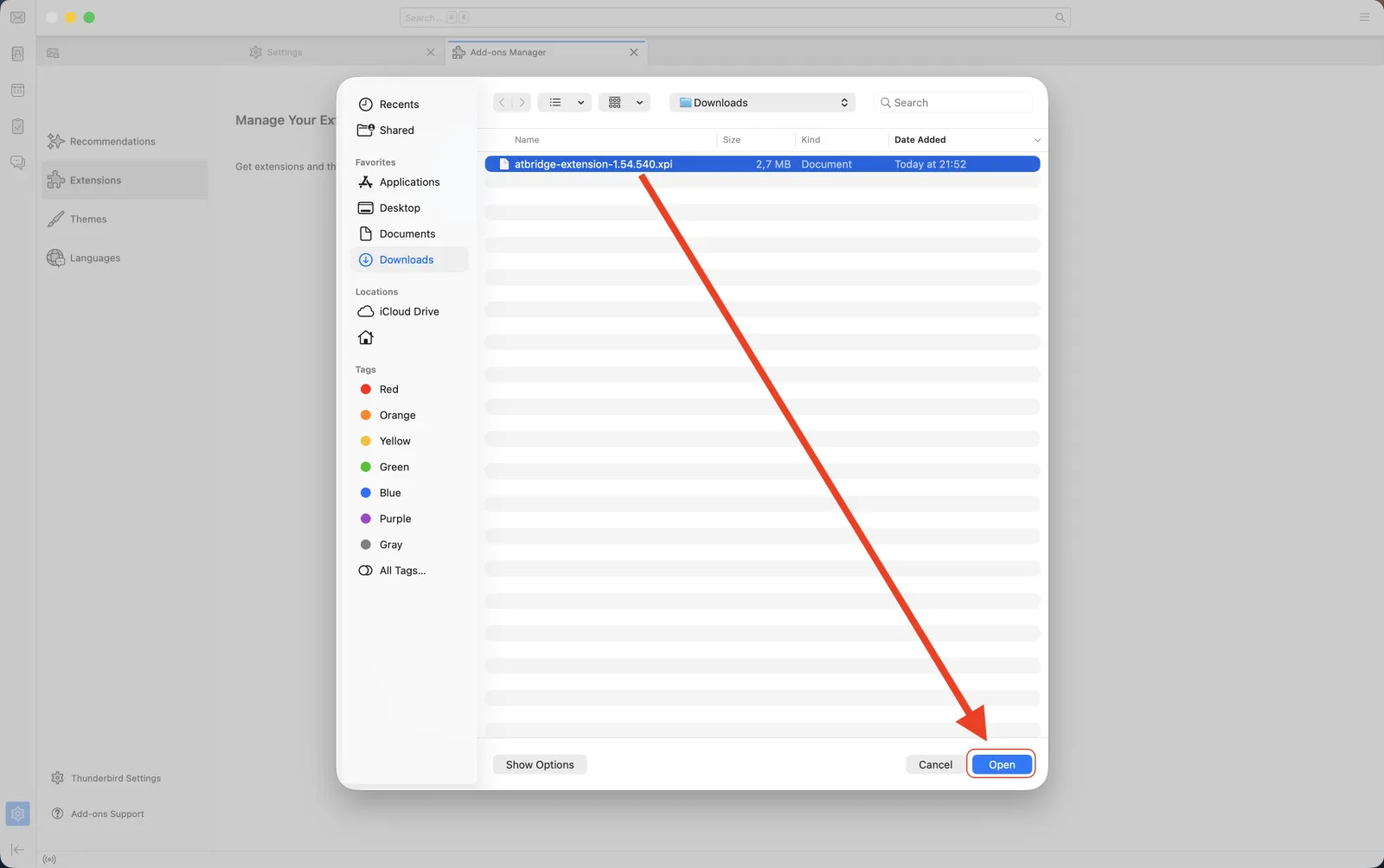
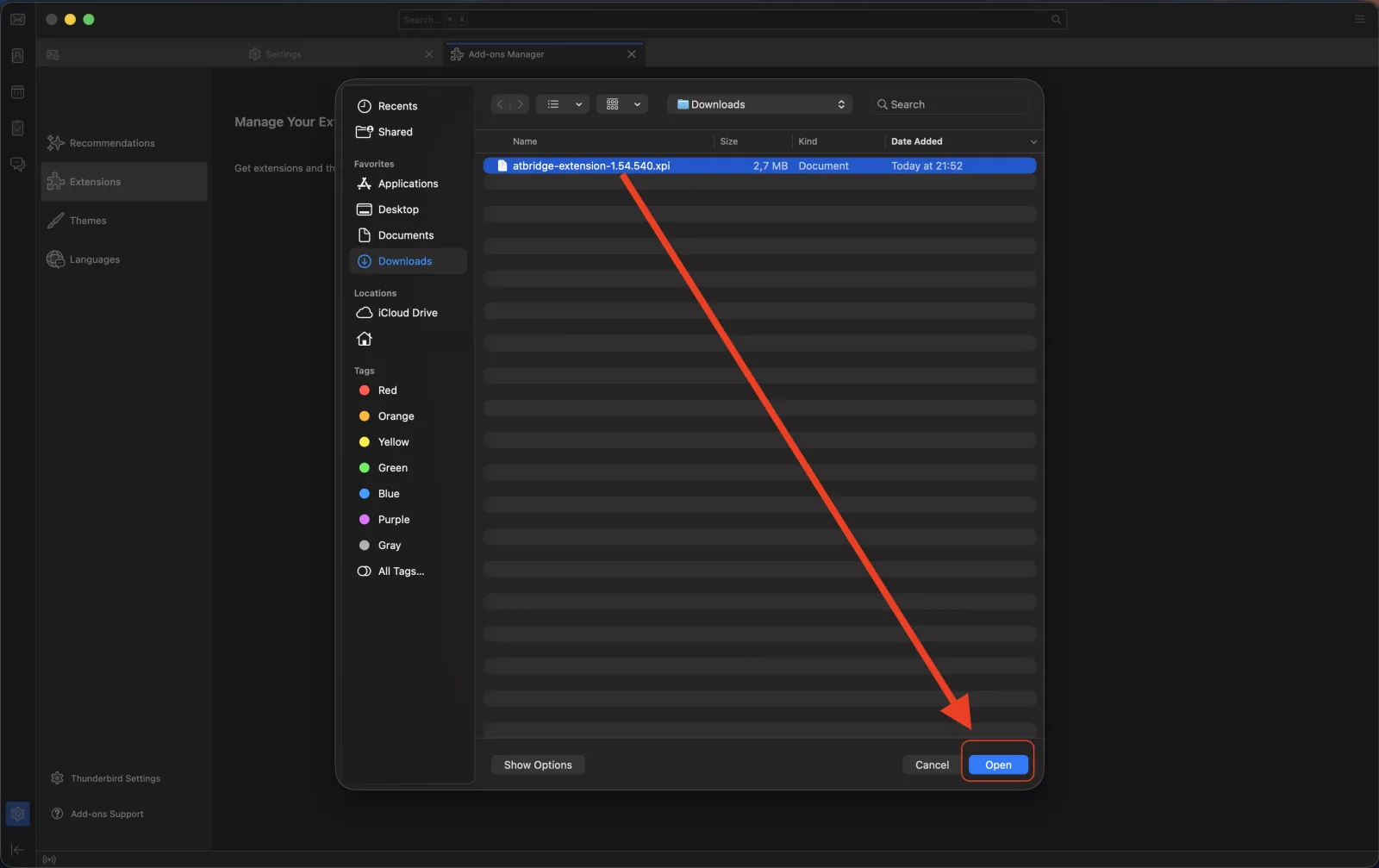
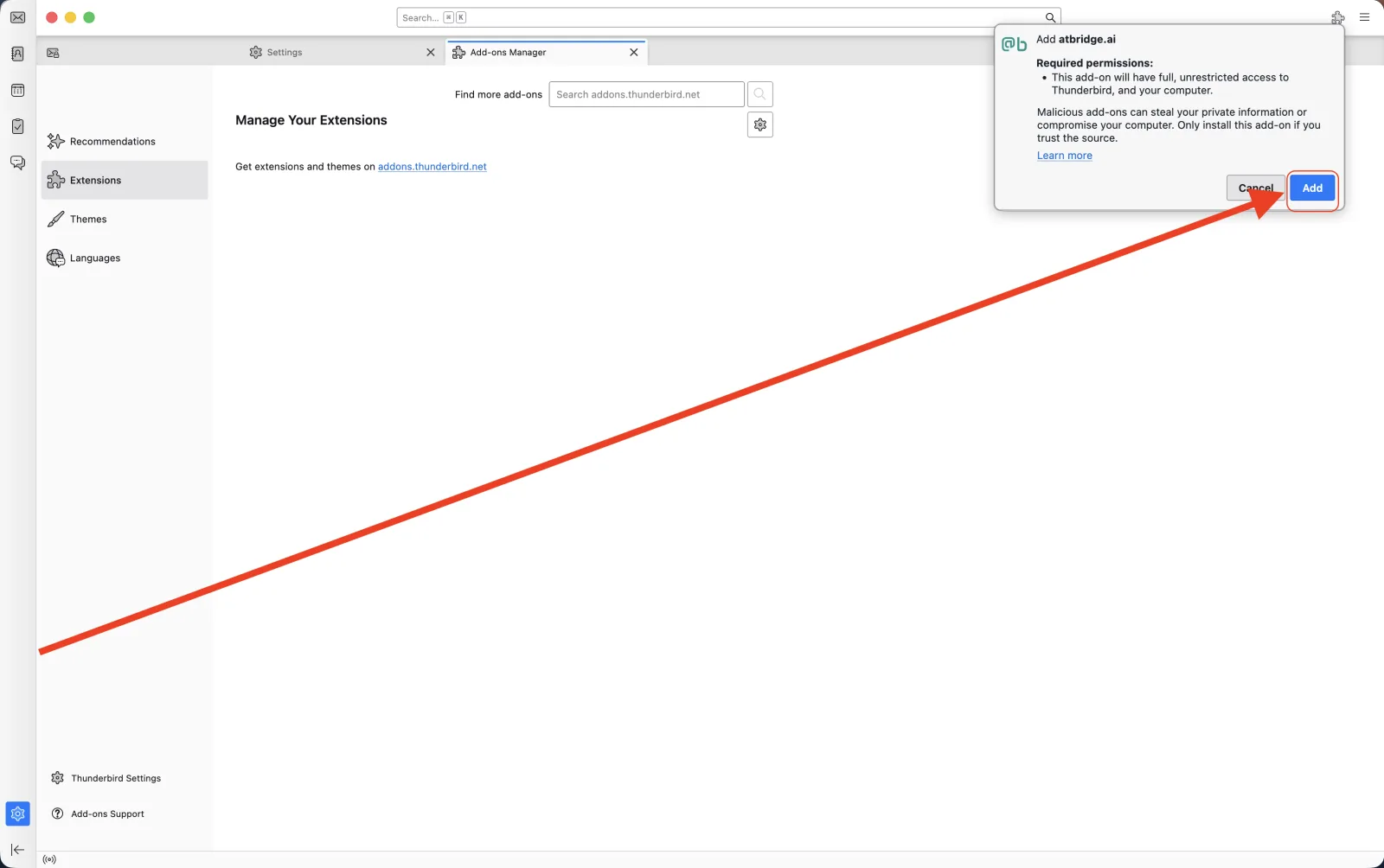
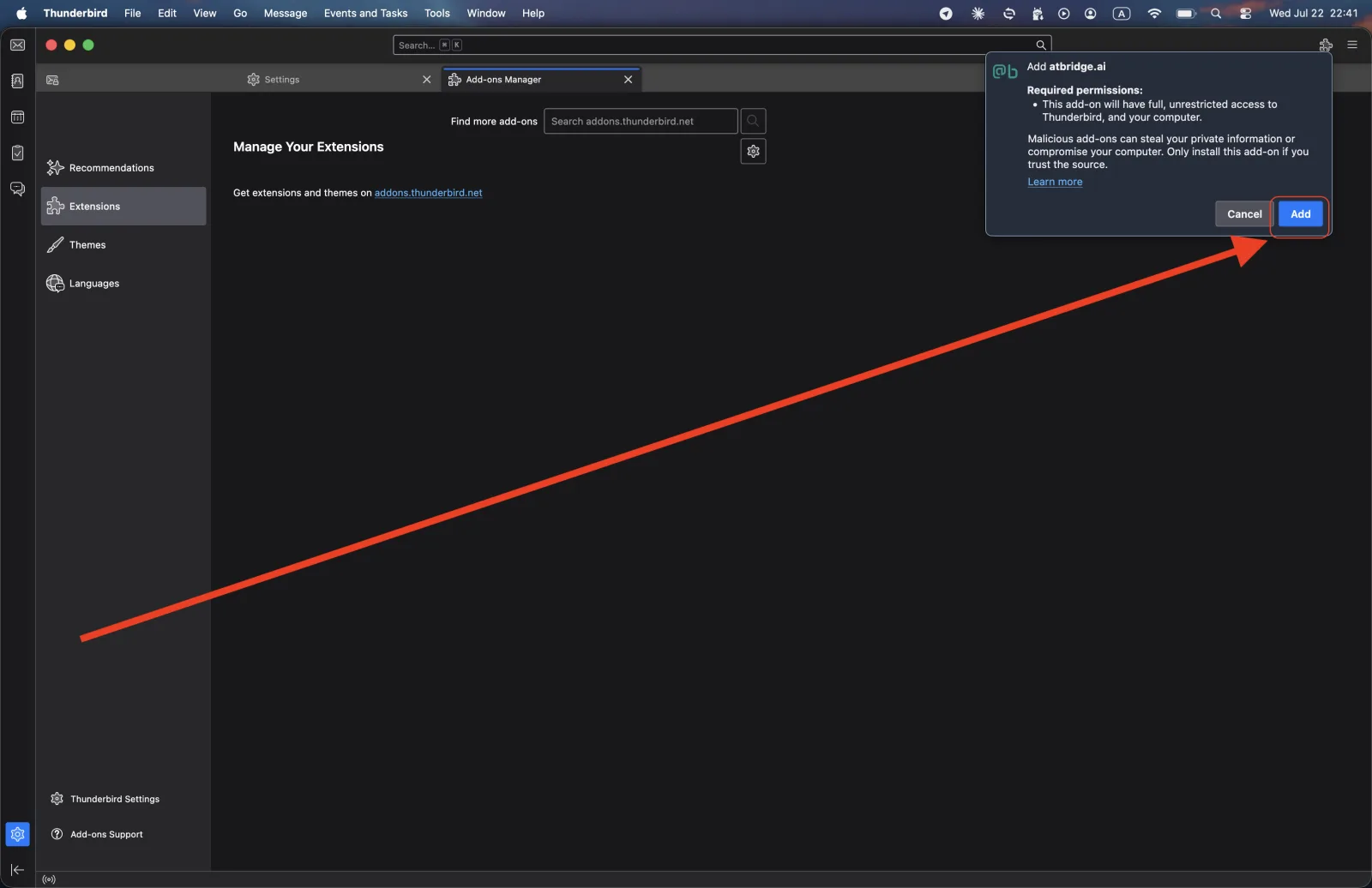
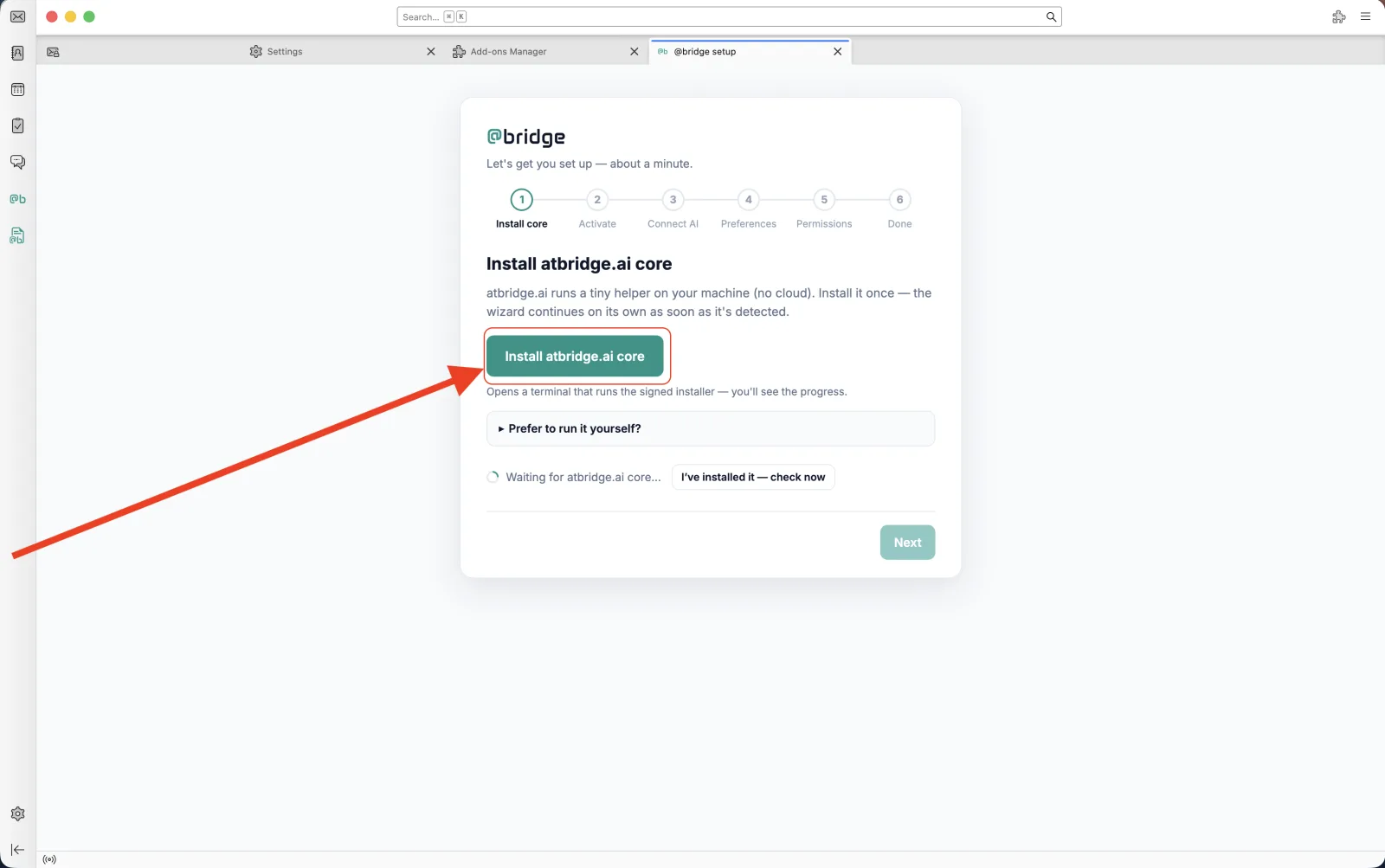
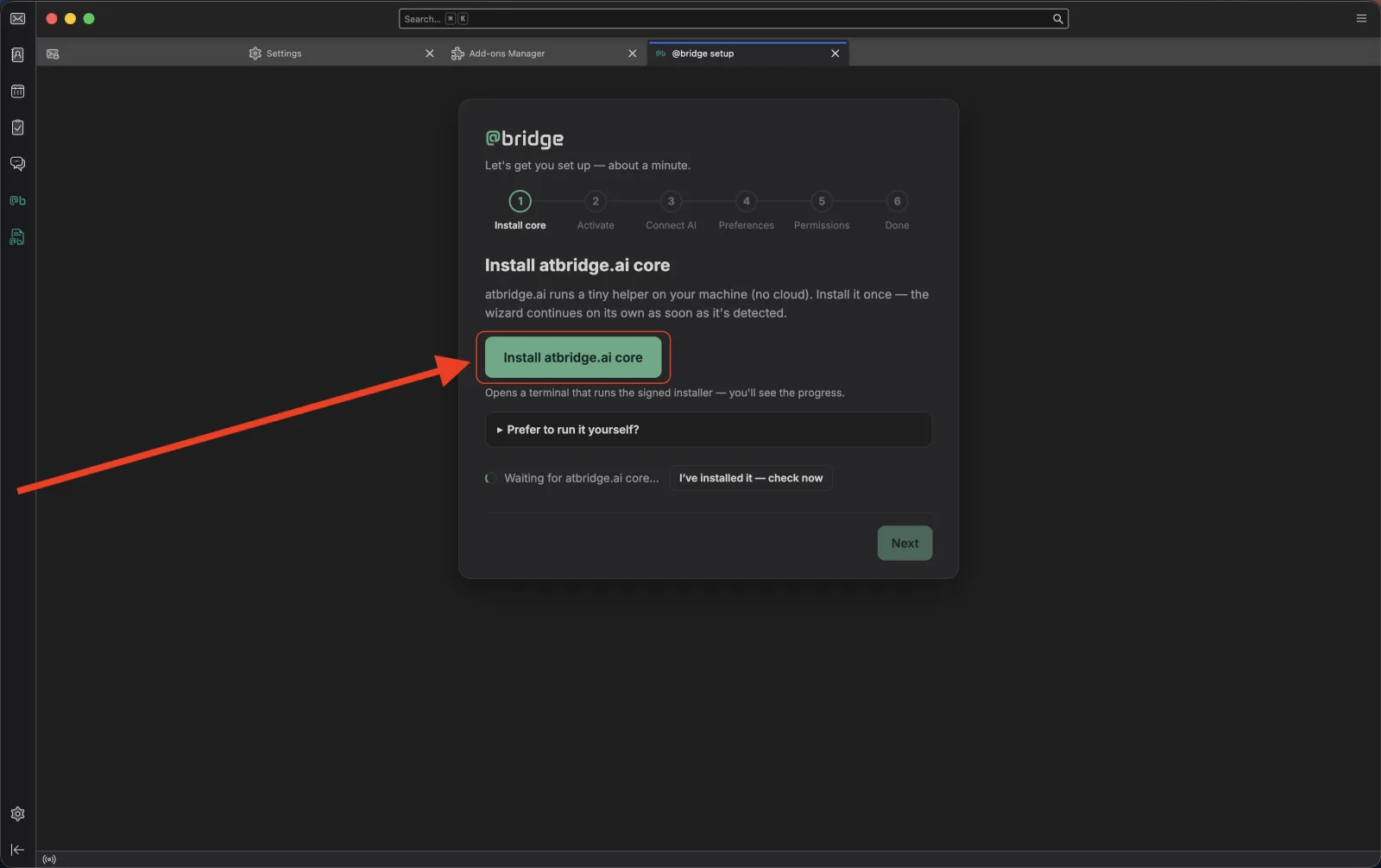
Podrobné návody k instalaci jsou k dispozici — vyberte svůj operační systém a postupujte podle nich:
Nastavte ručně — Linux, Snap nebo Flatpak, nebo pokud průvodce nedokončil
Nainstalujte jádro
Spusťte jeden příkaz. Stáhne jádro atbridge pro vaši platformu (jeden malý spustitelný soubor — bez závislostí), zaregistruje jej do vašeho profilu Thunderbirdu a předá doplněk Thunderbirdu — ničeho jiného se nedotkne.
$ curl -fsSL https://atbridge.ai/install.sh | sh$ curl -fsSL https://atbridge.ai/install.sh | shPS> irm https://atbridge.ai/install.ps1 | iexSpusťte to v PowerShellu. Nejsou potřeba oprávnění správce — vše se instaluje pro uživatele.
Ověřte, že to fungovalo: atbridge --version by mělo vypsat číslo verze.
Propojte a aktivujte
Zpět v terminálu (PowerShell ve Windows) propojte jádro s Thunderbirdem:
$ atbridge bridge installPoté aktivujte svůj plán — automatická detekce projde vaše účty v Thunderbirdu a vybere ten správný:
$ atbridge license activateKoupili jste Personal nebo Pro? Zadejte e-mail svého účtu v Thunderbirdu, až budete vyzváni. Jen to zkoušíte? Stiskněte Enter a spusťte 14denní zkušební verzi zdarma.
Používáte Thunderbird ze Snap nebo Flatpak?
Omezená aplikace se místo toho připojuje přes lokální bridge — spusťte toto namísto bridge install:
$ atbridge bridge service install && atbridge bridge service startAutomatická detekce nemůže číst vaše účty v omezeném prostředí, proto aktivujte pomocí licenčního klíče — najdete jej ve svém účtu:
$ atbridge license activate --email you@example.com --key <your-key>Ověřte
$ atbridge license status --prettyMěli byste vidět svůj plán, stav ok a Local storage enabled ✓. Pokud tento poslední řádek říká DISABLED, otevřete v Thunderbirdu Nastavení účtu → Synchronizace a úložiště, zaškrtněte „Ponechat zprávy tohoto účtu v tomto počítači“ a poté klikněte na Stáhnout nyní.